


Build PC 3 triệu: Gợi ý cấu hình học tập và chơi game nhẹ
- Ban biên tập vienmaytinh.com
- 05/11/2026
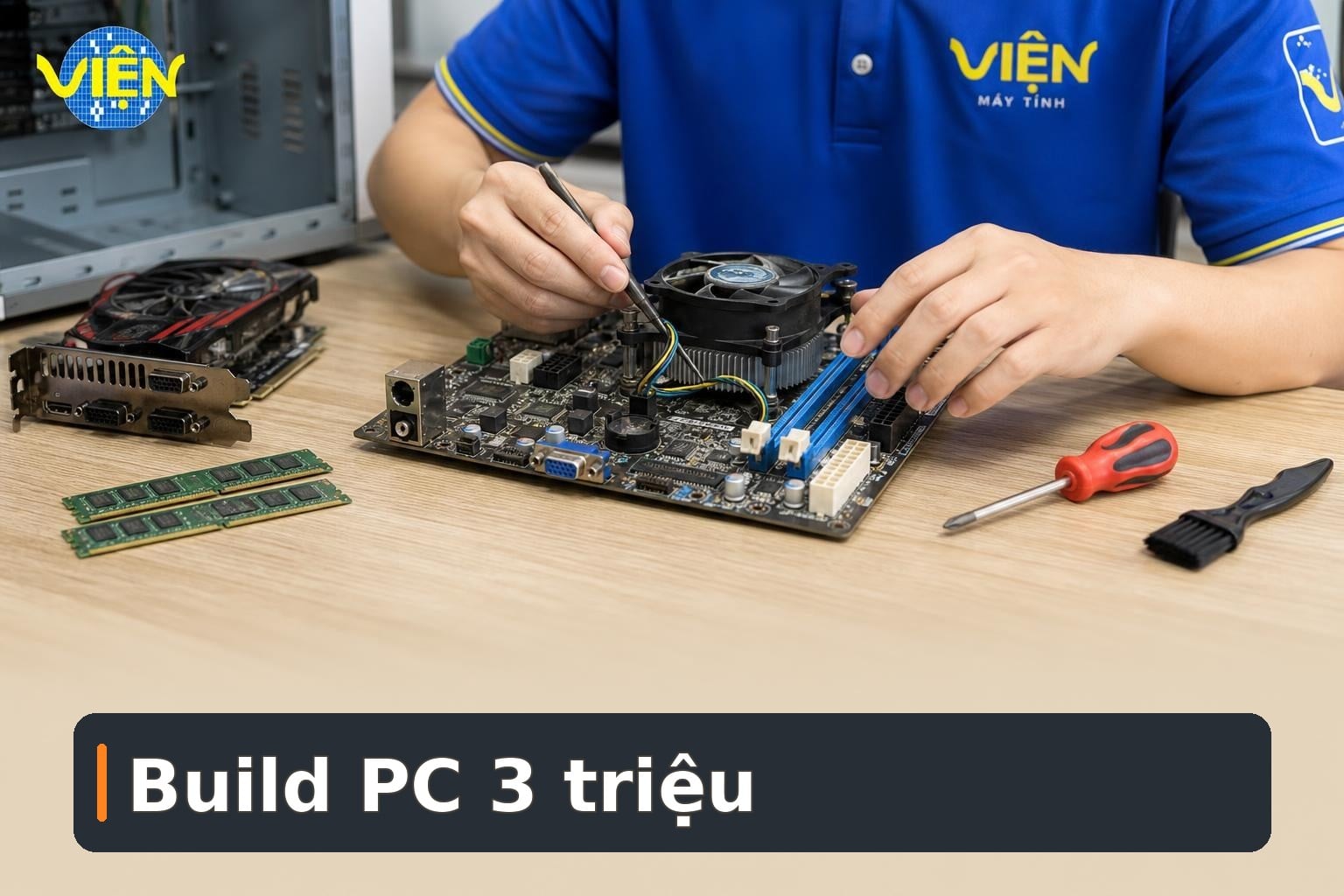
Ngân sách khoảng 3 triệu đồng vẫn có thể dùng để lắp một bộ máy tính phục vụ học tập, làm việc văn phòng và chơi một số game nhẹ. Tuy nhiên, mức tiền này đòi hỏi bạn phải cân đối giữa linh kiện cũ, hiệu năng thực tế và khả năng nâng cấp về sau, thay vì chỉ nhìn vào đời sản phẩm.
Bài viết dưới đây lần lượt phân tích khả năng build PC trong tầm giá thấp, nguyên tắc chọn linh kiện, ba cấu hình tham khảo và những điểm cần kiểm tra trước khi mua. Nếu cần tìm thêm linh kiện hoặc thiết bị hiển thị phù hợp, bạn có thể tham khảo danh mục Linh kiện để đối chiếu lựa chọn.
Liệu 3 triệu có đủ để build một bộ PC?
Câu trả lời là có, nhưng bộ máy trong tầm ngân sách này phù hợp hơn với các tác vụ phổ biến như soạn thảo văn bản, học trực tuyến, duyệt web, xem video và chơi game online nhẹ. Những nhu cầu nặng hơn sẽ phụ thuộc nhiều vào việc bạn tìm được linh kiện cũ chất lượng tốt đến đâu.
Ở phân khúc này, hàng đã qua sử dụng hoặc hàng lướt còn khả năng kiểm tra thường giúp tối ưu hiệu năng hơn so với việc mua toàn bộ linh kiện mới giá rẻ. Một bộ máy được ghép từ CPU, RAM và card đồ họa phù hợp có thể đáp ứng Liên Minh Huyền Thoại, FIFA Online 4 hoặc chạy giả lập PUBG Mobile ở mức cơ bản.
Đổi lại, người mua cần chấp nhận một số giới hạn: vỏ máy có thể đã qua sử dụng, dung lượng lưu trữ không lớn và nền tảng phần cứng không còn mới. Khả năng nâng cấp cũng phụ thuộc vào socket, khe RAM, nguồn điện và tình trạng thực tế của từng linh kiện. Vì vậy, giá tham khảo của một cấu hình không nên được hiểu là báo giá cố định cho mọi nguồn hàng.
Nguyên tắc chọn linh kiện khi build PC 3 triệu
Với ngân sách eo hẹp, hãy ưu tiên hiệu năng sử dụng thay vì hình thức hoặc việc chạy theo thế hệ mới. Một CPU cũ có nhiều luồng hơn hoặc một card đồ họa rời vừa tầm đôi khi đem lại trải nghiệm phù hợp hơn mẫu linh kiện mới nhưng bị cắt giảm quá nhiều.
Tham khảo thêm: Kinh nghiệm chọn laptop xách tay theo nhu cầu và ngân sách.
- Đặt CPU và RAM vào trọng tâm: hai thành phần này ảnh hưởng rõ rệt đến khả năng mở nhiều tab trình duyệt, học online, chạy ứng dụng văn phòng và giả lập Android.
- Chấp nhận case đơn giản: vỏ máy không trực tiếp tạo ra hiệu năng, nên có thể chọn case cũ miễn là không móp méo nghiêm trọng, không han gỉ và đủ chỗ cho các linh kiện bên trong.
- Ưu tiên mua combo: mainboard, CPU và RAM đi cùng nhau thường dễ cân đối chi phí hơn mua rời, đồng thời giảm nguy cơ linh kiện không tương thích.
- Chừa khả năng nâng cấp: nếu hiện tại chỉ dùng văn phòng, có thể tạm thời tận dụng iGPU để dành ngân sách cho SSD hoặc RAM; card rời có thể bổ sung khi nhu cầu chơi game tăng.
Giữa linh kiện mới và cũ, lựa chọn đã qua sử dụng hoặc hàng lướt còn kiểm tra được thường phù hợp hơn với mốc ngân sách này. Linh kiện mới có ưu điểm về bảo hành nhưng hiệu năng có thể thấp do giá thành bị giới hạn. Khi mua đồ cũ, nên test trực tiếp nếu có điều kiện, hỏi rõ chính sách đổi trả ngắn hạn và ưu tiên nơi cung cấp minh bạch.
Một bộ combo đồng bộ cũng giúp giảm rủi ro xung đột giữa mainboard, CPU và RAM. Tuy vậy, tình trạng thực tế của từng món vẫn cần được xác nhận trước khi thanh toán; không nên mặc định mọi linh kiện cũ đều hoạt động ổn định chỉ dựa trên tên model.
Kinh nghiệm chọn linh kiện PC 3 triệu theo từng bộ phận
Mainboard và CPU: nền tảng quyết định khả năng dùng lâu dài
Để tiết kiệm, các mainboard socket 1155 hoặc nền tảng H81/B85 socket 1150 là những lựa chọn thường được cân nhắc. H61 hoặc H310 cũng có thể dùng khi nguồn hàng phù hợp không còn. Mainboard từ các thương hiệu như Gigabyte, MSI và ASUS thường dễ tìm linh kiện thay thế hơn, nhưng vẫn cần kiểm tra kỹ khe cắm, cổng kết nối và tình trạng bo mạch.
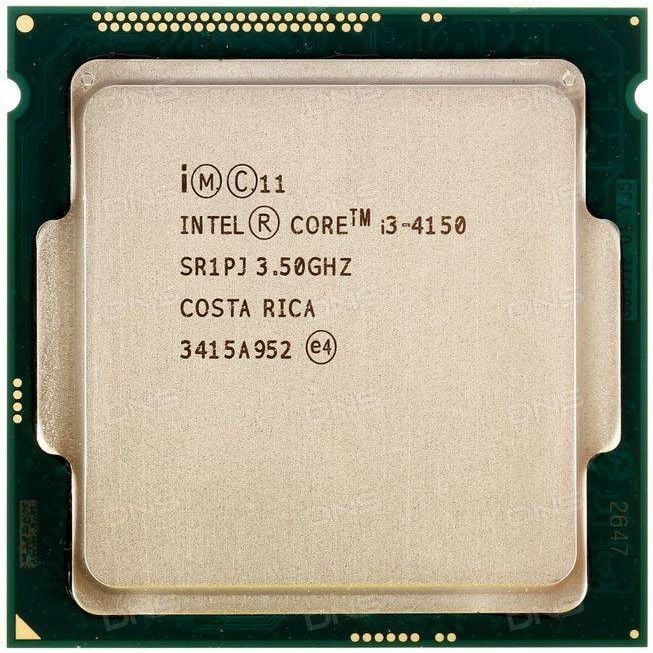
Ở phía CPU, Pentium G hoặc Core i3 đời 2 đến đời 4 có thể đáp ứng nhu cầu văn phòng, học trực tuyến và game nhẹ. Các chip như G4560, i3-3220 hoặc i3-4150 có cấu hình 2 nhân 4 luồng, phù hợp hơn với đa nhiệm cơ bản và một số phần mềm giả lập so với các mẫu giá rẻ mới nhưng hiệu năng hạn chế.

RAM và card đồ họa: cân bằng giữa đa nhiệm và game
RAM 8GB là mức hợp lý khi thường xuyên mở nhiều tab Chrome, học trực tuyến hoặc chạy giả lập Android. Với các nền tảng cũ, DDR3 bus 1333 hoặc 1600 MHz dễ tìm và thường có chi phí phù hợp. Một cấu hình văn phòng tối giản có thể bắt đầu với 4GB, nhưng sẽ ít dư địa hơn khi chạy nhiều ứng dụng cùng lúc.
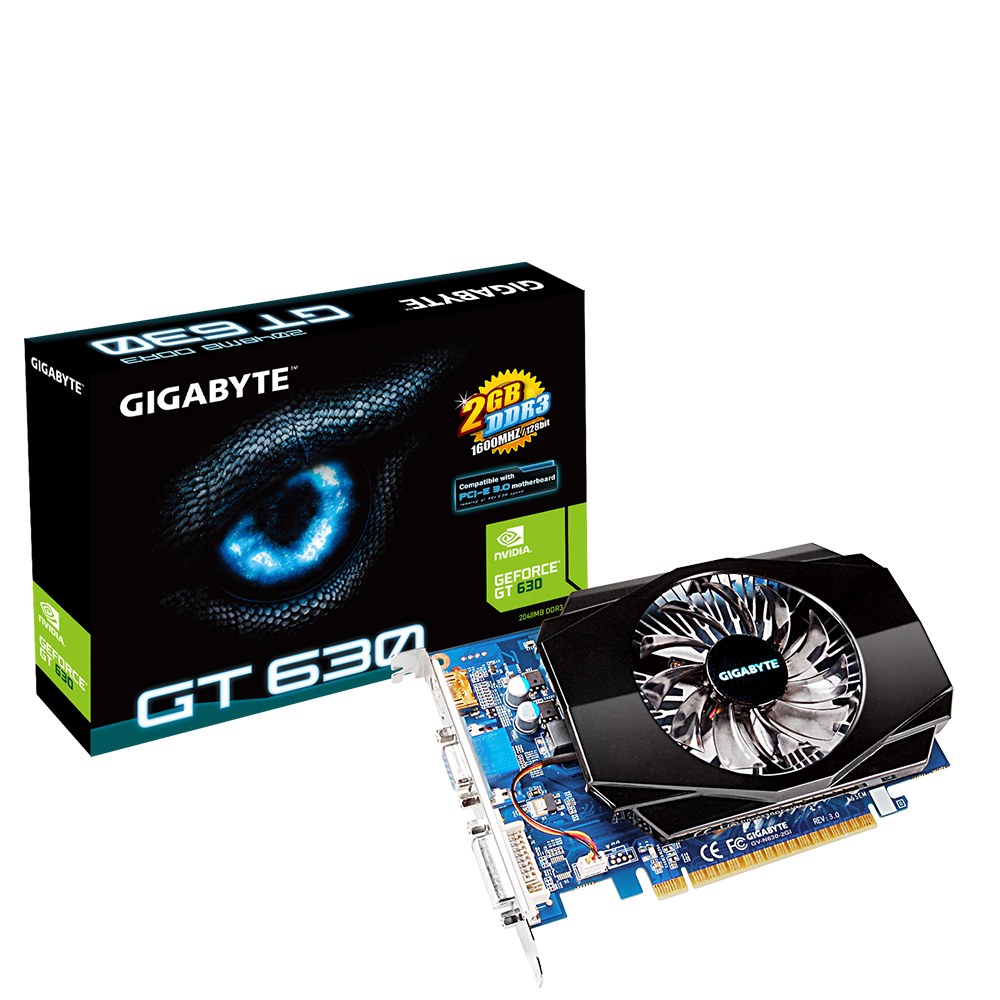
Card đồ họa rời trong khoảng ngân sách này có thể là GT 630, GT 730 hoặc GT 740 với dung lượng 1-2GB. Những mẫu này không hướng đến game nặng, nhưng có thể phục vụ các game online nhẹ hoặc giả lập ở mức phù hợp. Nếu máy chủ yếu dùng để học tập và làm việc, iGPU tích hợp trong CPU là cách giảm chi phí đáng cân nhắc.
Ổ cứng, nguồn và vỏ case
SSD 120GB giúp Windows và phần mềm khởi động nhanh hơn đáng kể. Khi ưu tiên dung lượng thay vì tốc độ, HDD 250-320GB là phương án có thể xem xét, nhưng trải nghiệm mở máy và tải ứng dụng sẽ chậm hơn. Người mua nên kiểm tra tình trạng ổ trước khi dùng để tránh đặt dữ liệu quan trọng lên một thiết bị chưa rõ độ ổn định.
Nội dung liên quan: Dàn karaoke JBL tại nhà chú Thọ: Cấu hình và bố trí.
Nguồn công suất thực khoảng 300-400W có thể phù hợp với cấu hình tầm thấp; một số bộ dùng card rời có thể chọn nguồn 450W. Các thương hiệu như Cooler Master, Huntkey hoặc Xigmatek thường được nhắc đến trong nhóm nguồn phổ biến. Dù vậy, công suất ghi trên nhãn chưa đủ để kết luận nguồn còn tốt, vì linh kiện cũ cần được kiểm tra thực tế.
Vỏ case chủ yếu cần bảo đảm không gian lắp đặt, khả năng gắn card đồ họa và tình trạng khung máy. Không cần dành quá nhiều ngân sách cho thiết kế nếu mục tiêu là tối ưu hiệu năng bên trong. Với nhu cầu dùng màn hình riêng cho học tập hoặc văn phòng, bạn có thể xem thêm Màn Hình Văn Phòng để chọn thiết bị hiển thị theo không gian sử dụng.
Ba cấu hình PC khoảng 3 triệu cho từng nhu cầu
Cấu hình 1: học tập và làm việc văn phòng
Bộ máy gồm mainboard H310, CPU Intel G5400, RAM 4GB DDR4, SSD 120GB, nguồn 400W và vỏ case cũ. Cấu hình này dùng iGPU, phù hợp với văn bản, trình duyệt, học online và tác vụ văn phòng cơ bản. RAM 4GB là điểm hạn chế nếu cần mở nhiều chương trình cùng lúc, vì vậy đây là lựa chọn thiên về nhu cầu nhẹ.
Cấu hình 2: chơi Liên Minh Huyền Thoại và FIFA Online 4
Phương án thứ hai dùng mainboard H110, CPU G4560, RAM 8GB DDR4, HDD 250GB, nguồn Cooler Master 400W, card GT 630 2GB và vỏ cũ. RAM cao hơn giúp máy thoải mái hơn khi vừa chạy game vừa mở ứng dụng phụ, còn card rời đảm nhiệm nhu cầu đồ họa cơ bản.
Cấu hình 3: giả lập PUBG Mobile
Với mục tiêu chạy LDPlayer hoặc Gameloop, cấu hình tham khảo gồm mainboard B85, CPU i3-4150, RAM 8GB DDR3, SSD 120GB, card GT 730 2GB, nguồn Xigmatek 450W và vỏ cũ. SSD hỗ trợ rút ngắn thời gian khởi động, trong khi RAM 8GB giúp môi trường giả lập có thêm dư địa. Hiệu quả thực tế vẫn phụ thuộc vào tình trạng linh kiện và thiết lập phần mềm.
Có thể bạn quan tâm: Phantom Blade Zero: Ngày ra mắt, cấu hình và giá bán.
Ba phương án trên cho thấy cùng một ngân sách có thể phân bổ khác nhau: máy văn phòng ưu tiên nền tảng cơ bản và lưu trữ nhanh, máy chơi game cần RAM cùng card rời, còn máy giả lập cần cân bằng CPU, RAM, SSD và GPU. Khi muốn tham khảo thêm màn hình hoặc thiết bị đi kèm cho bộ máy, danh mục Monitor màn hình build pc có thể hỗ trợ việc đối chiếu nhu cầu.
Giá kiểm tra và nâng cấp RAM, SSD cho máy tính để bàn
Quý khách có thể dự trù khoảng 100.000–500.000 đồng cho hạng mục này. Đây là mức tham khảo, chưa phải báo giá cuối cùng. Sau khi kiểm tra đúng model và tình trạng thiết bị, chúng tôi sẽ tư vấn phương án và báo giá cụ thể trước khi thực hiện.

FAQ về build PC 3 triệu
PC 3 triệu có chơi được game nặng không?
Các cấu hình trong bài hướng đến game nhẹ, văn phòng và giả lập cơ bản. Chúng không được xây dựng cho game nặng, nên người mua cần hạ kỳ vọng về chất lượng đồ họa và hiệu năng.
Nên chọn SSD hay HDD trong ngân sách thấp?
SSD 120GB phù hợp nếu ưu tiên tốc độ khởi động Windows và mở phần mềm. HDD 250-320GB có lợi thế về dung lượng nhưng tốc độ chậm hơn đáng kể.
Tham khảo thêm: Switch Aurcore cho xí nghiệp: Chọn cấu hình và dòng phù hợp.
Có nên mua trọn bộ linh kiện cũ không?
Có thể cân nhắc nếu người bán cho kiểm tra trực tiếp, có chính sách đổi trả hoặc bảo hành ngắn hạn và cung cấp thông tin rõ ràng. Không nên bỏ qua việc kiểm tra từng bộ phận chỉ vì giá rẻ.
Khi nào nên mang PC đi kiểm tra?
Nếu máy không nhận RAM, không nhận ổ, hoạt động chập chờn hoặc không tương thích sau khi lắp linh kiện, nên dừng việc tự thay đổi thêm và kiểm tra thực tế. Đơn vị tiếp nhận cần xác định nguyên nhân, phương án, chi phí và thời gian trước khi xử lý. Trungtambaohanh.com có hỗ trợ kiểm tra, sửa chữa phần cứng, nâng cấp RAM/SSD và tiếp nhận máy tính để bàn theo hình thức phù hợp; khách hàng có thể quan sát quá trình sửa chữa, đồng thời nhận hóa đơn PDF và giấy bảo hành qua Zalo hoặc website.
Nếu thiết bị có dấu hiệu bất thường, khách hàng có thể liên hệ Trungtambaohanh.com qua hotline 0967891080 để mô tả tình trạng và được hướng dẫn hình thức tiếp nhận phù hợp. Kỹ thuật viên cần kiểm tra thực tế trước khi xác định nguyên nhân, phương án xử lý, chi phí, thời gian và điều kiện bảo hành.
Xem thêm thông tin dịch vụ tại https://trungtambaohanh.com/pages/gioi-thieu hoặc bấm đặt lịch với kỹ thuật ngay tại đây trên website để được hỗ trợ theo khu vực.
Muốn lưu bài để đọc tiếp trên điện thoại? Hãy quét mã QR dưới đây.


 0967891080

