


Cách bảo vệ dữ liệu ổ cứng Windows bằng BitLocker và BIOS
- Ban biên tập vienmaytinh.com
- 04/11/2026
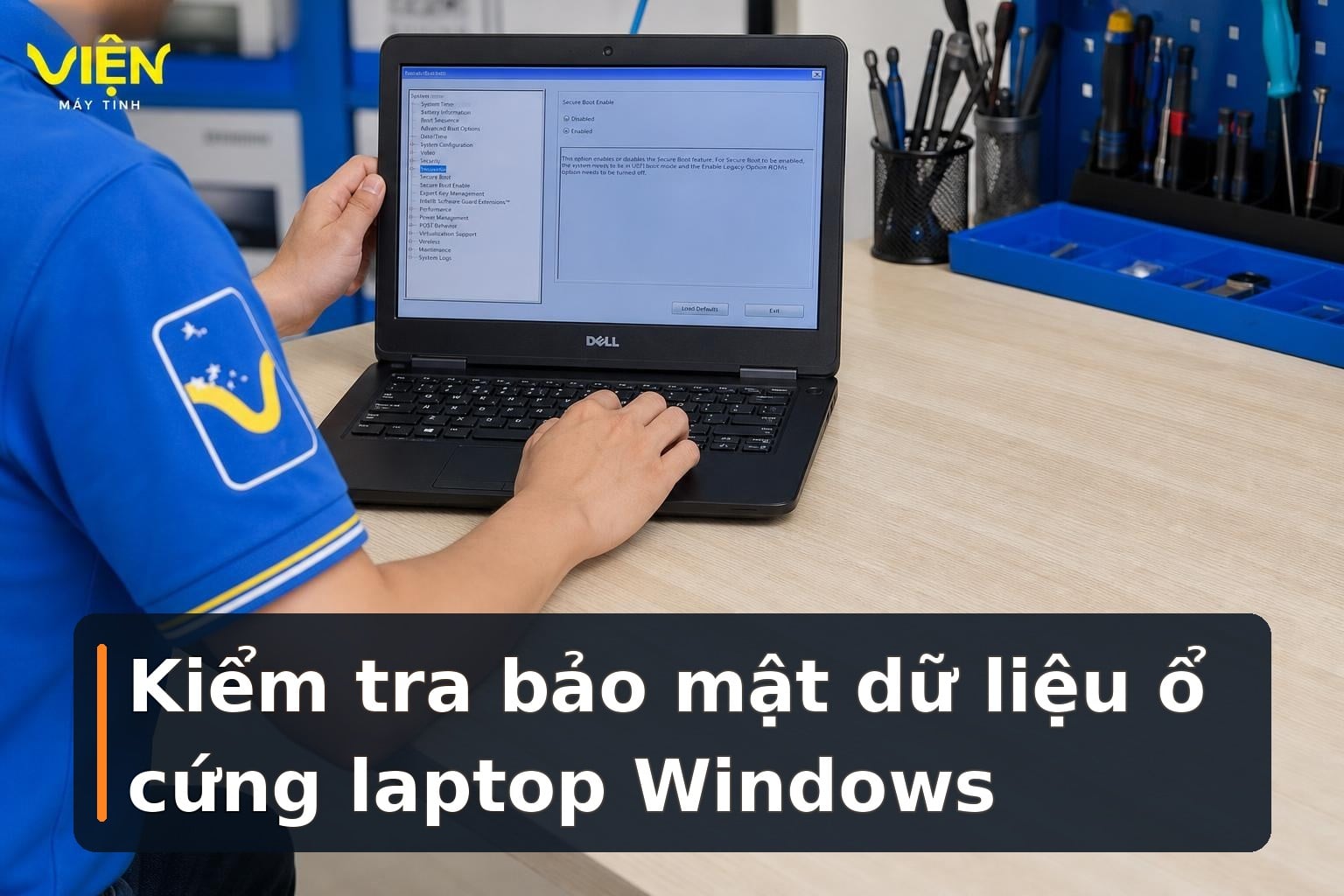
Mật khẩu đăng nhập Windows không phải lúc nào cũng đủ để bảo vệ dữ liệu. Trong một số tình huống, ổ cứng có thể bị tháo ra, đọc dữ liệu trên thiết bị khác hoặc bị truy cập khi máy thất lạc. BitLocker, Device Encryption và mật khẩu BIOS giúp bổ sung nhiều lớp bảo vệ, nhưng cũng đi kèm rủi ro mất quyền truy cập nếu người dùng quên khóa khôi phục hoặc thao tác sai.
Nếu máy đang có dữ liệu quan trọng, hãy chuẩn bị phương án lưu khóa khôi phục trước khi bật mã hóa. Trường hợp ổ đĩa có dấu hiệu lỗi, mất file hoặc không nhận diện, không nên tiếp tục ghi dữ liệu, format, reset hay thử nhiều công cụ phục hồi liên tục vì có thể làm tình trạng phức tạp hơn.
1. Bảo vệ ổ cứng bằng BitLocker và Device Encryption

Device Encryption trên Windows Home
Windows Home thường không có ứng dụng quản lý BitLocker giống bản Pro, nhưng một số thiết bị vẫn hỗ trợ Device Encryption. Tính năng này có cơ chế tương tự: mã hóa dữ liệu trên ổ đĩa để người không có quyền khó đọc được nội dung nếu ổ bị tháo khỏi máy.
Nội dung liên quan: Sửa main ic wifi máy tính bảng Xiaomi.
Để hạn chế nguy cơ mất khóa khôi phục, người dùng nên đăng nhập tài khoản Microsoft cá nhân trên thiết bị. Device Encryption có thể được bật tự động khi máy được kích hoạt hoặc cài đặt lại hệ điều hành. Nếu chưa có nhu cầu sử dụng, có thể kiểm tra tại Settings → Privacy & Security → Device encryption và tắt tính năng này ngay từ đầu nếu phù hợp.
Điểm cần cân nhắc là việc mã hóa không nên được bật một cách máy móc. Nếu khóa khôi phục không được lưu đúng cách, người dùng có thể mất quyền truy cập ổ đĩa hoặc không khởi động được hệ điều hành. Với máy đang chậm, người dùng cũng có thể tham khảo bài Windows chạy nhanh hơn 40% trên máy tính 8 GB RAM để phân biệt vấn đề hiệu năng với vấn đề bảo mật dữ liệu.

BitLocker Drive Encryption trên Windows Pro
Trên Windows Pro, hãy tìm từ khóa BitLocker trong thanh tìm kiếm rồi mở trình quản lý BitLocker. Chọn ổ đĩa cần bảo vệ và nhấn Turn on BitLocker. Trước khi bắt đầu, cần bảo đảm máy có nguồn điện ổn định và người dùng đã có phương án lưu Recovery Key.
Tham khảo thêm: Yubico ứng dụng AI bảo mật mã nguồn một cách thận.
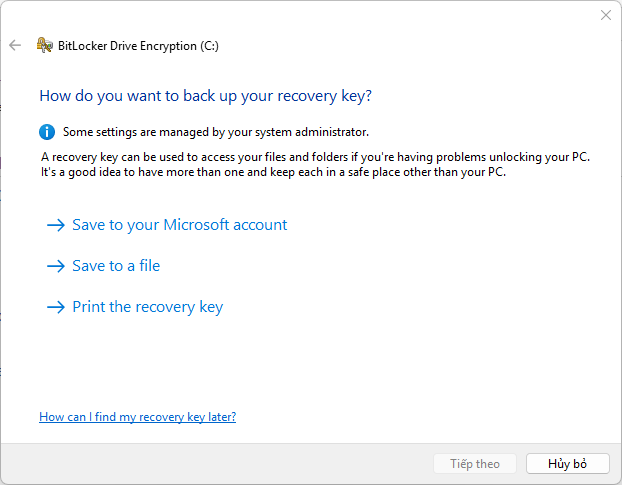
Khóa khôi phục có thể lưu vào tài khoản Microsoft, tệp văn bản hoặc in ra giấy. Không nên lưu tệp khóa ngay trên ổ đĩa đang được mã hóa, vì khi hệ điều hành không truy cập được ổ đó, tệp khóa cũng có thể không lấy ra để sử dụng.

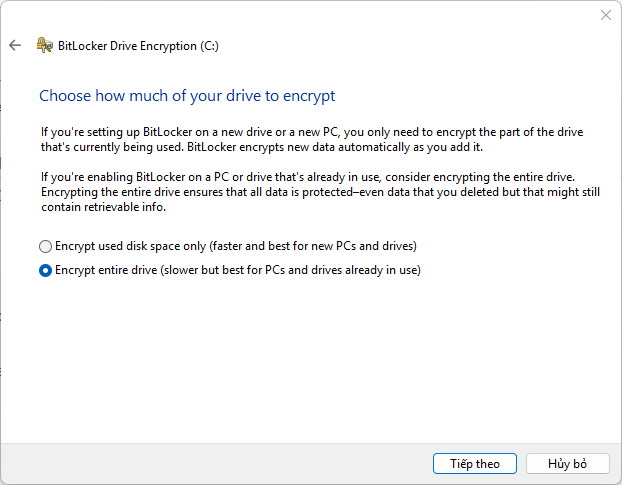
BitLocker cho phép chọn phạm vi mã hóa. Encrypt used disk space only nhanh hơn vì chỉ xử lý phần dữ liệu đang được dùng; dữ liệu mới ghi thêm sẽ tiếp tục được mã hóa. Lựa chọn này phù hợp hơn với máy mới, ổ mới hoặc ổ chưa có nhiều dữ liệu cũ.
Encrypt entire drive mất nhiều thời gian hơn nhưng bảo vệ cả vùng trống trên ổ. Đây là lựa chọn đáng cân nhắc với ổ đã dùng lâu, từng ghi và xóa nhiều dữ liệu, bởi dữ liệu đã xóa vẫn có thể còn khả năng khôi phục nếu chưa bị ghi đè.
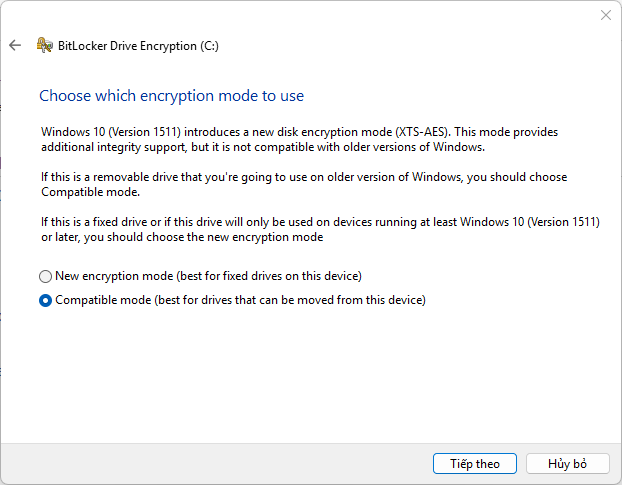
Ở bước chọn chế độ mã hóa, New encryption mode (XTS-AES) phù hợp với ổ cố định trong máy và thiết bị chủ yếu dùng với Windows 10 phiên bản 1511 trở lên hoặc Windows 11. Nếu là USB, HDD gắn ngoài hoặc ổ thường xuyên cắm vào máy cũ, Compatible mode (AES-CBC) phù hợp hơn.
Nếu trước đó ổ đã từng bật rồi tắt BitLocker, trình cài đặt có thể đề nghị chạy BitLocker system check. Bước này kiểm tra Recovery Key và phương thức mở khóa như PIN, mật khẩu hoặc TPM có hoạt động đúng không. Máy sẽ khởi động lại để kiểm tra trước khi mã hóa thật sự.
Sau khi kiểm tra đạt yêu cầu, quá trình mã hóa bắt đầu sau lần khởi động lại. Việc này có thể chiếm phần lớn tài nguyên ổ đĩa, đặc biệt khi chọn mã hóa toàn bộ ổ, vì vậy nên thực hiện lúc không cần dùng máy. Hạn chế mở ứng dụng hoặc làm việc trong thời gian này để tránh hiệu năng giảm mạnh.
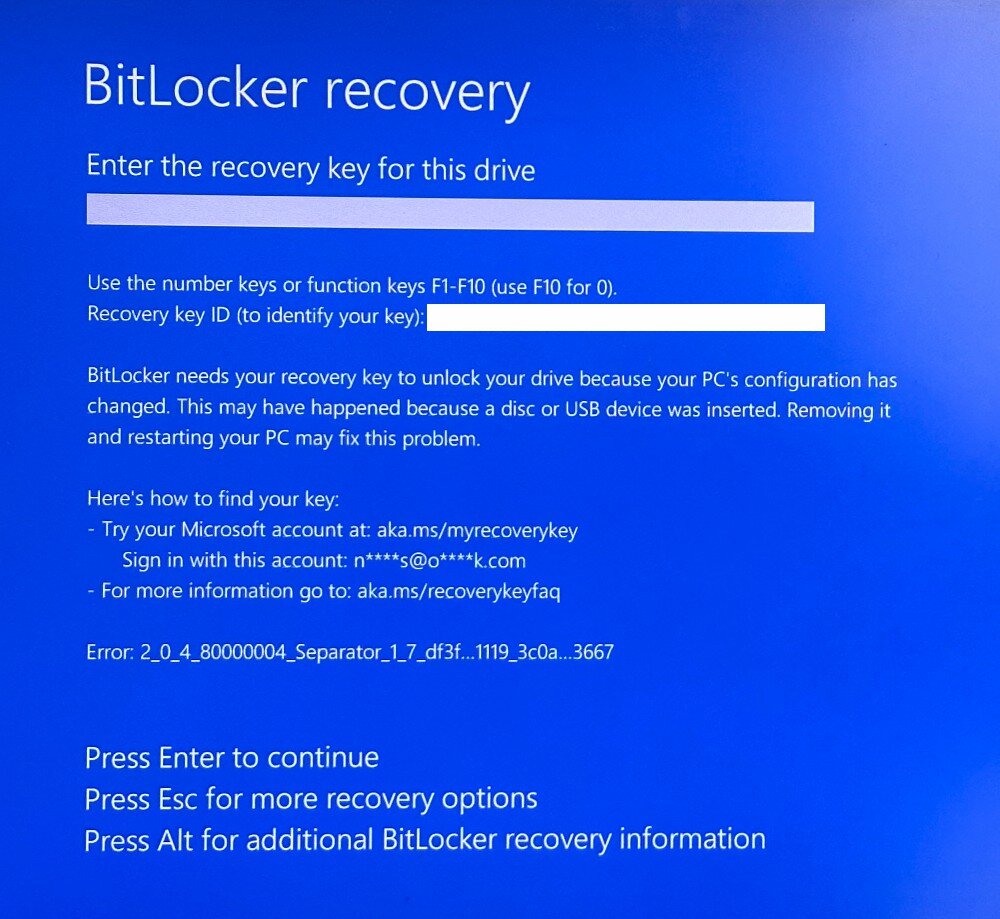
Sau khi mã hóa, máy có thể yêu cầu nhập BitLocker Recovery Key khi ổ được tháo ra hoặc khi hệ thống nhận thấy thay đổi liên quan đến khởi động. Nếu thông báo xuất hiện sau khi vào BIOS nhưng ổ chưa bị tháo, hãy thử khởi động lại một lần trước khi thực hiện thay đổi khác.
2. Bảo mật máy tính bằng mật khẩu BIOS và mật khẩu ổ đĩa
Mật khẩu BIOS ngăn người không phải chủ máy vào hệ thống khởi động ban đầu để thay đổi các thiết lập như Secure Boot, dùng công cụ phá mật khẩu hoặc cài lại hệ điều hành. Một số laptop còn có Power-On Password, yêu cầu nhập mật khẩu ngay khi bật máy.
Tham khảo thêm: Sửa main ic CPU máy tính bảng Xiaomi.
Nếu thiết bị hỗ trợ vân tay, người dùng có thể thiết lập tại Settings → Accounts → Sign-in options → Fingerprint recognition để đăng nhập thuận tiện hơn. Tuy nhiên, cần ghi nhớ mật khẩu BIOS: theo thông tin nguồn, loại mật khẩu này có thể không có cách đặt lại thông thường; khi quên, phương án xử lý có thể liên quan đến thay mainboard hoặc ổ đĩa khác.
1. Dell
Khởi động lại máy và nhấn liên tục F2 khi logo Dell xuất hiện. Trong tab Security, tìm Admin Password hoặc System Password để tạo mật khẩu. Nếu BIOS hỗ trợ khóa ổ, chọn HDD Password hoặc Internal HDD-0 Password. Nhấn F10 và xác nhận lưu thay đổi.
2. HP
Khởi động lại, nhấn Esc rồi chọn F10 để vào BIOS Setup. Trong mục Security, có thể tìm BIOS Administrator Password hoặc Power-On Password. Với ổ đĩa, tìm DriveLock, chọn ổ cần khóa rồi đặt mật khẩu. Lưu bằng F10 và chọn xác nhận.
3. Lenovo
ThinkPad thường vào BIOS bằng F1, còn IdeaPad hoặc Legion thường dùng F2. Trong Security → Password, Supervisor Password bảo vệ BIOS và Power-On Password yêu cầu mật khẩu khi bật máy. Mục Hard Disk Passwords có thể cho phép đặt User Password hoặc Master Password cho ổ đĩa. Sau cùng, nhấn F10 để lưu.
Có thể bạn quan tâm: Sửa main ic sóng máy tính bảng Xiaomi.
4. ASUS
Nhấn F2 liên tục sau khi khởi động lại. Trong tab Security, chọn Set Supervisor Password; nếu muốn yêu cầu mật khẩu lúc khởi động, bật Password on Boot. Một số mẫu có thêm HDD/SSD Password. Lưu thay đổi bằng F10 rồi chọn Yes.
5. Acer
Vào BIOS bằng cách nhấn F2 khi logo Acer hiện ra. Tại tab Security, người dùng có thể gặp các mục Supervisor Password hoặc User Password. Có thể bật Password on Boot và tìm HDD Password hoặc Set HDD User Password nếu mẫu máy hỗ trợ. Nhấn F10 để lưu và thoát.
6. MSI
Laptop MSI thường cho phép vào BIOS bằng Delete hoặc F2. Trong tab Security, chọn Administrator Password, User Password hoặc Set Boot Password tùy phiên bản BIOS. Nếu có hỗ trợ khóa ổ, mục HDD Password cũng nằm trong khu vực này. Nhấn F10 và chọn Yes để lưu.

Hướng dẫn tự kiểm tra trước khi bật mã hóa hoặc mật khẩu BIOS
Trước hết, hãy xác định dữ liệu trên máy có thực sự cần mã hóa và kiểm tra thiết bị đang khởi động, đọc ổ đĩa bình thường hay không. Nếu máy xuất hiện lỗi đọc file, ổ đĩa chập chờn, mất dữ liệu hoặc không nhận diện, nên dừng việc bật/tắt mã hóa và không tiếp tục ghi thêm dữ liệu.
Nội dung liên quan: Hướng dẫn dùng loa âm trần để âm thanh cân bằng hơn.
Tiếp theo, chuẩn bị nơi lưu Recovery Key tách khỏi ổ đang mã hóa. Với BitLocker, chạy BitLocker system check trước khi mã hóa, khởi động lại theo yêu cầu và chỉ tiếp tục khi phương thức mở khóa hoạt động đúng. Sau đó chọn phạm vi mã hóa phù hợp với tình trạng ổ: ổ mới có thể chọn vùng đã dùng, còn ổ đã qua thời gian sử dụng dài nên cân nhắc mã hóa toàn bộ.
Với BIOS, chỉ thay đổi đúng mục cần thiết, ghi lại mật khẩu ở nơi an toàn và không thử nhiều lần nếu không chắc về thiết lập. Vị trí menu có thể khác theo phiên bản BIOS. Nếu máy không khởi động, yêu cầu Recovery Key hoặc dữ liệu có nguy cơ bị mất, hãy dừng thao tác và chuyển thiết bị cho kỹ thuật viên kiểm tra thay vì format, reset hoặc chạy liên tục các công cụ phục hồi.
Chi phí kiểm tra và hỗ trợ dữ liệu ổ cứng
Quý khách có thể dự trù khoảng 500.000–2.000.000 đồng cho hạng mục này. Đây là mức tham khảo, chưa phải báo giá cuối cùng. Sau khi kiểm tra đúng model và tình trạng thiết bị, chúng tôi sẽ tư vấn phương án và báo giá cụ thể trước khi thực hiện.

FAQ về BitLocker và mật khẩu BIOS
Device Encryption có giống BitLocker không?
Hai tính năng đều nhằm mã hóa dữ liệu trên ổ đĩa. Windows Home thường dùng Device Encryption, còn Windows Pro có trình quản lý BitLocker với nhiều tùy chọn hơn.

Có nên lưu Recovery Key trên ổ đang mã hóa không?
Không nên. Nếu ổ đĩa không thể truy cập, tệp Recovery Key nằm trên chính ổ đó cũng có thể không lấy ra được. Có thể lưu vào tài khoản Microsoft, tệp riêng hoặc in ra giấy.
Vì sao BitLocker yêu cầu khóa khôi phục sau khi vào BIOS?
Thay đổi liên quan đến BIOS hoặc quá trình khởi động có thể khiến hệ thống yêu cầu xác thực lại. Nếu ổ chưa bị tháo, có thể thử khởi động lại một lần; không nên tự ý thay đổi thêm nhiều thiết lập khi chưa hiểu nguyên nhân.

Quên mật khẩu BIOS có tự đặt lại được không?
Nguồn hướng dẫn cảnh báo mật khẩu BIOS có thể không có cách đặt lại thông thường. Vì vậy, hãy dùng mật khẩu có thể ghi nhớ và chỉ thiết lập khi hiểu rõ khả năng hỗ trợ của mẫu máy.
Khi nào nên nhờ kiểm tra thực tế?
Nếu dữ liệu quan trọng nhưng ổ đĩa đang lỗi, máy không nhận ổ, BitLocker liên tục yêu cầu khóa hoặc bạn không chắc mình đã lưu Recovery Key, hãy dừng thao tác can thiệp. Trungtambaohanh.com có thể tiếp nhận nhiều loại thiết bị công nghệ và hỗ trợ kiểm tra phần cứng, phần mềm, ổ lưu trữ hoặc cấp cứu dữ liệu; nguyên nhân, phương án, chi phí và thời gian chỉ được xác định sau khi kiểm tra.
Có thể bạn quan tâm: Màn hình iPhone mất True Tone sau sửa: Cách kiểm tra.
Nếu thiết bị có dấu hiệu bất thường, khách hàng có thể liên hệ Trungtambaohanh.com qua hotline 0967891080 để mô tả tình trạng và được hướng dẫn hình thức tiếp nhận phù hợp. Kỹ thuật viên cần kiểm tra thực tế trước khi xác định nguyên nhân, phương án xử lý, chi phí, thời gian và điều kiện bảo hành.
Xem thêm thông tin dịch vụ tại https://trungtambaohanh.com/pages/gioi-thieu hoặc bấm đặt lịch với kỹ thuật ngay tại đây trên website để được hỗ trợ theo khu vực.
Muốn lưu bài để đọc tiếp trên điện thoại? Hãy quét mã QR dưới đây.



 0967891080

