


Cách cài ngôn ngữ cho máy tính Windows 10, 11
- Ban biên tập vienmaytinh.com
- 28/10/2026
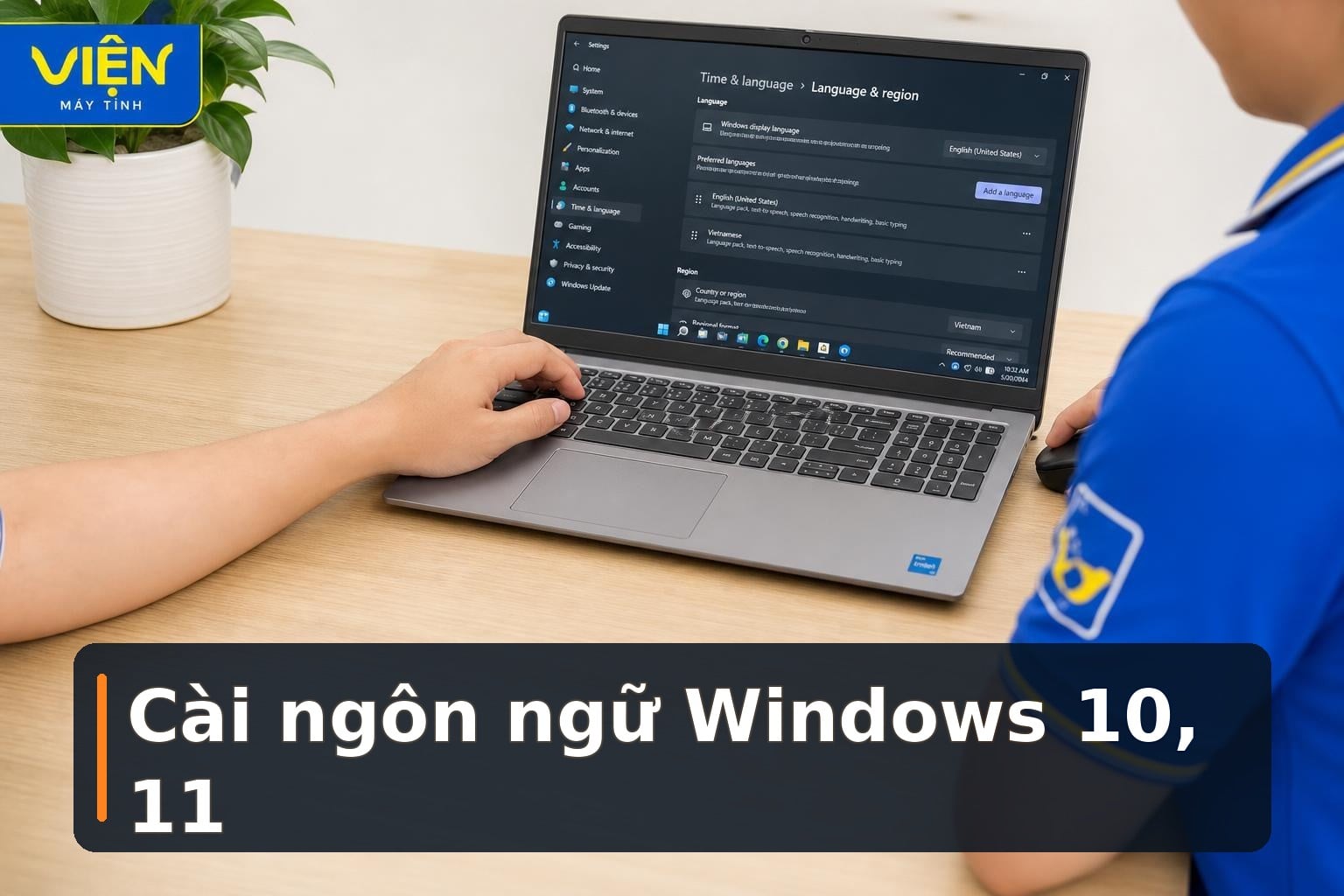
Windows đang hiển thị tiếng Anh nhưng bạn muốn chuyển sang tiếng Việt, hoặc cần dùng giao diện tiếng Anh để theo dõi tài liệu kỹ thuật? Việc thay đổi ngôn ngữ thường có thể thực hiện ngay trong Settings, không cần cài lại hệ điều hành. Ngoài cách thủ công, HAPLanguageInstaller cũng được đề cập như một công cụ hỗ trợ cài gói ngôn ngữ tự động.
Nội dung dưới đây lần lượt hướng dẫn cách kiểm tra ngôn ngữ hiện tại, cài đặt trên Windows 11 và Windows 10, đổi sang tiếng Anh, đồng thời giải thích rõ sự khác nhau giữa ngôn ngữ giao diện và bố cục bàn phím.
Cài ngôn ngữ cho máy tính thực chất là gì?
Windows dùng Language Pack để thay đổi phần chữ xuất hiện trong Settings, File Explorer, menu, thông báo hệ thống và một số ứng dụng tích hợp. Tùy chọn quyết định ngôn ngữ giao diện được gọi là Windows Display Language.
Chẳng hạn, một máy đang dùng giao diện tiếng Anh có thể cài thêm gói tiếng Việt rồi chuyển phần lớn thành phần của Windows sang tiếng Việt. Thao tác này không đồng nghĩa với việc xóa tài liệu cá nhân, hình ảnh hay các phần mềm đã cài trên máy.
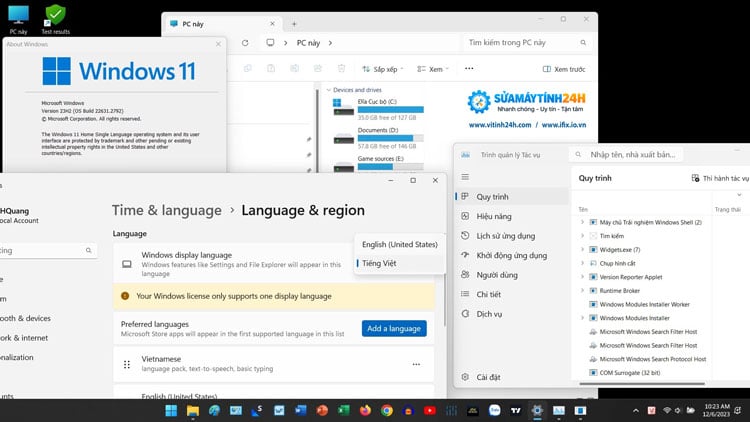
Cần phân biệt việc đổi giao diện với việc thêm bàn phím hoặc cài công cụ gõ tiếng Việt. Đây là ba nhu cầu liên quan nhưng không phải cùng một thao tác.
Kiểm tra ngôn ngữ Windows đang sử dụng
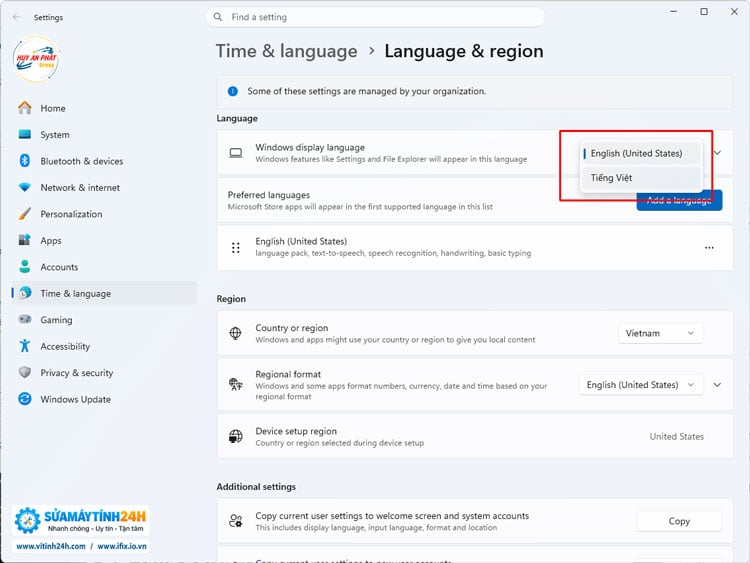
Trước khi tải thêm gói ngôn ngữ, hãy xác định phiên bản Windows và tùy chọn hiển thị hiện tại. Trên Windows 11, mở Settings → Time & language → Language & region, sau đó xem mục Windows display language.
Với Windows 10, đường dẫn thường là Settings → Time & Language → Language. Nếu ngôn ngữ cần dùng đã nằm trong danh sách, bạn có thể chỉ cần chọn lại ngôn ngữ hiển thị thay vì tải một Language Pack mới.
Nếu giao diện bị treo hoặc Settings phản hồi chậm trong lúc thao tác, nên xử lý tình trạng ứng dụng trước thay vì liên tục nhấp lại các tùy chọn. Hướng dẫn Cách tắt ứng dụng bị treo trên máy tính Windows có thể hữu ích trong trường hợp này.
Cách cài ngôn ngữ thủ công trên Windows 11
Bước 1: Mở Language & Region
Nhấn Windows + I để mở Settings. Từ đây, đi theo đường dẫn Time & language → Language & region. Đây là khu vực quản lý ngôn ngữ hiển thị và các ngôn ngữ được thêm vào hệ thống.
Bước 2: Thêm ngôn ngữ cần dùng
Trong phần ngôn ngữ, chọn Add a language. Nhập tên ngôn ngữ muốn cài, chẳng hạn Vietnamese, English, Chinese, Japanese hoặc Korean. Khi danh sách hiện ra, hãy chọn đúng ngôn ngữ và tiếp tục.

Bước 3: Chọn thành phần Language Pack
Cửa sổ cài đặt sẽ hiển thị các thành phần liên quan. Nếu mục tiêu là thay đổi toàn bộ giao diện Windows, cần chọn Language Pack và tùy chọn đặt gói đó làm Windows Display Language, khi hệ thống cho phép.
Đối với máy doanh nghiệp hoặc máy đang lưu dữ liệu quan trọng, việc tạo điểm khôi phục hệ thống trước khi thay đổi thành phần Windows là biện pháp thận trọng. Nếu thiết bị có dấu hiệu lỗi ổ lưu trữ, mất file hoặc không đọc được dữ liệu, hãy ngừng ghi thêm dữ liệu, không format/reset và không thử liên tục nhiều công cụ phục hồi; khi đó nên chuyển máy cho kỹ thuật viên kiểm tra khả năng cấp cứu dữ liệu.
Bước 4: Áp dụng giao diện mới
Sau khi quá trình cài đặt hoàn tất, Windows có thể yêu cầu đăng xuất. Hãy lưu công việc đang mở, đăng xuất rồi đăng nhập lại để kiểm tra ngôn ngữ giao diện. Một số thay đổi chỉ thể hiện đầy đủ sau bước này.
Cách cài ngôn ngữ cho máy tính Windows 10
Trên Windows 10, mở Settings → Time & Language → Language. Tại Preferred languages, chọn Add a language, tìm ngôn ngữ muốn sử dụng rồi cài gói tương ứng.
Sau khi gói được thêm, chọn ngôn ngữ đó trong phần Windows display language. Tùy trường hợp, máy sẽ yêu cầu đăng xuất hoặc khởi động lại trước khi giao diện chuyển đổi hoàn toàn.
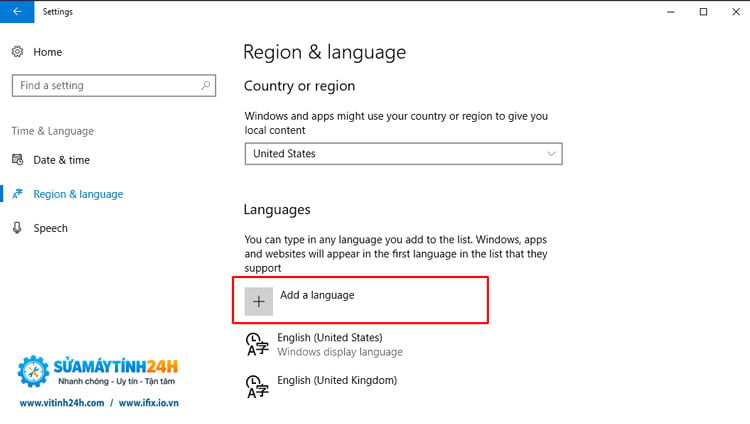
Windows 10 và Windows 11 có tên menu hơi khác nhau, nhưng nguyên tắc chung vẫn là thêm ngôn ngữ, cài gói cần thiết và chọn nó làm ngôn ngữ hiển thị.
Đổi ngôn ngữ máy tính sang tiếng Anh
Nếu máy đang dùng tiếng Việt, hãy vào phần Language trong Settings và kiểm tra English đã có trong danh sách hay chưa. Nếu chưa, chọn thêm ngôn ngữ này, tải gói phù hợp rồi đặt English làm Windows Display Language.
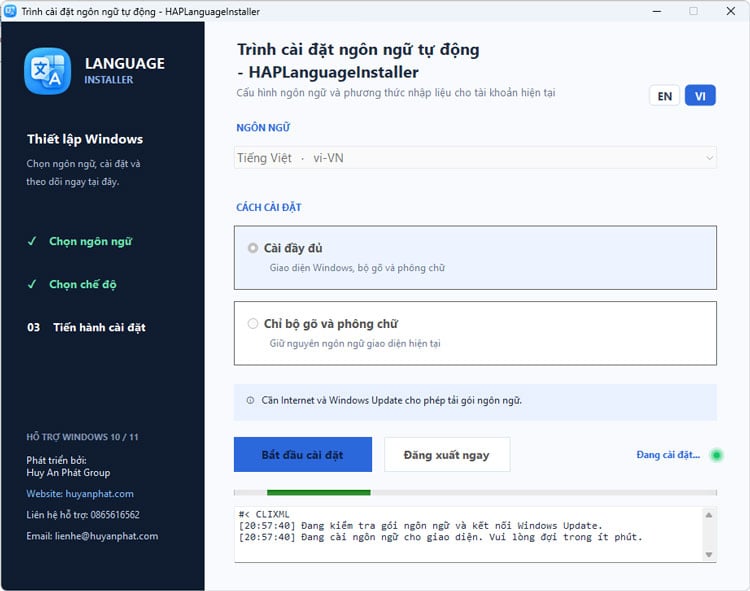
Windows có thể cung cấp các biến thể theo khu vực, vì vậy nên chọn đúng phiên bản cần dùng. Giao diện tiếng Anh thường thuận tiện khi bạn làm theo tài liệu kỹ thuật hoặc hướng dẫn phần mềm được viết bằng tiếng Anh.
Cài ngôn ngữ tự động bằng HAPLanguageInstaller
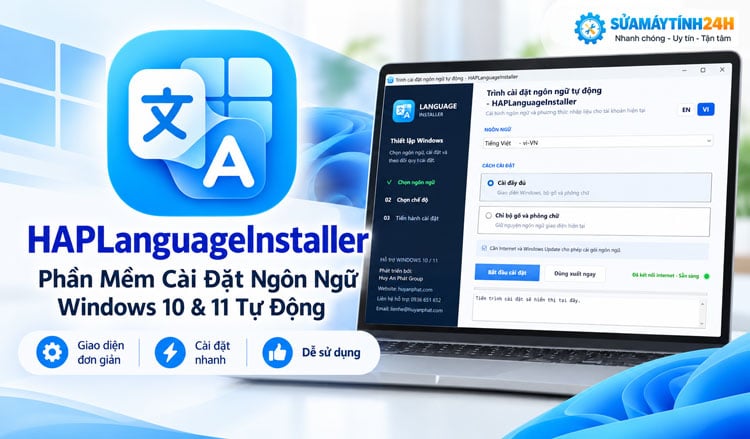
Bên cạnh Settings, HAPLanguageInstaller được giới thiệu như một công cụ hỗ trợ giảm số bước cài đặt ngôn ngữ trên Windows. Phần mềm được mô tả là miễn phí, dung lượng khoảng 1.50Mb và hỗ trợ Windows 32Bit lẫn 64Bit.
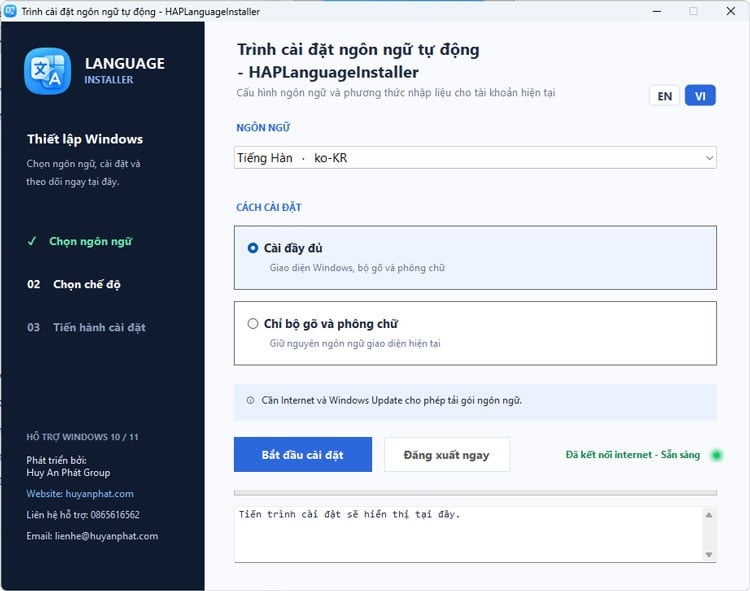
Trước khi sử dụng, cần kiểm tra phiên bản Windows, kiến trúc hệ thống và mức tương thích giữa gói ngôn ngữ với máy. Công cụ tự động có thể giúp quy trình gọn hơn khi phải cấu hình nhiều máy, nhưng với một máy đơn lẻ, Settings thường đã đáp ứng được nhu cầu cơ bản.
Nếu máy tính gặp lỗi phần mềm trong quá trình cài đặt, nguyên nhân và cách xử lý còn phụ thuộc phiên bản Windows, loại tài khoản và gói ngôn ngữ. Không nên xem một công cụ tự động là bảo đảm mọi trường hợp đều cài thành công.
Những ngôn ngữ và mã khu vực có trong HAPLanguageInstaller
Phần mềm hiển thị tên ngôn ngữ kèm locale code, nhờ đó người dùng có thể phân biệt các biến thể gần giống nhau. Danh sách được đề cập gồm tiếng Nhật (ja-JP), tiếng Trung giản thể (zh-CN), tiếng Trung phồn thể (zh-TW), tiếng Hàn (ko-KR), tiếng Thái (th-TH) và tiếng Việt (vi-VN).
Ngoài ra còn có tiếng Anh theo khu vực Mỹ hoặc Anh; tiếng Pháp của Pháp hoặc Canada; tiếng Đức, Nga, Ý; tiếng Tây Ban Nha của Tây Ban Nha hoặc Mexico; tiếng Bồ Đào Nha của Bồ Đào Nha hoặc Brazil; cùng các lựa chọn như Ả Rập Saudi, Basque, Bulgaria, Catalan, Croatia, Séc, Đan Mạch, Hà Lan, Estonia, Phần Lan, Galicia, Hy Lạp, Hebrew, Hungary, Indonesia, Latvia, Litva, Na Uy Bokmål, Ba Lan, Romania, Serbia chữ Latin, Slovakia, Slovenia, Thụy Điển, Thổ Nhĩ Kỳ và Ukraina.
Việc nhìn cả tên lẫn mã khu vực giúp hạn chế chọn nhầm giữa tiếng Anh Mỹ và Anh, tiếng Trung giản thể và phồn thể, hoặc tiếng Bồ Đào Nha của hai khu vực khác nhau.
Tải HAPLanguageInstaller cho Windows
HAPLanguageInstaller được mô tả là phần mềm cài ngôn ngữ tự động miễn phí cho Windows. Trước khi tải và chạy, hãy đối chiếu phiên bản hệ điều hành, kiến trúc 32-bit hoặc 64-bit và khả năng tương thích của gói ngôn ngữ.

Nội dung nguồn có đề cập nút tải và liên kết dự phòng, nhưng người dùng vẫn nên thận trọng với file cài đặt không rõ nguồn. Nếu cần hỗ trợ phần mềm hoặc không chắc thao tác có phù hợp với bản Windows đang dùng, có thể yêu cầu kiểm tra trước thay vì tự thay đổi nhiều thành phần hệ thống.
Ngôn ngữ hiển thị có giống ngôn ngữ bàn phím không?
Không. Windows Display Language quyết định ngôn ngữ của giao diện hệ điều hành, còn keyboard layout quyết định cách bàn phím nhập ký tự. UniKey lại là công cụ hỗ trợ phương thức gõ tiếng Việt.
Vì vậy, máy hoàn toàn có thể đang hiển thị Settings bằng tiếng Anh nhưng vẫn có bàn phím tiếng Việt. Ngược lại, thêm bàn phím tiếng Việt chưa có nghĩa là toàn bộ giao diện Windows đã chuyển sang tiếng Việt.
Chi phí kiểm tra và hỗ trợ cài đặt ngôn ngữ
Mức giá phụ thuộc vào tình trạng thực tế, linh kiện và phương án xử lý. Bạn có thể liên hệ để được kiểm tra và nhận khoảng giá phù hợp trước khi quyết định thực hiện.

Tổng kết và hướng xử lý khi cài ngôn ngữ Windows
Windows 10 và Windows 11 đều cho phép thêm Language Pack trực tiếp trong Settings. HAPLanguageInstaller là lựa chọn hỗ trợ tự động, phù hợp hơn khi cần rút gọn thao tác trên nhiều máy. Trước tiên, hãy xác định bạn muốn đổi giao diện, thêm bố cục bàn phím hay cài công cụ gõ tiếng Việt.
Đội ngũ kỹ thuật của trungtambaohanh.com có tiếp nhận hỗ trợ phần mềm cùng nhiều thiết bị công nghệ. Tùy khu vực và tình trạng máy, khách hàng có thể được hướng dẫn hình thức tiếp nhận tại cửa hàng, từ xa, tại nhà hoặc nhận/giao thiết bị. Hầu hết thiết bị được xử lý trong khoảng 30 phút, nhưng thời gian cụ thể vẫn cần kiểm tra thực tế.
Câu hỏi thường gặp khi cài đặt ngôn ngữ Windows
Đổi ngôn ngữ Windows có làm mất dữ liệu không?
Thông thường không. Việc thay đổi Display Language không xóa tài liệu, hình ảnh hoặc phần mềm đã cài trên máy. Dù vậy, nên lưu công việc đang mở và thận trọng khi thay đổi thành phần hệ thống.

Tham khảo thêm: HIOS ANGL-Z, ANGLX-Z khớp chuyển siết theo góc dùng cho máy bắt vít CL series.
Cài Language Pack có cần kết nối Internet không?
Nếu Windows tải gói ngôn ngữ thông qua hệ thống cập nhật, máy cần có Internet. Các phương pháp dùng gói cài đặt riêng có thể hoạt động theo cách khác.
Đã cài tiếng Việt nhưng giao diện vẫn là tiếng Anh phải làm gì?
Hãy kiểm tra lại mục Windows Display Language, không chỉ danh sách bàn phím, sau đó đăng xuất tài khoản để Windows áp dụng thay đổi.
Một máy có thể lưu nhiều ngôn ngữ không?
Có. Windows cho phép lưu nhiều ngôn ngữ và bố cục bàn phím để chuyển đổi khi cần.
Bài viết liên quan

Nội dung liên quan: HIOS ANGL-Z, ANGLX-Z khớp chuyển siết theo góc dùng cho máy bắt vít CL series.
- Cách xây dựng bộ gaming cân bằng cho laptop năm 2026
- Có nên biến laptop cũ thành máy tính để bàn mini?
- 5 Thẻ nhớ máy ảnh đáng chọn cho ảnh RAW và video 4K
- NIKON counter MFC-200 bộ hiển thị và truyền dữ liệu đo dùng cho thước đo cao MF1001, MF501
Nếu thiết bị có dấu hiệu bất thường, khách hàng có thể liên hệ Trungtambaohanh.com qua hotline 0967891080 để mô tả tình trạng và được hướng dẫn hình thức tiếp nhận phù hợp. Kỹ thuật viên cần kiểm tra thực tế trước khi xác định nguyên nhân, phương án xử lý, chi phí, thời gian và điều kiện bảo hành.
Xem thêm thông tin dịch vụ tại https://trungtambaohanh.com/pages/gioi-thieu hoặc bấm đặt lịch với kỹ thuật ngay tại đây trên website để được hỗ trợ theo khu vực.
Muốn lưu bài để đọc tiếp trên điện thoại? Hãy quét mã QR dưới đây.


 0967891080

