


Cách tắt ứng dụng bị treo trên máy tính Windows
- Ban biên tập vienmaytinh.com
- 20/10/2026
Khi một ứng dụng đứng hình, không nhận thao tác hoặc chiếm toàn bộ màn hình, việc khởi động lại máy chưa phải lựa chọn duy nhất. Trên Windows, bạn có thể lần lượt thử đóng cửa sổ, dùng Task Manager hoặc chạy lệnh trong Command Prompt để kết thúc tiến trình. Bài viết dưới đây hướng dẫn các cách xử lý từ đơn giản đến mạnh hơn, đồng thời chỉ ra khi nào nên dừng để tránh làm mất dữ liệu chưa lưu.
Nếu máy thường xuyên bị đơ do thiếu dung lượng hoặc hoạt động không ổn định, bạn cũng có thể tham khảo nhóm Phần mềm máy tính để kiểm tra các công cụ phù hợp với nhu cầu sử dụng.
Cách tắt ứng dụng bị treo trên máy tính
Trước tiên, hãy xác định ứng dụng nào đang không phản hồi. Dấu hiệu thường gặp là cửa sổ không thay đổi, con trỏ quay lâu, không thể nhập dữ liệu hoặc bấm nút đóng nhưng không có phản hồi. Nếu phần mềm chỉ chậm trong thời gian ngắn, nên chờ thêm một chút để tránh buộc tắt khi chương trình đang lưu tệp.
Tham khảo thêm: THIẾT BỊ MẠNG - MÁY IN - PHẦN MỀM.
Với cửa sổ vẫn còn nhận một phần thao tác, cách nhanh nhất là nhấn Alt + F4. Bạn cũng có thể nhấp chuột phải vào biểu tượng ứng dụng trên Taskbar rồi chọn Close window. Tuy nhiên, khi ứng dụng đã treo hoàn toàn, hai cách này có thể không hoạt động. Khi đó, Task Manager là phương án dễ quan sát hơn vì hiển thị các ứng dụng và tiến trình đang chạy.
Việc buộc đóng có thể khiến dữ liệu chưa lưu trong ứng dụng bị mất. Vì vậy, chỉ nên thực hiện khi chương trình thực sự không phản hồi hoặc đang cản trở toàn bộ thao tác trên máy. Nếu tình trạng xảy ra lặp lại, nguyên nhân chưa chắc nằm ở riêng ứng dụng; máy có thể cần được kiểm tra phần mềm, dung lượng lưu trữ hoặc phần cứng liên quan.
Dùng Task Manager khi ứng dụng không phản hồi
Mở Task Manager từ Taskbar
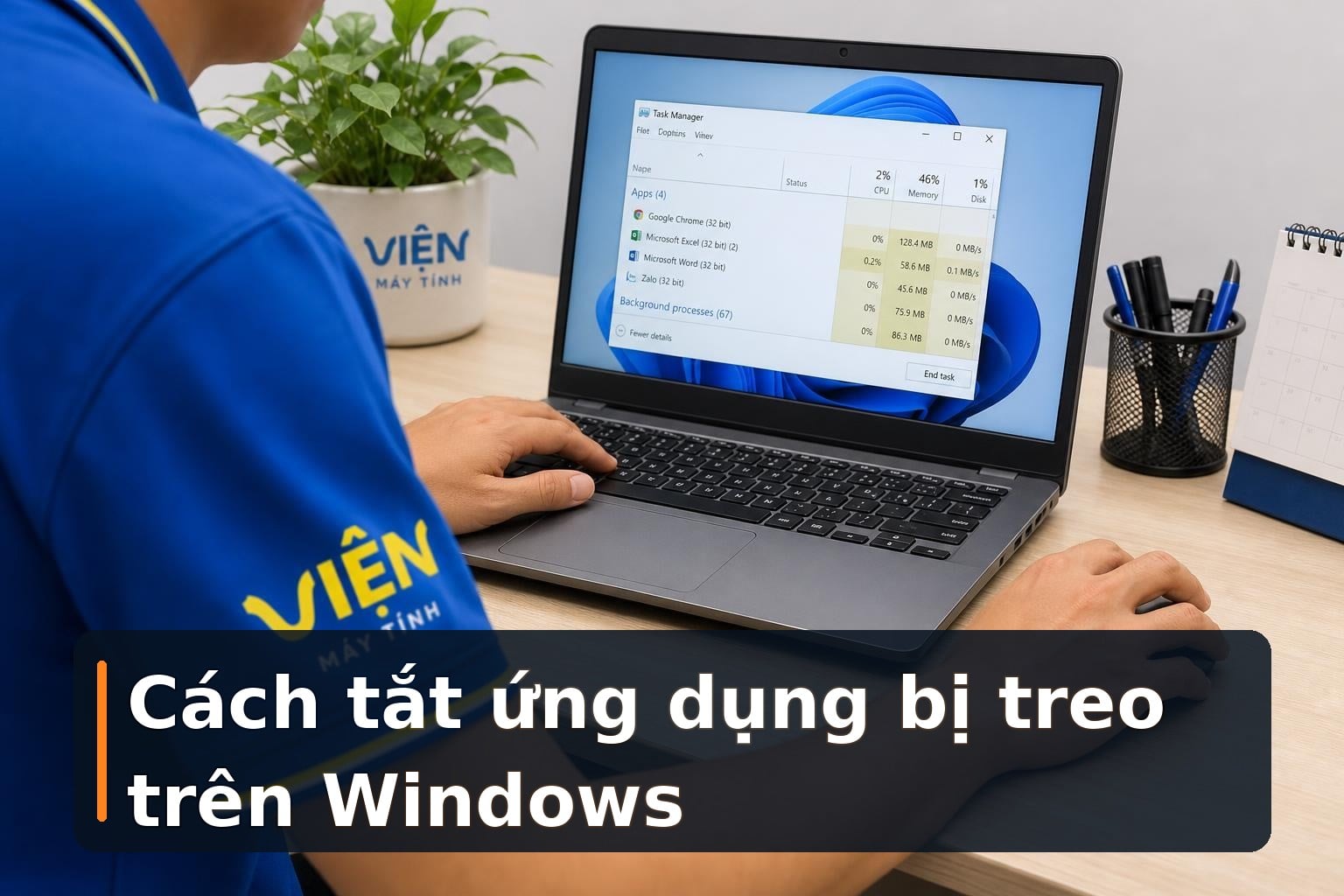
Khi vẫn thao tác được với thanh Taskbar, hãy nhấp chuột phải vào khu vực này và chọn Task Manager. Trong cửa sổ hiện ra, tìm tên ứng dụng đang bị treo, chọn ứng dụng đó rồi nhấn End task. Windows sẽ cố gắng kết thúc tiến trình và đóng cửa sổ tương ứng.
Có thể bạn quan tâm: Những thiết bị không nên cắm vào cổng USB máy tính.
Task Manager phù hợp với tình huống bạn muốn nhìn thấy những gì đang chạy trước khi đưa ra quyết định. Tên tiến trình tại đây cũng có thể được dùng ở bước Command Prompt nếu End task không xử lý được. Không nên kết thúc các tiến trình hệ thống mà bạn không nhận diện được, vì nguồn chỉ hướng dẫn thao tác với ứng dụng cần đóng.
Giao diện Task Manager giúp phân biệt ứng dụng đang mở với các tiến trình nền. Nếu bạn dùng Laptop hoặc máy Desktop cho nhiều tác vụ cùng lúc, hãy kiểm tra đúng tên phần mềm trước khi chọn End task để tránh đóng nhầm chương trình khác.

Khi ứng dụng chiếm toàn bộ màn hình
Nếu ứng dụng bị treo che kín màn hình và không thể nhấp vào Taskbar, hãy nhấn Ctrl + Shift + Esc để mở trực tiếp Task Manager. Trường hợp phím tắt này không phản hồi, bạn có thể nhấn Ctrl + Alt + Delete, sau đó chọn Task Manager trong màn hình tùy chọn.
Sau khi cửa sổ quản lý xuất hiện, thực hiện lại thao tác chọn ứng dụng và nhấn End task. Nếu Task Manager vẫn mở được nhưng không đóng được tiến trình, hãy chuyển sang Command Prompt thay vì lập tức khởi động lại máy.

Đóng nhanh bằng phím tắt và giới hạn của cách này
Alt + F4 hoặc lựa chọn Close window trên Taskbar có ưu điểm là nhanh và không cần mở thêm công cụ. Dù vậy, phương pháp này phụ thuộc vào khả năng phản hồi của cửa sổ. Khi ứng dụng đã đơ, lệnh đóng thông thường có thể bị bỏ qua, khiến người dùng phải chuyển sang Task Manager.
Dùng Command Prompt khi Task Manager không hiệu quả
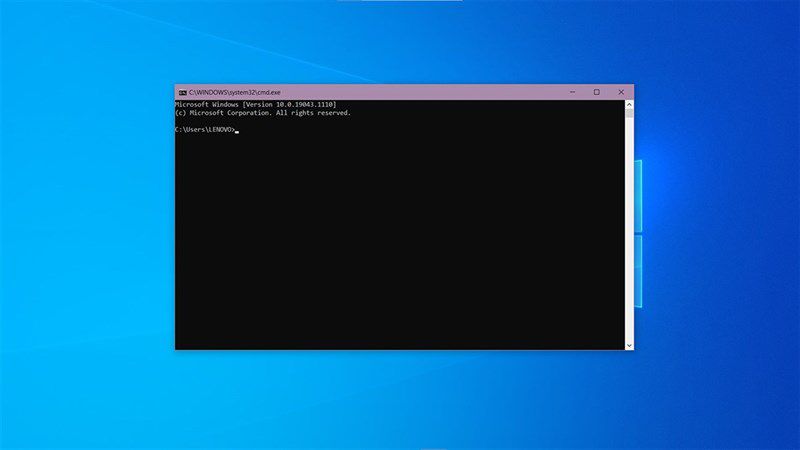
Trong trường hợp Task Manager không thể kết thúc ứng dụng, hãy mở hộp thoại Run bằng tổ hợp phím Windows + R. Nhập cmd rồi nhấn OK để mở Command Prompt. Tại cửa sổ dòng lệnh, nhập theo mẫu:
taskkill /im [tên ứng dụng].exe
Thay phần [tên ứng dụng] bằng tên thực tế của tiến trình. Bạn có thể quay lại Task Manager để kiểm tra tên này trước khi nhập. Sau đó nhấn Enter và chờ Windows xử lý lệnh. Việc ghi đúng tên tệp rất quan trọng; không nên tự đoán tên nếu chưa kiểm tra trong Task Manager.

Nếu lệnh kết thúc thành công, ứng dụng sẽ được đóng mà không cần khởi động lại máy. Tuy nhiên, mọi dữ liệu chưa lưu trong ứng dụng vẫn có nguy cơ mất. Nếu cả Task Manager lẫn Command Prompt đều không xử lý được, hãy cân nhắc khởi động lại máy sau khi đã thử bảo vệ các tệp quan trọng trong khả năng cho phép.
So sánh các cách tắt ứng dụng trên Windows
Mỗi phương pháp phù hợp với một mức độ treo khác nhau. Alt + F4 và Close window là cách đơn giản nhất nhưng chỉ hiệu quả khi cửa sổ còn phản hồi. Task Manager có giao diện trực quan, cho phép nhìn thấy các ứng dụng và tiến trình, song có thể mất khoảng 10–15 giây trong lúc hệ thống đang rất đơ.

Nội dung liên quan: Cách đọc 'sức khỏe' pin laptop đơn giản trên Windows.
Command Prompt với lệnh taskkill có thể hoạt động ngay cả khi Task Manager không phản hồi. Đổi lại, người dùng cần biết chính xác tên tiến trình hoặc PID. Theo thông tin trong nguồn, thời gian thực hiện thường khoảng 5–8 giây. Đây là lựa chọn phù hợp khi cách đóng thông thường và End task đều không giải quyết được.
Shortcut trên Desktop có thời gian thao tác ngắn nhất, dưới 2 giây sau khi đã thiết lập. Hạn chế là shortcut chỉ được cấu hình cho ứng dụng định sẵn và cần chuẩn bị trước. Vì vậy, nó phù hợp với phần mềm thường xuyên gặp lỗi hơn là một ứng dụng bất kỳ.
Nếu máy tính còn phát sinh nhiều lỗi khác, chẳng hạn ổ lưu trữ liên tục thiếu chỗ, bạn có thể đọc thêm bài Lý do ổ C trên máy tính Windows liên tục đầy để phân biệt lỗi ứng dụng với vấn đề dung lượng.
Tạo shortcut Desktop để tắt ứng dụng nhanh
Shortcut cho phép bạn chuẩn bị sẵn một lệnh kết thúc ứng dụng, sau đó chỉ cần nhấp đúp khi phần mềm bị treo. Trên Desktop, nhấp chuột phải vào vùng trống, chọn New rồi chọn Shortcut.
Trong ô vị trí, nhập lệnh theo mẫu:
taskkill /f /im tên_ứng_dụng.exe
Hãy thay tên_ứng_dụng.exe bằng tên thực tế của chương trình muốn tắt. Chọn Next, đặt tên dễ nhận biết, chẳng hạn “Tắt Chrome” hoặc “Tắt Game”, rồi nhấn Finish. Khi cần, bạn có thể nhấp chuột phải vào shortcut, mở Properties và đổi biểu tượng để tránh nhầm lẫn.

Shortcut này chỉ tác động đến ứng dụng đã được ghi sẵn trong lệnh. Vì có tham số /f, thao tác có tính cưỡng chế và có thể làm mất dữ liệu chưa lưu. Không nên tạo một shortcut chung để kết thúc các tiến trình hệ thống nếu bạn chưa biết rõ chức năng của chúng.

Hướng dẫn tự kiểm tra trước khi cần hỗ trợ
Trước khi buộc tắt, hãy thử theo thứ tự ít can thiệp nhất: chờ ứng dụng phản hồi, dùng Alt + F4 hoặc Close window, mở Task Manager bằng Taskbar hay phím tắt, rồi chọn End task. Chỉ chuyển sang Command Prompt khi Task Manager không thể đóng tiến trình. Cách làm này giúp giảm nguy cơ kết thúc nhầm ứng dụng và cho phép bạn ghi nhận tên tiến trình nếu cần xử lý tiếp.
Tham khảo thêm: Cách chọn laptop gaming chơi lâu không tụt FPS.
Sau khi đóng được ứng dụng, hãy kiểm tra xem lỗi chỉ xảy ra một lần hay lặp lại. Nếu phần mềm tiếp tục treo, máy không chỉ gặp lỗi thao tác thông thường mà có thể cần kiểm tra thực tế về phần mềm hoặc phần cứng. Không nên tự tháo máy hay thay Phụ Kiện Máy Tính, Điện Dân Dụng chỉ dựa trên triệu chứng ứng dụng bị đơ, vì chưa có căn cứ để kết luận linh kiện nào là nguyên nhân.
Chi phí tham khảo khi kiểm tra và hỗ trợ phần mềm
Quý khách có thể dự trù khoảng 100.000–300.000 đồng cho hạng mục này. Đây là mức tham khảo, chưa phải báo giá cuối cùng. Sau khi kiểm tra đúng model và tình trạng thiết bị, chúng tôi sẽ tư vấn phương án và báo giá cụ thể trước khi thực hiện.
Câu hỏi thường gặp
Buộc tắt ứng dụng có làm hỏng máy tính không?
Thao tác End task hoặc taskkill chủ yếu kết thúc tiến trình đang chạy, nhưng có thể làm mất dữ liệu chưa lưu. Nên chỉ dùng khi ứng dụng thật sự không phản hồi và tránh kết thúc các tiến trình hệ thống không rõ tên.
Vì sao Alt + F4 không đóng được phần mềm bị treo?
Alt + F4 cần cửa sổ còn nhận lệnh. Khi phần mềm đã đứng hình, thao tác này có thể không được xử lý; lúc đó Task Manager hoặc Command Prompt là lựa chọn tiếp theo theo đúng trình tự trong bài.
Có nên khởi động lại máy ngay khi ứng dụng bị đơ?
Không nhất thiết. Hãy thử Task Manager và taskkill trước. Chỉ cân nhắc khởi động lại khi các cách này không thể kết thúc tiến trình hoặc toàn hệ thống không còn phản hồi.
Nếu thiết bị có dấu hiệu bất thường, khách hàng có thể liên hệ Trungtambaohanh.com qua hotline 0967891080 để mô tả tình trạng và được hướng dẫn hình thức tiếp nhận phù hợp. Kỹ thuật viên cần kiểm tra thực tế trước khi xác định nguyên nhân, phương án xử lý, chi phí, thời gian và điều kiện bảo hành.
Xem thêm thông tin dịch vụ tại https://trungtambaohanh.com/pages/gioi-thieu hoặc bấm đặt lịch với kỹ thuật ngay tại đây trên website để được hỗ trợ theo khu vực.
Muốn lưu bài để đọc tiếp trên điện thoại? Hãy quét mã QR dưới đây.









 0967891080

