


IPhone không nhận eSIM sau khi khởi động lại: Cách xử lý
- Ban biên tập vienmaytinh.com
- 22/10/2026
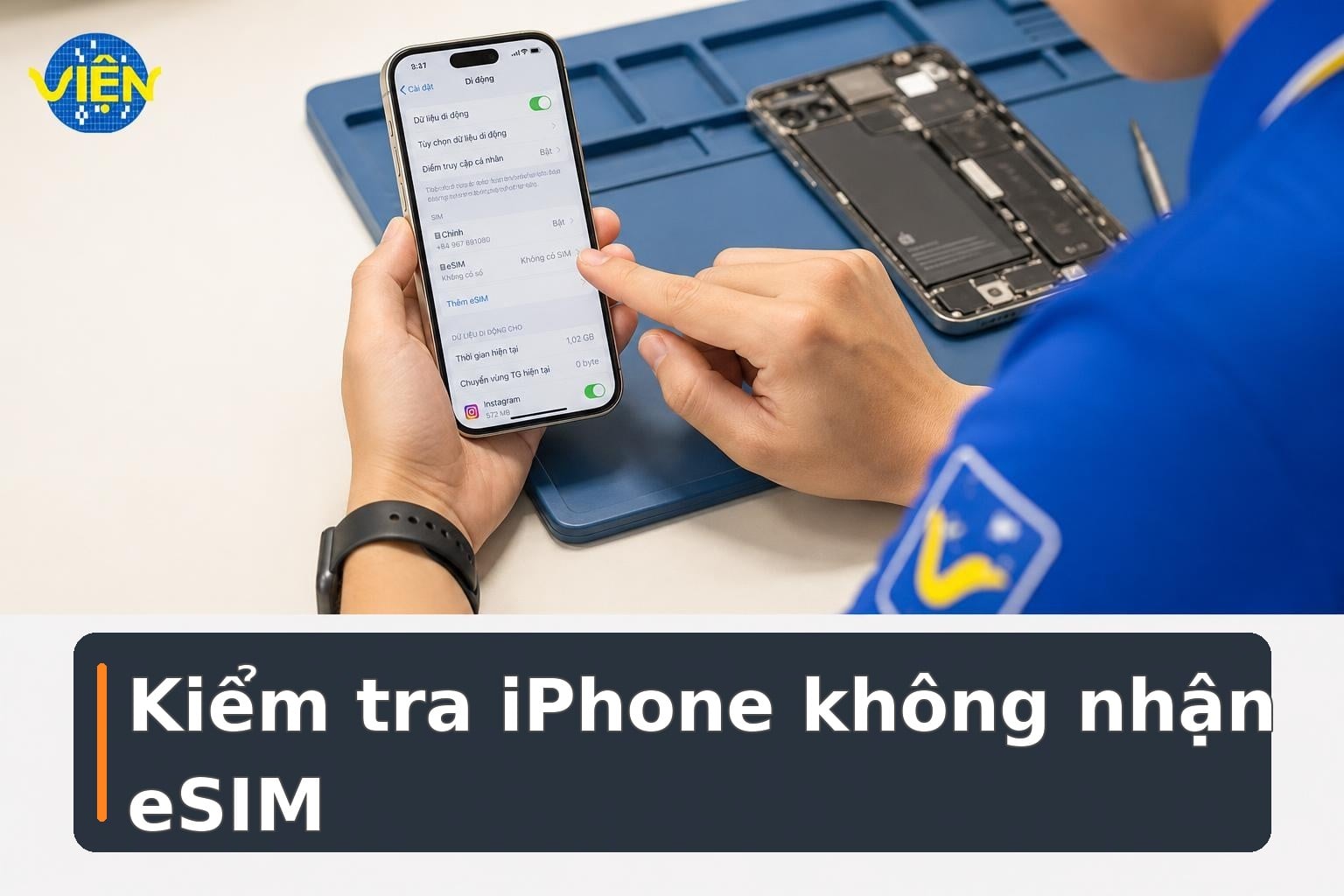
iPhone không nhận eSIM sau khi khởi động lại chưa chắc đồng nghĩa với việc cấu hình eSIM đã bị xóa hoặc phần cứng bị hỏng. Trước hết, cần xác định đường dây còn hiển thị trong phần Di động hay không, máy đang báo “Không có dịch vụ”, “Đang tìm kiếm” hay một cảnh báo khác. Từ đó, bạn có thể kiểm tra kết nối, gói thuê bao và nhà mạng theo đúng thứ tự, thay vì xóa eSIM ngay.
iPhone không nhận eSIM sau khi khởi động lại là lỗi gì?
Có hai tình huống dễ bị gọi chung là “mất eSIM”. Một là số thuê bao vẫn xuất hiện trong Cài đặt > Di động nhưng chưa kết nối được mạng. Hai là đường dây cần dùng không còn xuất hiện trong danh sách. Hai trường hợp này không có cùng hướng xử lý: trường hợp đầu cần kiểm tra trạng thái kết nối, còn trường hợp sau có thể liên quan đến gói cước, quá trình kích hoạt hoặc việc chuyển eSIM.
Tham khảo thêm: IMADA ACT-1000N thiết bị kiểm tra lực tuốt dây tự động.
Hãy thử gọi điện, gửi SMS và bật dữ liệu di động để biết chức năng nào đang gặp vấn đề. Đồng thời ghi lại lỗi bắt đầu ngay sau khi khởi động lại hay xuất hiện sau khi đổi máy, cập nhật iOS, chuyển thuê bao hoặc kích hoạt eSIM. Mô tả đúng biểu hiện sẽ giúp tránh việc kích hoạt lại một cấu hình thực tế vẫn còn trên iPhone.
Trong quá trình kiểm tra, bạn có thể tham khảo thêm IPhone treo táo lặp lại: Kiểm tra gì trước khi sửa? nếu máy đồng thời gặp hiện tượng khởi động bất thường.

Những yếu tố cần đối chiếu trước khi sửa
Đường dây có đang bật và còn hoạt động không?
Với iPhone dùng hai số, một đường dây bị tắt có thể khiến bạn tưởng eSIM đã biến mất. Mở phần Di động để xem số thuê bao có còn ở đó và trạng thái bật đường dây như thế nào. Bạn cũng cần xác nhận gói thuê bao vẫn còn hoạt động, nhà mạng không đang gặp sự cố tại khu vực sử dụng.
Nếu đang ở xa nơi thường dùng máy hoặc sử dụng eSIM du lịch, hãy đối chiếu vùng hỗ trợ và điều kiện của gói cước. Không nên tự thay đổi hàng loạt thiết lập chuyển vùng khi chưa hiểu rõ hướng dẫn từ nhà cung cấp.
Thiết bị và nhà mạng có phù hợp không?
Khả năng sử dụng eSIM phụ thuộc vào mẫu iPhone, thị trường phân phối và nhà mạng. Khi vừa đổi máy hoặc chuyển cấu hình sang thiết bị khác, hãy kiểm tra khả năng tương thích đúng theo mẫu iPhone đang cầm thay vì suy đoán dựa trên hình dáng hoặc tên đời máy.
Nội dung liên quan: IMADA ACT-1000N thiết bị kiểm tra lực tuốt dây tự động.
Nếu eSIM trước đây từng hoạt động trên chính chiếc iPhone này, hãy cung cấp thông tin đó khi liên hệ hỗ trợ. Đây là dữ kiện giúp tập trung vào những thay đổi gần đây, thay vì xem thiết bị như chưa từng hỗ trợ eSIM.
Có thay đổi nào trước khi lỗi xuất hiện?
Hãy nhớ lại thời điểm lỗi bắt đầu: bạn có đổi gói cước, chuyển thuê bao, cập nhật iOS, quét mã kích hoạt hay nhận thông báo từ nhà mạng không. Một trình tự rõ ràng có ích hơn việc khởi động lại nhiều lần nhưng không ghi nhận kết quả.
Nếu mã QR hoặc cấu hình đã được kích hoạt trên thiết bị khác, không nên tiếp tục quét cùng mã trên nhiều máy. Nhà mạng cần xác nhận thuê bao hiện đang gắn với thiết bị nào và hướng cấp lại phù hợp.

Hướng dẫn tự kiểm tra iPhone không nhận eSIM tại nhà
Chỉ thực hiện các bước kiểm tra trong phần cài đặt và kết nối cơ bản, không xóa eSIM hoặc đặt lại toàn bộ iPhone khi chưa có phương án kích hoạt lại. Sau mỗi bước, nên quan sát kết quả trước khi chuyển sang bước tiếp theo.
Nội dung liên quan: IPhone không lấy nét camera sau va chạm: Cách kiểm tra an toàn.
Bước 1: Đối chiếu trạng thái đường dây
Vào Cài đặt, mở Di động rồi chọn số đang gặp lỗi. Nếu đường dây vẫn hiển thị, kiểm tra tùy chọn bật đường dây; bạn có thể tắt rồi bật lại một lần, sau đó quan sát tên nhà mạng và cột sóng. Với máy dùng hai số, cần xác nhận số nào dành cho cuộc gọi và số nào đang được chọn cho dữ liệu.
Có thể bạn quan tâm: Máy lọc không khí.
Việc một đường dây khác vẫn hoạt động không đủ để kết luận eSIM bị lỗi phần cứng. Tuy nhiên, thông tin này giúp phân biệt vấn đề ở một thuê bao với sự cố kết nối di động chung trên thiết bị.
Bước 2: Làm mới kết nối
Bật Chế độ máy bay trong thời gian ngắn rồi tắt để iPhone thử đăng ký lại mạng. Kiểm tra kết quả ngay sau thao tác này, tránh thay đổi nhiều thiết lập cùng lúc. Bạn cũng có thể thử tại nơi có vùng phủ sóng tốt hơn hoặc hỏi người dùng cùng nhà mạng ở gần.
Nếu nhiều thuê bao cùng nhà mạng tại khu vực đều mất kết nối, khả năng cao cần xác nhận sự cố dịch vụ với nhà mạng thay vì vội mang máy đi sửa.
Bước 3: Kiểm tra bản cập nhật cần thiết
Kết nối iPhone với Wi-Fi ổn định, vào Cài đặt chung > Giới thiệu để xem có thông báo cập nhật cài đặt nhà mạng hay không. Đồng thời mở mục Cập nhật phần mềm để kiểm tra phiên bản iOS phù hợp.
Nếu tiến hành cập nhật, hãy sao lưu dữ liệu và chuẩn bị nguồn điện. Cập nhật là bước loại trừ khả năng liên quan đến phần mềm, không phải bảo đảm mọi trường hợp mất kết nối đều được khắc phục.
Bước 4: Xác nhận kết quả bằng sử dụng thực tế
Khi tên nhà mạng xuất hiện trở lại, kiểm tra riêng từng chức năng: gọi đến một số quen thuộc, gửi SMS và mở một trang web bằng dữ liệu di động. Ghi lại chức năng đã hoạt động và chức năng còn lỗi; chẳng hạn, máy có thể gọi được nhưng dữ liệu vẫn chưa dùng được.
Nếu dữ liệu tiếp tục lỗi, hãy đối chiếu gói cước và thiết lập theo hướng dẫn của nhà mạng. Không nên tiếp tục xử lý như thể cấu hình eSIM đã biến mất khi đường dây vẫn còn hiện trên máy.

Vì sao không nên xóa eSIM ngay?
Xóa cấu hình khi chưa biết cách kích hoạt lại có thể làm gián đoạn đường dây đang cần sử dụng. Mã QR hoặc phương thức kích hoạt cũ cũng không mặc nhiên dùng lại được trong mọi trường hợp. Trước khi xóa, hãy hỏi nhà mạng về cách cấp lại, điều kiện xác minh và thiết bị cần chuẩn bị.
Nếu số điện thoại dùng để nhận mã xác thực, nên chuẩn bị một phương thức liên lạc khác trước khi thực hiện thay đổi. Không đặt lại toàn bộ iPhone chỉ vì máy chưa hiện sóng sau một lần khởi động; đồng thời không gửi mã QR, mật khẩu hoặc mã xác minh cho người không rõ danh tính.
Tránh các dịch vụ không rõ nguồn gốc quảng cáo mở lại eSIM hoặc khôi phục thuê bao tức thì. Những thao tác liên quan đến tài khoản và kích hoạt nên được xử lý qua kênh chính thức của nhà mạng.
Khi nào cần liên hệ nhà mạng?
Hãy liên hệ nhà mạng nếu đường dây không còn xuất hiện hoặc vẫn không hoạt động sau các bước kiểm tra cơ bản. Khi trao đổi, chuẩn bị tên mẫu iPhone, phiên bản iOS, thông báo lỗi và những thao tác đã thử. IMEI hoặc EID có thể được yêu cầu để xác định thiết bị, nhưng chỉ cung cấp qua kênh xác minh phù hợp và không đăng công khai ảnh màn hình Giới thiệu.
Có thể bạn quan tâm: IPhone lỗi cảm biến tiệm cận khi gọi: Cách kiểm tra.
Bạn nên hỏi rõ thuê bao có đang bị ngừng, chuyển sang thiết bị khác hoặc chờ kích hoạt hay không. Nhà mạng là đơn vị xác nhận tình trạng tài khoản và cấp cấu hình thuê bao. Việc thay linh kiện không thể thay thế bước xác minh này nếu nguyên nhân nằm ở gói cước hoặc quá trình kích hoạt.

Khi nào nên kiểm tra iPhone tại trung tâm?
Nếu nhà mạng đã xác nhận thuê bao bình thường nhưng iPhone vẫn mất kết nối, hoặc máy xuất hiện thêm dấu hiệu bất thường sau va đập, bạn nên đưa thiết bị đi kiểm tra thực tế. Cung cấp lại kết quả làm việc với nhà mạng giúp kỹ thuật viên không lặp lại những bước đã được xác nhận.
Trungtambaohanh.com tiếp nhận điện thoại và các thiết bị công nghệ để kiểm tra, sửa chữa phần cứng hoặc hỗ trợ phần mềm tùy tình trạng. Đội ngũ kỹ thuật viên được đào tạo bài bản; khách hàng có thể quan sát trực tiếp quá trình xử lý. Nguyên nhân, phương án, chi phí, thời gian và điều kiện bảo hành vẫn cần được xác định sau khi kiểm tra chiếc iPhone cụ thể.
Trong trường hợp cần sửa chữa, đơn vị cho biết sử dụng linh kiện chính hãng đã qua kiểm tra chất lượng. Hình thức tiếp nhận có thể thay đổi theo khu vực và tình trạng thiết bị, gồm tại cửa hàng, hỗ trợ từ xa, nhận giao thiết bị hoặc hướng dẫn gửi máy.
Chi phí kiểm tra lỗi kết nối eSIM trên iPhone
Quý khách có thể dự trù khoảng 100.000–300.000 đồng cho hạng mục này. Đây là mức tham khảo, chưa phải báo giá cuối cùng. Sau khi kiểm tra đúng model và tình trạng thiết bị, chúng tôi sẽ tư vấn phương án và báo giá cụ thể trước khi thực hiện.
Câu hỏi thường gặp
iPhone không có sóng có phải đã mất eSIM không?
Không nhất thiết. Nếu số thuê bao vẫn hiển thị trong mục Di động, cấu hình có thể vẫn còn nhưng chưa kết nối được. Hãy kiểm tra trạng thái đường dây, vùng phủ sóng, gói cước và nhà mạng trước khi nghĩ đến việc xóa eSIM.
Có nên khởi động lại iPhone nhiều lần khi eSIM bị lỗi?
Khởi động lại liên tục không thay thế cho việc xác định nguyên nhân. Bạn nên ghi nhận thời điểm lỗi, kiểm tra đường dây, làm mới kết nối và thử từng chức năng gọi, SMS, dữ liệu theo thứ tự.
Nhà mạng hay trung tâm sửa chữa xử lý được vấn đề eSIM?
Nhà mạng chịu trách nhiệm xác nhận thuê bao và cấp cấu hình. Trung tâm sửa chữa phù hợp khi thuê bao đã được xác nhận bình thường nhưng iPhone vẫn mất kết nối hoặc có thêm dấu hiệu liên quan đến thiết bị.
Kết luận
iPhone không nhận eSIM sau khi khởi động lại cần được phân biệt giữa mất sóng, đường dây bị tắt, lỗi gói thuê bao và cấu hình không còn hiển thị. Hãy kiểm tra an toàn theo từng bước, không xóa eSIM khi chưa có phương án cấp lại và liên hệ nhà mạng trước nếu vấn đề liên quan đến tài khoản hoặc kích hoạt.
Tham khảo thêm: Cách kiểm tra iPhone còn bảo hành trước khi sửa.
Nếu thiết bị có dấu hiệu bất thường, khách hàng có thể liên hệ Trungtambaohanh.com qua hotline 0967891080 để mô tả tình trạng và được hướng dẫn hình thức tiếp nhận phù hợp. Kỹ thuật viên cần kiểm tra thực tế trước khi xác định nguyên nhân, phương án xử lý, chi phí, thời gian và điều kiện bảo hành.
Xem thêm thông tin dịch vụ tại trungtambaohanh.com hoặc bấm đặt lịch với kỹ thuật ngay tại đây trên website để được hỗ trợ theo khu vực.
Muốn lưu bài để đọc tiếp trên điện thoại? Hãy quét mã QR dưới đây.








 0967891080

