


IPhone treo táo lặp lại: Kiểm tra gì trước khi sửa?
- Ban biên tập vienmaytinh.com
- 20/10/2026
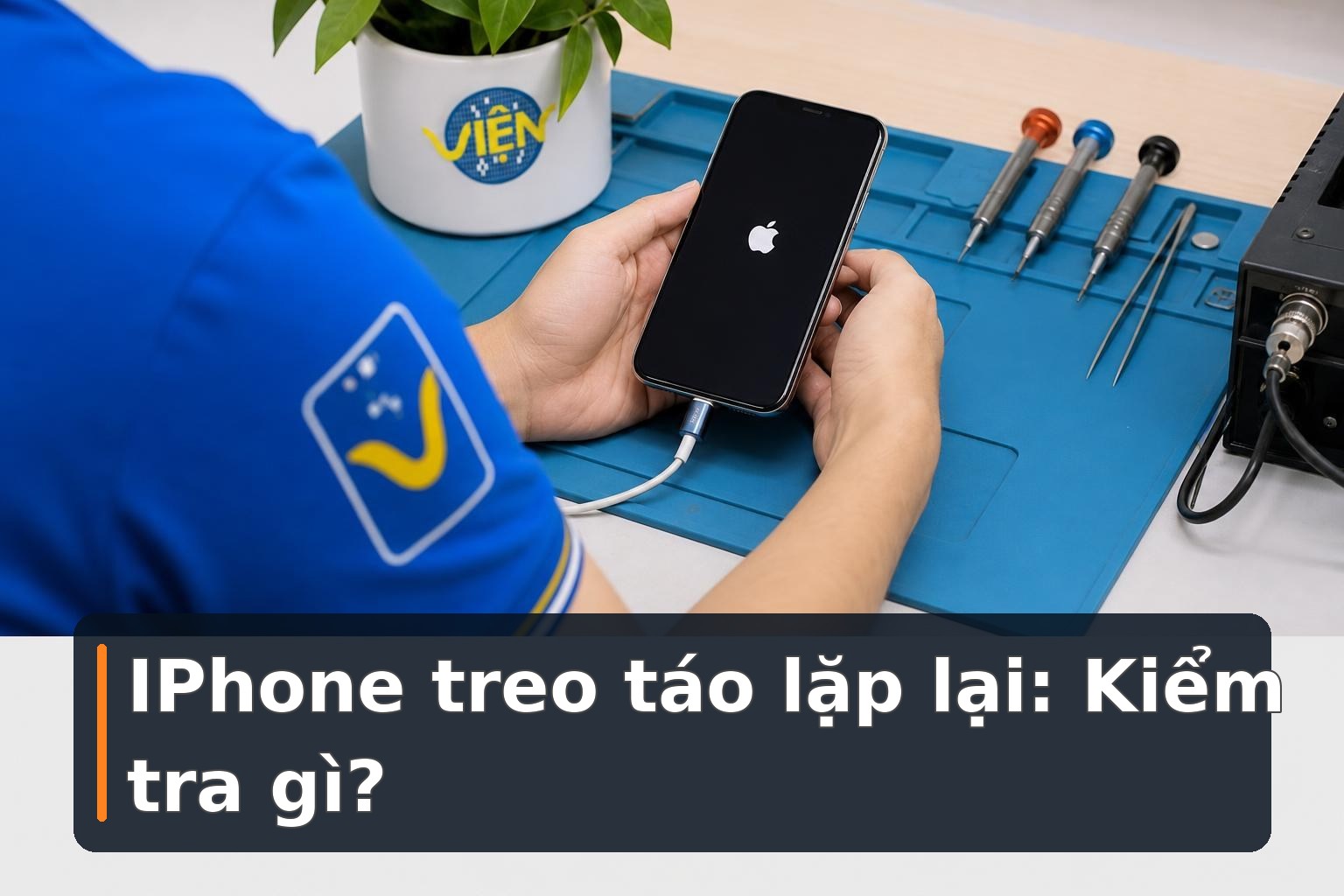
iPhone liên tục dừng ở logo Apple rồi tắt và bật lại thường khiến người dùng nghĩ ngay đến lỗi phần cứng. Tuy nhiên, biểu hiện này cũng có thể xuất hiện khi máy đang cập nhật, khôi phục dữ liệu, thiếu nguồn hoặc gặp sự cố sau va đập. Việc đầu tiên nên làm là xác định đúng trạng thái của thiết bị, bảo vệ dữ liệu và chỉ chuyển sang bước can thiệp phù hợp.
iPhone bị treo táo lặp lại nên kiểm tra gì trước tiên?
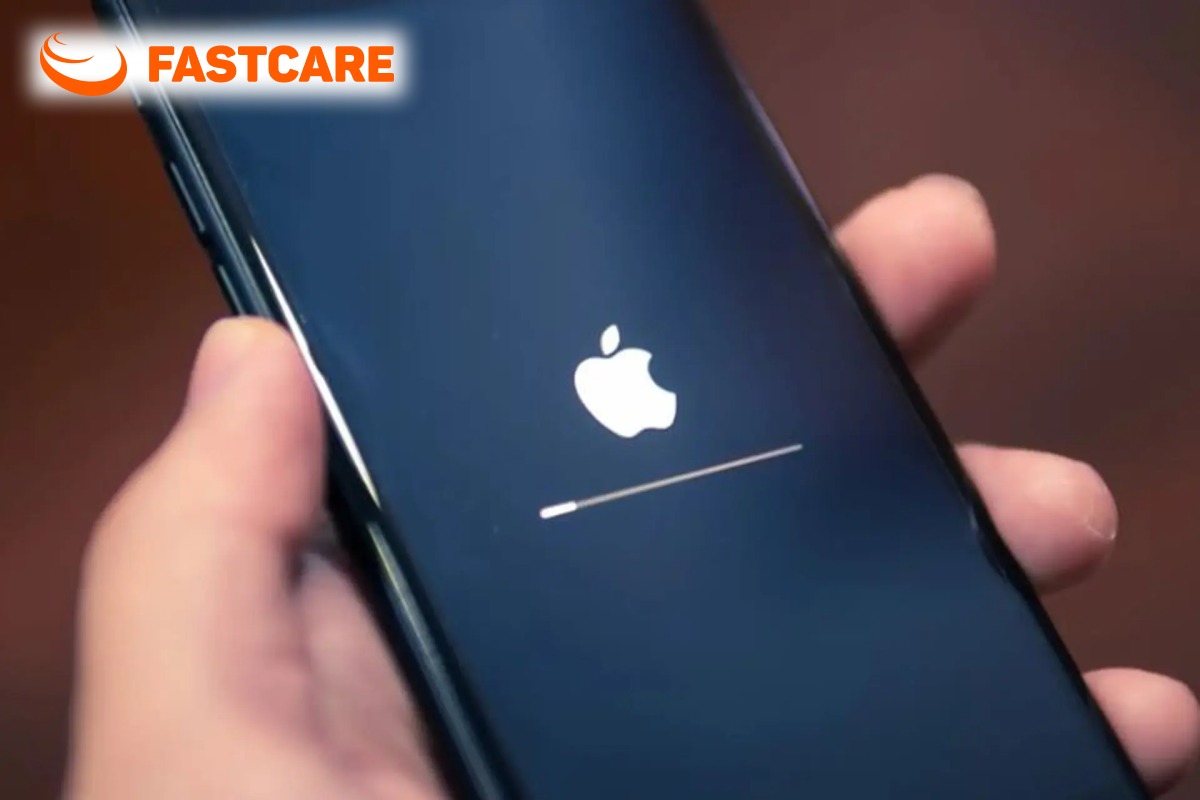
Hãy quan sát xem logo Apple đứng yên trên màn hình hay biến mất rồi xuất hiện lại theo chu kỳ. Đồng thời kiểm tra màn hình có thanh tiến trình, biểu tượng kết nối với máy tính hoặc thông báo khác hay không. Logo kèm thanh tiến trình trong lúc cập nhật hoặc chuyển dữ liệu chưa chắc là khởi động lặp.
Tham khảo thêm: Phục hồi dữ liệu bị virus mã hóa, hacker tống tiền Qv.
Nếu trước đó bạn vừa chủ động cập nhật iOS, khôi phục máy hoặc chuyển dữ liệu, nên đối chiếu với đúng tác vụ đang thực hiện thay vì ngắt ngay khi máy chưa vào màn hình chính. Hãy ghi lại thời điểm lỗi bắt đầu, thao tác vừa làm và tình trạng trước đó của iPhone. Một đoạn video ngắn quay bằng thiết bị khác có thể giúp mô tả diễn biến, nhưng không nên cố lặp lại thao tác gây lỗi chỉ để ghi hình.
Trước khi chọn bước có khả năng xóa dữ liệu, cần xác định bản sao lưu gần nhất. Nếu máy từng tự khởi động lại khi đang sử dụng, sạc hoặc để chờ, những chi tiết này cũng nên được ghi lại. Bạn có thể tham khảo thêm cách nhận diện một sự cố thiết bị khác qua bài Oppo A37 mất sóng: Nguyên nhân và cách kiểm tra để thấy vì sao bối cảnh phát sinh rất quan trọng khi chẩn đoán.

Những nhóm nguyên nhân cần được loại trừ
Quá trình cập nhật hoặc khôi phục chưa hoàn tất
Thanh tiến trình đôi khi di chuyển chậm hoặc thay đổi khó nhận ra. Nếu quá trình cập nhật, khôi phục hay chuyển dữ liệu là tác vụ bạn vừa bắt đầu, hãy kiểm tra hướng dẫn tương ứng trước khi can thiệp. Một chiếc iPhone đứng ở logo trong lúc chuyển dữ liệu không có cùng bối cảnh với máy tự tắt bật khi đang dùng, dù cả hai đều hiển thị hình quả táo.
Vì vậy, không nên áp dụng cùng một cách xử lý cho mọi trường hợp. Việc rút cáp, tắt máy hoặc chuyển sang khôi phục khi tác vụ trước đó chưa hoàn tất có thể làm thay đổi tình trạng dữ liệu và phần mềm.
Vấn đề phần mềm hoặc nguồn điện
Nếu vòng lặp xuất hiện ngay sau khi cập nhật, thông tin này gợi ý cần xem xét hướng phần mềm. Ngược lại, các dấu hiệu như pin yếu, sạc chập chờn hoặc máy chỉ gặp lỗi khi cắm sạc khiến nguồn điện và phụ kiện cần được kiểm tra trước.
Đây chỉ là dấu hiệu định hướng, không đủ để kết luận pin, cáp nguồn hay bo mạch phải thay. Khi chưa xác định nguyên nhân, tránh thay đổi liên tục nhiều bộ sạc không rõ chất lượng hoặc tự quy lỗi cho một linh kiện dựa trên biểu hiện duy nhất. Nếu nghi ngờ phần kết nối nguồn, việc kiểm tra danh mục Thay cáp nguồn điện thoại iPhone chỉ nên được xem là bước tham khảo sau khi thiết bị đã được kiểm tra thực tế.
Sự cố sau va đập, chất lỏng hoặc sửa chữa
Hãy báo rõ nếu iPhone vừa bị rơi, tiếp xúc với nước hoặc được sửa chữa, thay linh kiện trước khi bắt đầu lỗi. Trong những trường hợp này, thử đi thử lại các thao tác phần mềm có thể không xử lý được nguyên nhân thật sự.
Nội dung liên quan: Phục hồi dữ liệu bị virus mã hóa, hacker tống tiền Rex.
Nếu thiết bị có dấu hiệu nóng bất thường, pin phồng hoặc từng tiếp xúc chất lỏng, nguy cơ đối với dữ liệu cũng cần được lưu ý. Không nên tiếp tục sạc, reset, format hoặc thử các công cụ phục hồi liên tục. Nếu máy còn nhận dữ liệu không ổn định hoặc có thông tin quan trọng chưa sao lưu, nên ngừng ghi thêm dữ liệu và chuyển cho kỹ thuật viên kiểm tra thay vì tự can thiệp sâu.
Kiểm tra an toàn trước khi dùng máy tính kiểm tra
Trước khi kết nối với máy tính, hãy quan sát ngoại quan, cổng sạc và phụ kiện đang dùng. Nếu máy khô, không nóng bất thường và không có dấu hiệu pin phồng, có thể dùng cáp phù hợp cùng nguồn điện ổn định để loại trừ tình trạng thiếu nguồn. Không nên thử quá nhiều phụ kiện kém chất lượng trong thời gian ngắn.
Buộc khởi động lại đúng kiểu máy
Với iPhone 8 trở lên, nhấn rồi thả nhanh nút tăng âm lượng, tiếp tục nhấn rồi thả nhanh nút giảm âm lượng, sau đó giữ nút sườn cho đến khi logo Apple xuất hiện. Các đời iPhone cũ có tổ hợp nút khác, vì vậy cần xác định đúng mẫu máy trước khi thao tác.
Mục đích của bước này là thử đưa thiết bị ra khỏi trạng thái không phản hồi, không phải nhấn tổ hợp nút lặp đi lặp lại. Nếu máy vẫn quay lại vòng logo, hãy ghi nhận kết quả và chuyển sang hướng kiểm tra tiếp theo. Khi nút bấm bị kẹt hoặc không hoạt động, không nên cố thử nhiều tổ hợp.
Nếu máy vào được màn hình chính
Nếu iPhone khởi động thành công, ưu tiên sao lưu dữ liệu quan trọng ngay khi máy ổn định. Sau đó mới kiểm tra cài đặt hoặc bản cập nhật. Một lần vào được màn hình chính không chứng minh sự cố đã chấm dứt hoàn toàn.
Hãy ghi lại máy có tự khởi động lại khi sạc, mở ứng dụng hay để không sử dụng hay không. Mô tả cụ thể như vậy hữu ích hơn câu “thỉnh thoảng treo táo”, đồng thời giúp kỹ thuật viên khoanh vùng tình trạng mà không cần bạn lặp lại lỗi nhiều lần.
Khi cần kiểm tra bằng máy tính
Nếu iPhone không vào được hệ điều hành sau bước cơ bản, có thể cần đưa máy về chế độ khôi phục theo hướng dẫn chính thức. Trước khi bắt đầu, cần chuẩn bị máy tính, cáp phù hợp và phần mềm chính thức đã được cập nhật. Chế độ khôi phục khác với buộc khởi động lại: mục tiêu của nó là đưa thiết bị đến màn hình yêu cầu kết nối với máy tính.
Phân biệt Cập nhật và Khôi phục
Khi máy tính hiển thị hai lựa chọn, hãy đọc kỹ ý nghĩa từng mục. Với tình huống treo logo được đề cập trong hướng dẫn hỗ trợ của Apple, lựa chọn Cập nhật là hướng cần được cân nhắc trước. Trong khi đó, Khôi phục sẽ xóa iPhone, không phải một dạng khởi động lại thông thường.
Nếu dữ liệu chưa có bản sao lưu, nên dừng lại để trao đổi về ưu tiên giữ dữ liệu trước khi chọn thao tác xóa. Không có cách nào bảo đảm chắc chắn mọi dữ liệu sẽ được lấy lại trong mọi tình huống. Bạn cũng không nên tải công cụ lạ chỉ vì quảng cáo có thể sửa treo táo mà không mất dữ liệu.
Lưu lại lỗi thay vì thử liên tục
Nếu máy tính không nhận iPhone hoặc hiển thị mã lỗi, hãy ghi nguyên văn mã lỗi và bước đang thực hiện. Sau đó đối chiếu cáp, cổng kết nối và phần mềm theo hướng dẫn chính thức. Việc thử đi thử lại nhiều lần mà không ghi nhận kết quả có thể làm khó việc xác định nguyên nhân.
Trong trường hợp cần kiểm tra phần nguồn hoặc bo mạch, không nên tự tháo máy. Danh mục Sửa main ic nguồn điện thoại iPhone chỉ phù hợp để tham khảo khi kỹ thuật viên đã xác định vấn đề liên quan đến khu vực này.
Những thông tin nên chuẩn bị khi mang máy đi kiểm tra
Một ghi chú ngắn về diễn biến sẽ giúp quá trình tiếp nhận tập trung hơn. Bạn nên chuẩn bị tên mẫu iPhone và phiên bản iOS nếu biết, thời điểm lỗi bắt đầu, cùng lịch sử rơi, tiếp xúc chất lỏng hoặc sửa chữa gần đây.

- Máy đứng logo, có thanh tiến trình hay tự tắt bật theo vòng lặp.
- Các bước đã thử, thời điểm thực hiện và mã lỗi xuất hiện trên máy tính nếu có.
- Máy còn vào được màn hình chính hay không, có tự khởi động lại khi sạc hoặc mở ứng dụng không.
- Bản sao lưu gần nhất và mức độ ưu tiên của dữ liệu cần giữ.
Kiểm tra iPhone theo tình trạng thực tế
Khi iPhone tiếp tục khởi động lặp hoặc có dấu hiệu phần cứng bất thường, Trungtambaohanh.com có thể tiếp nhận để kiểm tra và tư vấn theo tình trạng cụ thể. Kỹ thuật viên cần đánh giá thực tế trước khi xác định nguyên nhân, phương án, chi phí, thời gian và điều kiện bảo hành; không nên mặc định một linh kiện cụ thể sẽ giải quyết mọi trường hợp.
Có thể bạn quan tâm: Phục hồi dữ liệu bị virus mã hóa, hacker tống tiền own.
Đơn vị có các hình thức tiếp nhận tùy khu vực và tình trạng thiết bị như tại cửa hàng, hỗ trợ tại nhà, hỗ trợ từ xa, nhận giao thiết bị hoặc hướng dẫn gửi đến trung tâm. Khách hàng có thể quan sát trực tiếp quá trình sửa chữa; giấy bảo hành và hóa đơn PDF được lưu qua Zalo và website để thuận tiện tra cứu. Linh kiện sử dụng là linh kiện chính hãng đã được kiểm tra chất lượng theo thông tin dịch vụ chính thức.
Với hầu hết thiết bị, dịch vụ công bố khả năng xử lý trong khoảng 30 phút, nhưng thời gian thực tế của iPhone treo táo vẫn phụ thuộc vào kết quả kiểm tra. Nếu dữ liệu có giá trị và máy chưa sao lưu, hãy nói rõ ưu tiên này ngay khi tiếp nhận. Trường hợp cần tham khảo quyền phản ánh hoặc chính sách liên quan, bạn có thể xem Phản ánh - Trả giá - Hoàn Tiền.
Chi phí tham khảo cho hạng mục kiểm tra và xử lý nguồn
Quý khách có thể dự trù khoảng 300.000–1.500.000 đồng cho hạng mục này. Đây là mức tham khảo, chưa phải báo giá cuối cùng. Sau khi kiểm tra đúng model và tình trạng thiết bị, chúng tôi sẽ tư vấn phương án và báo giá cụ thể trước khi thực hiện.

Câu hỏi thường gặp
iPhone đứng ở logo Apple nhưng có thanh tiến trình có phải lỗi treo táo không?
Chưa chắc. Nếu máy đang cập nhật, khôi phục hoặc chuyển dữ liệu, thanh tiến trình có thể thay đổi chậm. Hãy xác định tác vụ vừa bắt đầu trước khi ngắt quá trình.
Có nên chọn Khôi phục ngay khi máy tính nhận iPhone không?
Không nên chọn vội nếu dữ liệu chưa được sao lưu. Khôi phục sẽ xóa iPhone; cần đọc kỹ lựa chọn và cân nhắc Cập nhật trước trong trường hợp phù hợp.
Khi nào cần dừng tự kiểm tra?
Nên dừng khi máy nóng bất thường, pin phồng, từng dính nước, có dấu hiệu hư hỏng sau va đập, nút bấm gặp vấn đề hoặc dữ liệu quan trọng chưa sao lưu. Việc thử nhiều công cụ và thao tác liên tục có thể làm tình trạng khó đánh giá hơn.
Kết luận
Với tình trạng iPhone treo táo lặp lại, hãy bắt đầu bằng việc phân biệt logo đứng yên với vòng tắt bật, kiểm tra bối cảnh cập nhật, nguồn điện và lịch sử va đập, chất lỏng hoặc sửa chữa. Chỉ dùng chế độ khôi phục khi hiểu rõ sự khác nhau giữa Cập nhật và Khôi phục, đồng thời luôn ưu tiên bản sao lưu và dữ liệu quan trọng.
Nếu thiết bị có dấu hiệu bất thường, khách hàng có thể liên hệ Trungtambaohanh.com qua hotline 0967891080 để mô tả tình trạng và được hướng dẫn hình thức tiếp nhận phù hợp. Kỹ thuật viên cần kiểm tra thực tế trước khi xác định nguyên nhân, phương án xử lý, chi phí, thời gian và điều kiện bảo hành.
Xem thêm thông tin dịch vụ tại https://trungtambaohanh.com/pages/gioi-thieu hoặc bấm đặt lịch với kỹ thuật ngay tại đây trên website để được hỗ trợ theo khu vực.
Muốn lưu bài để đọc tiếp trên điện thoại? Hãy quét mã QR dưới đây.








 0967891080

