


Cách dùng UltraStudio Recorder 3G để sản xuất video
- Ban biên tập vienmaytinh.com
- 20/10/2026
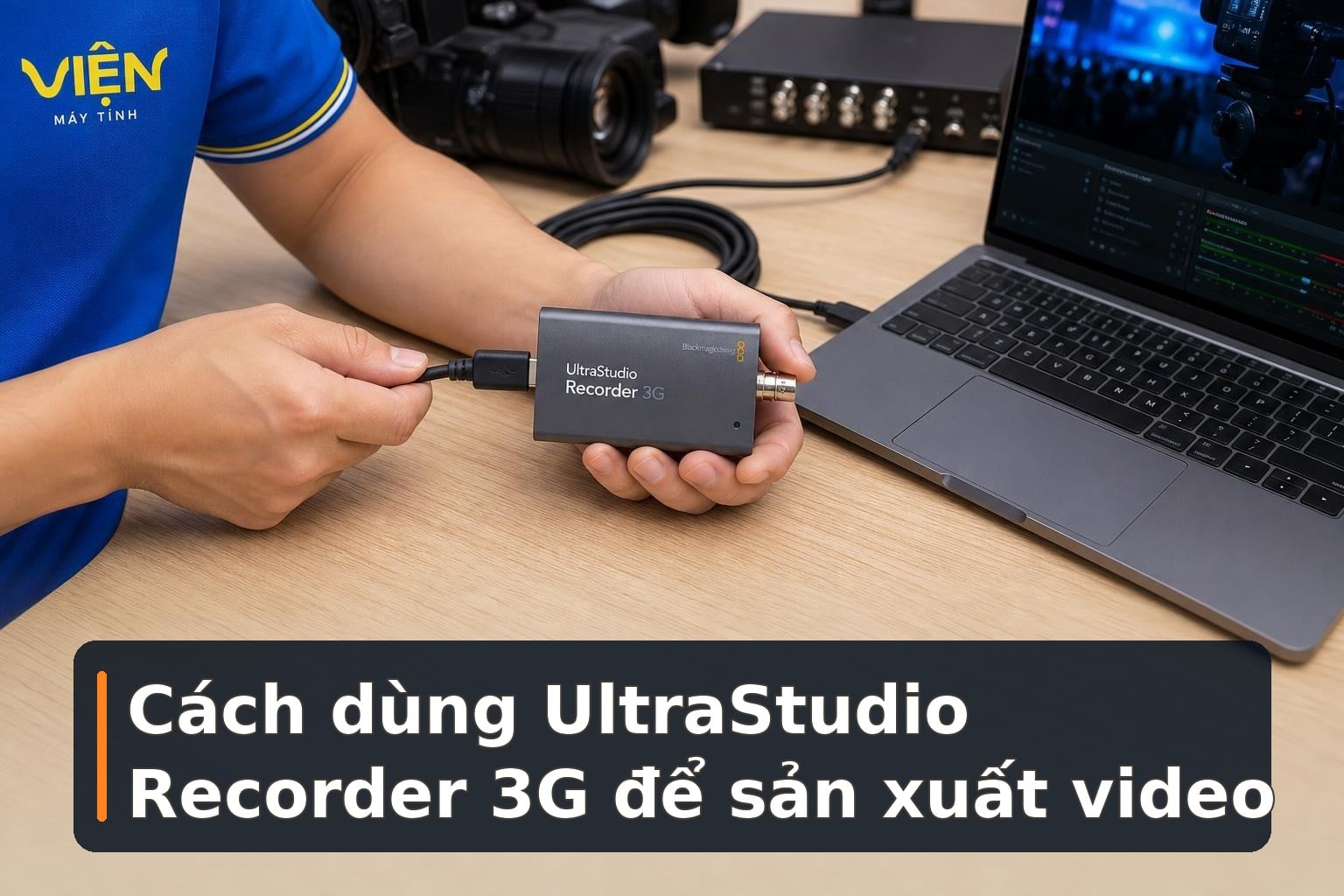
Blackmagic Design UltraStudio Recorder 3G là thiết bị capture nhỏ gọn dành cho những quy trình cần đưa tín hiệu từ máy ảnh hoặc nguồn video vào máy tính. Thiết bị hướng đến phát trực tiếp, podcast, webinar, ghi hình sự kiện và hậu kỳ video. Bài viết dưới đây tập trung vào tính năng, cách ứng dụng, yêu cầu kết nối và những bước kiểm tra an toàn khi UltraStudio Recorder 3G không nhận tín hiệu hoặc hoạt động chưa đúng như mong đợi.
Với các buổi ghi hình tại địa điểm, một thiết bị gọn nhẹ có thể giúp giảm thời gian lắp đặt và dễ dàng di chuyển giữa các không gian. Đây cũng là lý do UltraStudio Recorder 3G thường được quan tâm trong các quy trình Dàn Sân Khấu và sản xuất nội dung trực tiếp.
1. Tính năng đáng chú ý của UltraStudio Recorder 3G
Điểm cốt lõi của UltraStudio Recorder 3G là khả năng tiếp nhận tín hiệu qua HDMI hoặc 3G-SDI. Nhờ đó, người dùng có thể kết nối thiết bị với máy ảnh chuyên nghiệp và các nguồn video khác để ghi hình với chất lượng phù hợp cho nhu cầu phát sóng hoặc hậu kỳ.
Nội dung liên quan: Vì sao khả năng sửa chữa quan trọng khi giá RAM tăng.
Thiết bị tương thích với những phần mềm quen thuộc trong quy trình chỉnh sửa như DaVinci Resolve, Adobe Premiere Pro và Final Cut Pro. Sự hỗ trợ này giúp người dùng tiếp tục làm việc trên phần mềm đang sử dụng thay vì phải chuyển sang một quy trình trung gian phức tạp.
UltraStudio Recorder 3G có thiết kế nhỏ và nhẹ, phù hợp với quay phim lưu động, đưa thiết bị đến sự kiện hoặc dựng một trạm ghi hình tạm thời. Kết nối với máy tính được thực hiện qua Thunderbolt 3; thiết bị cũng lấy nguồn từ kết nối này nên không cần bố trí thêm bộ nguồn bên ngoài.
Ở góc độ vận hành, việc dùng một kết nối Thunderbolt 3 cho cả giao tiếp và cấp điện giúp giảm số lượng dây trong bộ thiết bị. Công nghệ bên trong được thiết kế để hỗ trợ ghi và phát lại ổn định, hạn chế độ trễ trong môi trường cần phản hồi nhanh. Tuy nhiên, chất lượng thực tế vẫn phụ thuộc vào nguồn tín hiệu, cáp, máy tính và cấu hình phần mềm.
Nhìn chung, giá trị của UltraStudio Recorder 3G nằm ở sự kết hợp giữa tín hiệu HDMI/SDI, khả năng làm việc với nhiều phần mềm, kích thước cơ động và cách cấp nguồn đơn giản. Nếu thiết bị có dấu hiệu không nhận nguồn hoặc mất tín hiệu, không nên vội kết luận một linh kiện cụ thể đã hỏng khi chưa kiểm tra toàn bộ đường kết nối.

2. UltraStudio Recorder 3G phù hợp với những hoạt động nào?
Trong phát trực tiếp, thiết bị có thể kết nối máy ảnh chuyên nghiệp với nền tảng streaming để tạo nguồn hình ảnh chất lượng cao. Các tình huống phù hợp gồm sự kiện game, concert và webinar giáo dục, nơi hình ảnh ổn định ảnh hưởng trực tiếp đến trải nghiệm người xem.

Tham khảo thêm: Khóa cửa cho khách sạn, nhà nghỉ.
Với podcast và webinar, UltraStudio Recorder 3G giúp bổ sung hình ảnh sắc nét cho nội dung vốn có thể chỉ tập trung vào âm thanh. Thiết bị có thể được dùng trong phỏng vấn, thảo luận hoặc các buổi đào tạo trực tuyến, miễn là nguồn video và máy tính đáp ứng yêu cầu kết nối.
Đối với báo chí di động, quay phim tài liệu hoặc sản xuất tại hiện trường, ưu thế về kích thước và cách cấp nguồn giúp rút gọn bộ thiết bị. Người quay có thể dựng hệ thống nhanh hơn khi cần ghi lại một sự việc hoặc nội dung không thể thực hiện trong studio.
Thiết bị cũng có thể phục vụ việc ghi và phát trực tiếp đám cưới, hội nghị, sự kiện thể thao, bài giảng trực tuyến hay video hướng dẫn. Các nhà làm phim và người sáng tạo nội dung YouTube có thêm lựa chọn để thử nghiệm nhiều nguồn hình ảnh và định dạng trong quy trình hậu kỳ.
Trong những chương trình có nhiều góc máy, UltraStudio Recorder 3G có thể tham gia vào quy trình chuyển đổi giữa các nguồn. Dù vậy, khả năng chuyển mượt và chất lượng đầu ra còn phụ thuộc vào phần mềm, cách bố trí hệ thống và thiết bị đi kèm; không nên xem riêng bộ capture là yếu tố quyết định toàn bộ chất lượng chương trình.
3. Yêu cầu thiết lập và kỹ thuật cần chuẩn bị
Máy tính sử dụng UltraStudio Recorder 3G cần có cổng Thunderbolt 3. Thiết bị hỗ trợ Windows và macOS, nhưng hệ điều hành nên được cập nhật để hạn chế vấn đề tương thích. Vì xử lý video tiêu tốn tài nguyên, máy có CPU mạnh và RAM dồi dào sẽ phù hợp hơn cho các dự án cần ghi hoặc phát trực tiếp.
Nội dung liên quan: Robot hút bụi với tính năng lập bản đồ.
Trước khi kết nối, người dùng nên cài phiên bản mới nhất của phần mềm Desktop Video từ Blackmagic Design. Đây là thành phần cần thiết để máy tính nhận diện và giao tiếp đúng với thiết bị, đồng thời giúp phần mềm chỉnh sửa truy cập đầy đủ các tính năng tương thích.
Quy trình kết nối cơ bản gồm dùng cáp Thunderbolt 3 nối UltraStudio Recorder 3G với cổng Thunderbolt của máy tính, sau đó kết nối máy ảnh hoặc nguồn video vào đầu vào HDMI hay SDI tương ứng. Khi mọi thứ hoạt động bình thường, máy tính sẽ nhận diện thiết bị. Nếu không, cần kiểm tra lại phần mềm Desktop Video, cáp và cổng kết nối trước khi nghĩ đến lỗi phần cứng.
Tiếp theo, người dùng chọn đúng nguồn đầu vào và định dạng video trong Desktop Video. Một bản ghi thử trước buổi sản xuất chính giúp phát hiện sớm tình trạng sai nguồn, không có hình hoặc tín hiệu không ổn định. Do thiết bị lấy điện qua Thunderbolt 3, hệ thống không cần thêm nguồn ngoài, thuận tiện hơn khi làm việc lưu động.

4. Mẹo vận hành để quy trình ổn định hơn
Hãy bố trí UltraStudio Recorder 3G theo đúng luồng làm việc hiện có, đồng thời chuẩn bị sẵn phương án chuyển giữa các nguồn video. Việc này giúp giảm thao tác thừa khi phải thay đổi máy ảnh hoặc chuyển từ ghi hình sang phát trực tiếp.
Tham khảo thêm: Galaxy Z Fold8 và Thách Thức Bảo Trì: Chiếc Điện Thoại Gập Tốt Nhất Của Samsung Vẫn Gặp Vấn Đề Bản Lề.
Đối với livestream, nên kiểm tra nguồn hình ảnh trước khi lên sóng và thử các góc máy phù hợp với nội dung. Với sản xuất nhiều camera, việc chuyển đổi giữa các nguồn cần được thử trước trong điều kiện gần giống chương trình thực tế để hạn chế gián đoạn.
Âm thanh và hình ảnh cũng cần được theo dõi cùng nhau. UltraStudio Recorder 3G hỗ trợ đưa âm thanh vào quy trình, vì vậy việc kiểm tra độ đồng bộ đặc biệt quan trọng trong phỏng vấn, biểu diễn âm nhạc và các nội dung mà lời thoại phải khớp với hình.
Sau khi ghi, DaVinci Resolve có thể được dùng cho điều chỉnh màu và sửa lỗi màu trong hậu kỳ. Các bản ghi trực tiếp cũng có thể được lưu trữ để làm bản sao hoặc tái sử dụng cho nội dung sau này. Với dữ liệu quan trọng, người dùng nên chủ động tổ chức nơi lưu trữ phù hợp; nếu cần xử lý thiết bị lưu trữ, ASUS ProArt PA40SU: Đánh giá box SSD 40Gbps là một nội dung liên quan để tham khảo thêm về giải pháp SSD bên ngoài.

Hướng dẫn tự kiểm tra khi UltraStudio Recorder 3G không nhận tín hiệu
Việc tự kiểm tra chỉ nên dừng ở các kết nối và cài đặt bên ngoài, không tháo vỏ hoặc can thiệp vào mạch thiết bị. Trước hết, hãy tắt quy trình ghi hoặc phát trực tiếp, kiểm tra máy tính có đúng cổng Thunderbolt 3 hay không và bảo đảm cáp được cắm chắc ở cả hai đầu.
Có thể bạn quan tâm: Galaxy Z Fold8 và Thách Thức Bảo Trì: Chiếc Điện Thoại Gập Tốt Nhất Của Samsung Vẫn Gặp Vấn Đề Bản.
Sau đó, kiểm tra nguồn video đang dùng là HDMI hay SDI, rồi đối chiếu với đầu vào đã chọn trong Desktop Video. Nếu có thể, thực hiện bản ghi thử với cùng nguồn tín hiệu và định dạng dự kiến cho chương trình. Kết quả bình thường là máy tính nhận thiết bị, phần mềm hiển thị đúng nguồn và bản ghi có hình ảnh phù hợp.
Nếu máy tính không nhận thiết bị, hãy xác nhận Desktop Video đã được cài và cập nhật. Nếu phần mềm nhận thiết bị nhưng không có hình, khả năng cần xem xét có thể nằm ở nguồn phát, cáp, lựa chọn đầu vào hoặc định dạng video; chưa đủ căn cứ để quy kết lỗi cho UltraStudio Recorder 3G.
Nên dừng kiểm tra tại nhà khi đã đổi đúng đầu vào, xác nhận cáp và phần mềm nhưng thiết bị vẫn không được nhận diện, tín hiệu chập chờn hoặc có dấu hiệu bất thường về nguồn. Khi đó, việc kiểm tra thực tế sẽ giúp tách nguyên nhân giữa thiết bị capture, máy tính, cáp và nguồn video.
Chi phí kiểm tra UltraStudio Recorder 3G được xác định thế nào?
Quý khách có thể dự trù khoảng 150.000–400.000 đồng cho hạng mục này. Đây là mức tham khảo, chưa phải báo giá cuối cùng. Sau khi kiểm tra đúng model và tình trạng thiết bị, chúng tôi sẽ tư vấn phương án và báo giá cụ thể trước khi thực hiện.
FAQ về Blackmagic Design UltraStudio Recorder 3G
UltraStudio Recorder 3G dùng cổng kết nối nào?
Thiết bị kết nối với máy tính qua Thunderbolt 3 và nhận nguồn từ kết nối này. Nguồn video có thể đưa vào qua HDMI hoặc 3G-SDI.
Thiết bị có dùng được với Windows và macOS không?
Có. Nguồn dữ kiện cho biết UltraStudio Recorder 3G tương thích với cả Windows và macOS. Hệ điều hành nên được cập nhật để giảm nguy cơ không tương thích.
Vì sao đã kết nối nhưng máy tính chưa nhận thiết bị?
Cần kiểm tra cổng Thunderbolt 3, cáp kết nối và phần mềm Desktop Video. Nếu các bước này đều đúng mà thiết bị vẫn không được nhận, nên chuyển sang kiểm tra thực tế thay vì tự tháo thiết bị.
Có thể dùng UltraStudio Recorder 3G để phát trực tiếp không?
Có thể dùng thiết bị trong các quy trình livestream, webinar, concert, sự kiện game và nhiều hoạt động ghi hình khác. Chất lượng cuối cùng còn tùy nguồn video, máy tính, phần mềm và cách cấu hình.
Nếu thiết bị có dấu hiệu bất thường, khách hàng có thể liên hệ Trungtambaohanh.com qua hotline 0967891080 để mô tả tình trạng và được hướng dẫn hình thức tiếp nhận phù hợp. Kỹ thuật viên cần kiểm tra thực tế trước khi xác định nguyên nhân, phương án xử lý, chi phí, thời gian và điều kiện bảo hành.
Xem thêm thông tin dịch vụ tại https://trungtambaohanh.com/pages/gioi-thieu hoặc bấm đặt lịch với kỹ thuật ngay tại đây trên website để được hỗ trợ theo khu vực.
Muốn lưu bài để đọc tiếp trên điện thoại? Hãy quét mã QR dưới đây.






 0967891080

