


Tạo USB cài Windows 11 cho máy tính không được hỗ trợ
- Ban biên tập vienmaytinh.com
- 05/11/2026
Windows 11 có các yêu cầu phần cứng khiến nhiều máy tính đời cũ không thể cài theo cách thông thường. Với Rufus 3.19 BETA, người dùng có thể tạo USB cài đặt có tùy chọn bỏ qua một số điều kiện như TPM, Secure Boot, cấu hình tối thiểu và yêu cầu đăng nhập tài khoản Microsoft. Tuy nhiên, đây vẫn là phiên bản thử nghiệm và máy không đạt yêu cầu chính thức có thể không được Microsoft bảo đảm đầy đủ về cập nhật.
Cách tạo USB cài Windows 11 trên máy không được hỗ trợ
Thông thường, Microsoft yêu cầu máy cài Windows 11 sử dụng CPU Intel từ thế hệ thứ 8 hoặc AMD Ryzen từ thế hệ thứ hai trở lên. Thiết bị cũng cần có TPM 2.0 và bật Secure Boot. Vì vậy, các mẫu máy ra đời trước năm 2018 thường dễ gặp trở ngại khi nâng cấp, dù phần cứng vẫn đủ đáp ứng nhu cầu sử dụng cơ bản.
Tham khảo thêm: Cách cài Windows trên ổ U.2 Dell Precision qua FlexBay.
Rufus là công cụ tạo USB cài đặt cho nhiều hệ điều hành, trong đó có Windows và Linux. Bản Rufus 3.19 BETA được đề cập trong hướng dẫn có thể thêm các lựa chọn để bỏ qua yêu cầu TPM, cấu hình tối thiểu và một số câu hỏi về quyền riêng tư trong quá trình cài đặt. Phiên bản này không cần cài đặt vào Windows, nhưng do vẫn đang ở giai đoạn beta nên có thể phát sinh lỗi ngoài dự kiến.
Trước khi bắt đầu, hãy sao lưu dữ liệu quan trọng ở ổ đĩa trong máy sang nơi khác. Nếu máy đang có dấu hiệu đọc ghi bất thường, mất file hoặc báo lỗi ổ đĩa, nên ngừng ghi thêm dữ liệu, không format, reset hay thử liên tục nhiều công cụ phục hồi. Khi đó, việc kiểm tra thực tế sẽ an toàn hơn so với tiếp tục cài hệ điều hành và có nguy cơ ghi đè dữ liệu.
Chuẩn bị file ISO Windows 11
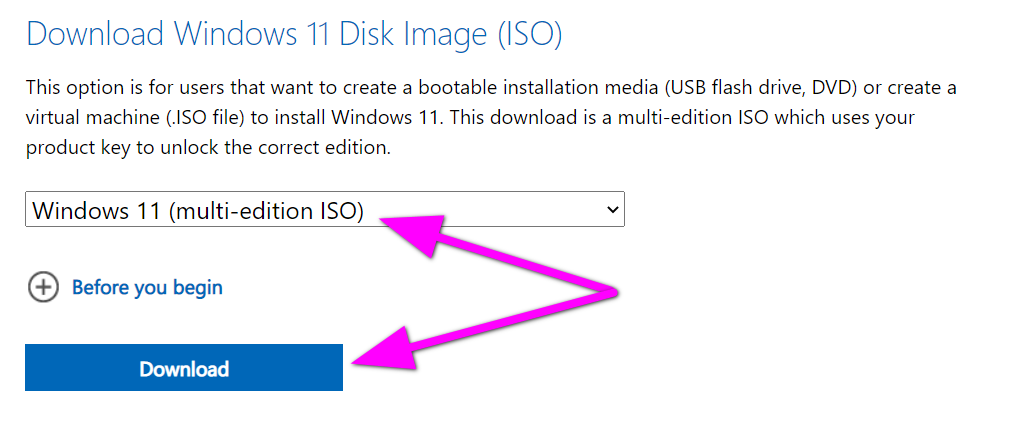
Đầu tiên, cần có file ISO chứa bộ cài Windows 11. Người dùng có thể tải trực tiếp từ trang tải Windows 11 của Microsoft bằng cách kéo xuống mục Download Windows 11 Disk Image (ISO), mở danh sách Select Download và chọn Windows 11 (multi-edition ISO).
Sau khi bấm Download, Microsoft sẽ yêu cầu chọn ngôn ngữ. Chọn ngôn ngữ phù hợp rồi bấm Confirm để chuyển sang bước tiếp theo.
Ở màn hình tiếp theo, chọn nút 64-bit Download để tải file ISO về máy. Dung lượng file và thời gian tải có thể phụ thuộc vào đường truyền, vì vậy nên bảo đảm máy không bị tắt giữa chừng.

Tải và mở Rufus 3.19 BETA
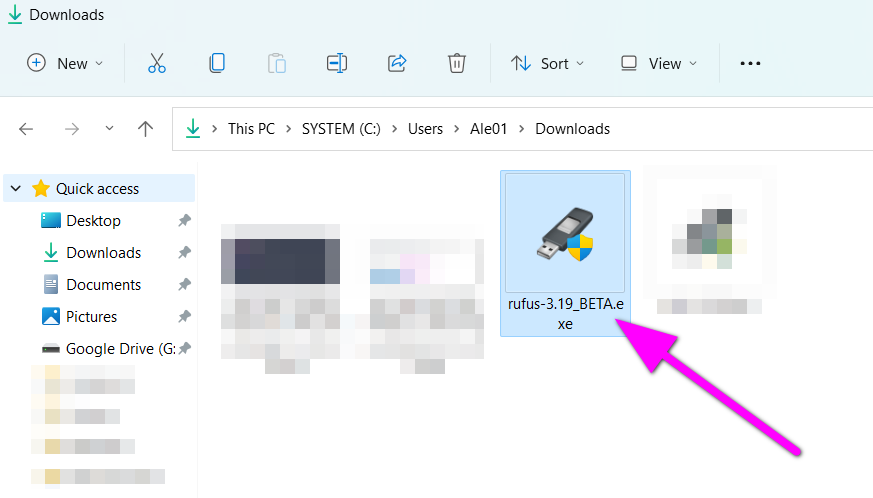
Tiếp theo, tải bản Rufus 3.19 BETA mới nhất từ trang chủ của Rufus. Do nguồn hướng dẫn sử dụng đúng phiên bản thử nghiệm này, giao diện hoặc lựa chọn trong các bản khác có thể không hoàn toàn giống nhau.
Sau khi tải xong, nhấp đúp vào file có tên rufus-3.19_BETA.exe. Nếu Windows hiển thị thông báo User Account Control, chọn Yes để cho phép chương trình chạy. Rufus có thể sử dụng ngay mà không cần cài đặt vào máy.
Chọn USB và file ISO trong Rufus
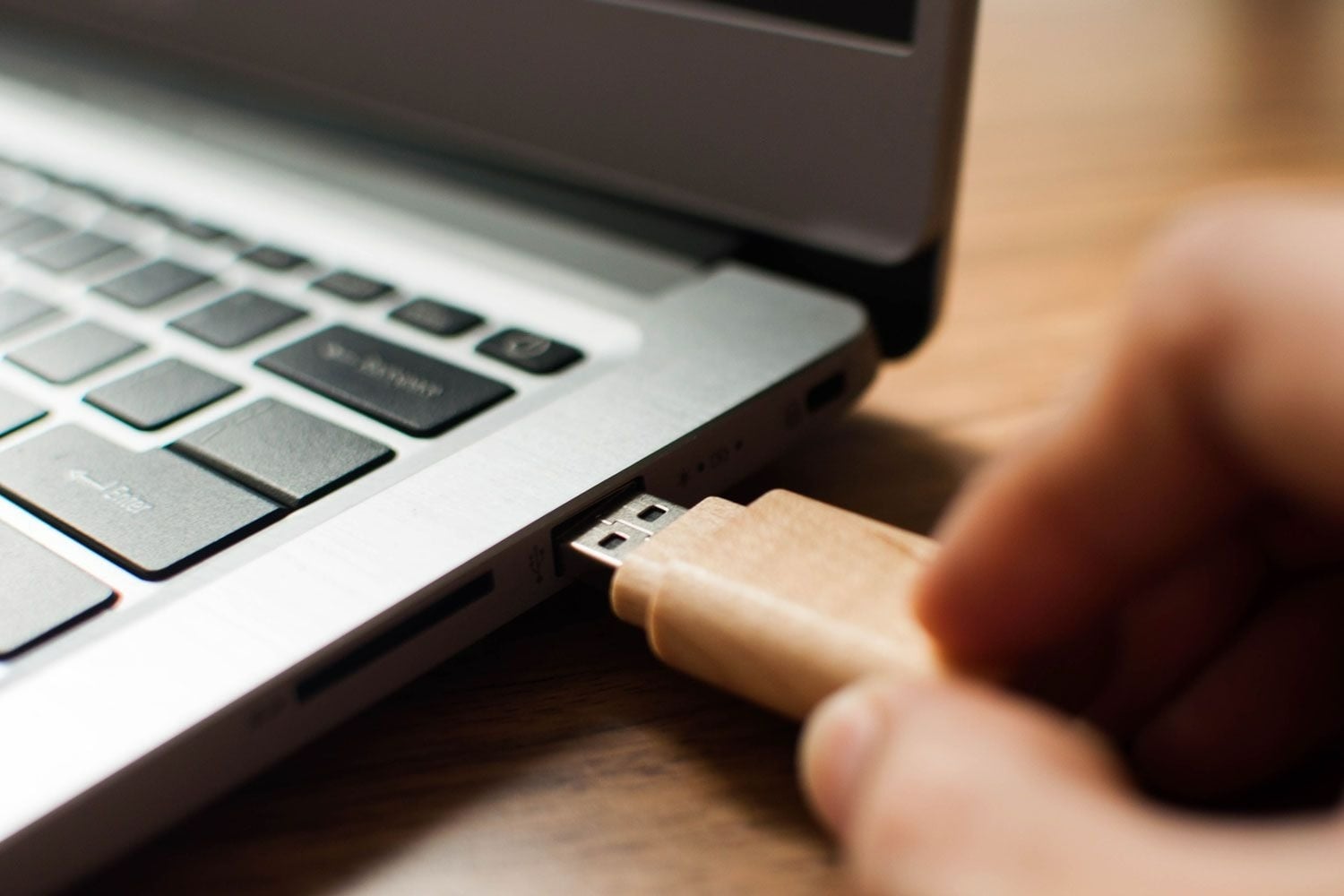
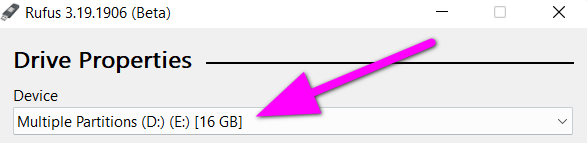
Cắm USB dùng để tạo bộ cài vào máy tính. USB này sẽ được xóa dữ liệu trong các bước sau, nên cần kiểm tra lại và di chuyển mọi file quan trọng trước khi tiếp tục. Trong giao diện Rufus, chọn đúng tên USB tại mục Device.
Nội dung liên quan: Cách vào BIOS trên Windows 7 cho laptop và máy tính bàn.
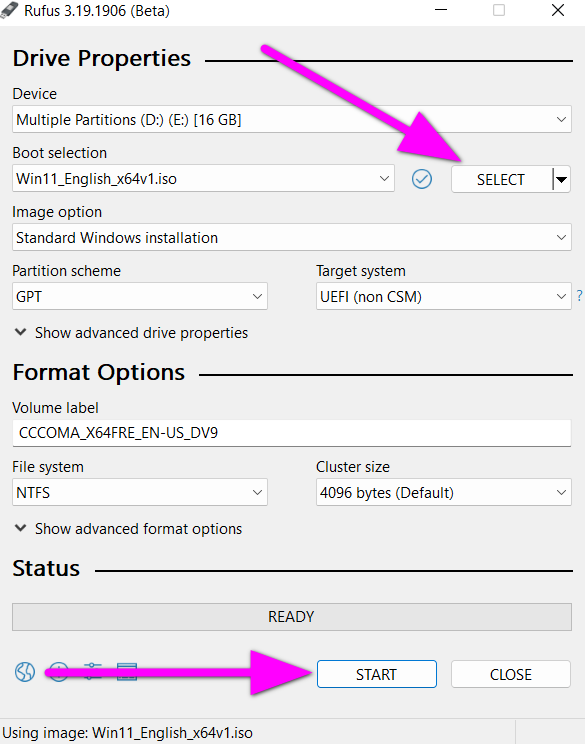
Tại phần Boot selection, bấm Select rồi duyệt đến vị trí đã lưu file ISO Windows 11. Chọn file ISO đó để Rufus nhận diện bộ cài. Giữ nguyên các tùy chọn còn lại nếu không có nhu cầu thay đổi, sau đó bấm Start.
Ở bước này, nếu máy thường xuyên chậm khi đọc ghi hoặc có cảnh báo liên quan đến ổ SSD, có thể tham khảo thêm 3 Cách cải thiện hiệu suất SSD trên Windows 11 trước khi tiến hành cài đặt hệ điều hành.
Chọn các yêu cầu muốn bỏ qua
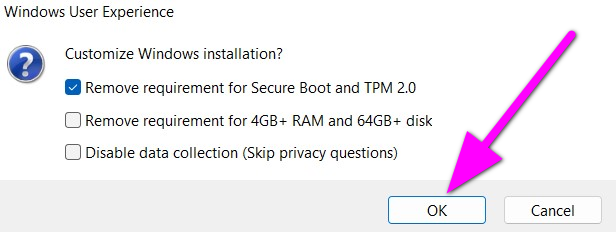
Rufus sẽ mở một hộp thoại với các tùy chọn liên quan đến quá trình cài đặt. Tại đây, người dùng có thể chọn bỏ qua yêu cầu TPM, điều kiện cấu hình tối thiểu như RAM từ 4 GB hoặc dung lượng ổ cứng trống tối thiểu 64 GB, cùng các câu hỏi về quyền riêng tư. Chọn theo nhu cầu rồi bấm OK để xác nhận.
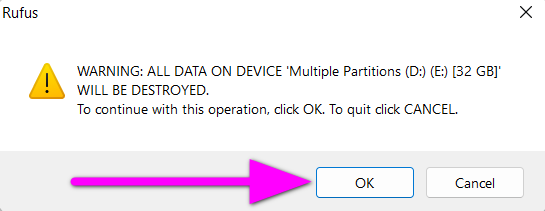
Rufus tiếp tục hiển thị cảnh báo rằng toàn bộ dữ liệu trên USB sẽ bị xóa vĩnh viễn và không thể khôi phục bằng cách thông thường. Chỉ bấm OK sau khi đã chắc chắn chọn đúng USB và không còn dữ liệu cần giữ trên thiết bị này.
Chờ Rufus hoàn tất việc tạo USB
Sau khi xác nhận, Rufus bắt đầu tạo USB cài Windows 11. Không nên rút USB hoặc tắt máy trong lúc quá trình đang chạy. Khi giao diện hiển thị trạng thái Ready, USB đã hoàn tất và có thể được dùng để khởi động trình cài đặt trên máy tính không đáp ứng yêu cầu phần cứng chính thức.
Tham khảo thêm: Máy trợ giảng Sony Nhật Bản.
Trong quá trình cài đặt Windows 11 từ USB này, nên ngắt kết nối Internet. Cách này giúp bỏ qua màn hình yêu cầu đăng nhập tài khoản Microsoft trong quá trình thiết lập. Sau khi cài đặt xong, có thể kết nối Internet trở lại và sử dụng máy như bình thường.
Việc bỏ qua kiểm tra phần cứng không biến máy cũ thành thiết bị được Microsoft hỗ trợ chính thức. Máy không đạt yêu cầu có thể không được bảo đảm nhận đầy đủ các bản cập nhật. Vì vậy, nếu chưa chắc chắn về khả năng tương thích hoặc dữ liệu trên máy quan trọng, nên dừng trước bước cài đặt và kiểm tra kỹ phương án sao lưu.
Khi nào nên kiểm tra máy trước khi cài Windows 11?
Không nên mặc định rằng mọi lỗi trong quá trình cài đặt đều do TPM, CPU hoặc Secure Boot. USB có thể được tạo chưa đúng, file ISO có thể chưa tải hoàn chỉnh, USB có thể gặp vấn đề đọc ghi, hoặc ổ lưu trữ trong máy đang có lỗi. Những dấu hiệu như máy treo khi sao chép file, mất phân vùng, báo lỗi ổ đĩa hoặc dữ liệu biến mất là lý do cần dừng thao tác.

Có thể bạn quan tâm: MÁY TRỢ GIẢNG.
Trong trường hợp dữ liệu có nguy cơ, không nên tiếp tục format, reset, cài đè Windows hoặc chạy đi chạy lại nhiều phần mềm phục hồi. Hãy giữ nguyên hiện trạng và chuyển thiết bị cho kỹ thuật viên kiểm tra khi dữ liệu quan trọng hoặc máy không còn nhận ổ. Việc cứu dữ liệu cần được đánh giá theo tình trạng thực tế, không thể khẳng định trước khả năng khôi phục.
Nếu chỉ cần hỗ trợ phần mềm, kiểm tra USB, SSD hoặc cài đặt Windows, người dùng có thể lựa chọn hình thức tiếp nhận phù hợp như tại cửa hàng, hỗ trợ từ xa, tại nhà hoặc nhận/giao thiết bị tùy khu vực. Kỹ thuật viên của đơn vị tiếp nhận laptop, máy tính để bàn và nhiều thiết bị công nghệ khác; phương án xử lý cần được xác định sau khi kiểm tra.
Chi phí kiểm tra và cài đặt Windows 11 tham khảo
Quý khách có thể dự trù khoảng 200.000–600.000 đồng cho hạng mục này. Đây là mức tham khảo, chưa phải báo giá cuối cùng. Sau khi kiểm tra đúng model và tình trạng thiết bị, chúng tôi sẽ tư vấn phương án và báo giá cụ thể trước khi thực hiện.

Câu hỏi thường gặp
Rufus 3.19 BETA có cần cài vào máy không?
Không. Theo hướng dẫn, người dùng chỉ cần mở file rufus-3.19_BETA.exe và xác nhận thông báo UAC nếu xuất hiện. Đây là phiên bản beta nên vẫn có khả năng phát sinh lỗi.

Có thể bạn quan tâm: Vì sao giá máy trợ thính chênh lệch?.
USB tạo bằng Rufus có bỏ qua được yêu cầu TPM không?
Rufus 3.19 BETA cung cấp tùy chọn bỏ qua yêu cầu TPM và một số điều kiện phần cứng, phần mềm trong hộp thoại sau khi bấm Start. Người dùng cần tự chọn tùy chọn mong muốn trước khi xác nhận.
Có cần tài khoản Microsoft khi cài bằng USB này không?
USB được tạo theo cách trên có thể bỏ qua câu hỏi về tài khoản Microsoft và quyền riêng tư. Ngoài ra, cần ngắt kết nối Internet trong quá trình cài đặt để bỏ qua màn hình yêu cầu đăng nhập; sau khi hoàn tất có thể kết nối lại.
Máy không đạt yêu cầu có được cập nhật Windows đầy đủ không?
Không có bảo đảm chính thức rằng máy không đạt yêu cầu phần cứng sẽ nhận đầy đủ các bản cập nhật từ Microsoft. Đây là rủi ro cần cân nhắc trước khi cài đặt.
Nội dung liên quan: Máy trợ giảng không dây Hàn Quốc.
Nếu thiết bị có dấu hiệu bất thường, khách hàng có thể liên hệ Trungtambaohanh.com qua hotline 0967891080 để mô tả tình trạng và được hướng dẫn hình thức tiếp nhận phù hợp. Kỹ thuật viên cần kiểm tra thực tế trước khi xác định nguyên nhân, phương án xử lý, chi phí, thời gian và điều kiện bảo hành.
Xem thêm thông tin dịch vụ tại https://trungtambaohanh.com/pages/gioi-thieu hoặc bấm đặt lịch với kỹ thuật ngay tại đây trên website để được hỗ trợ theo khu vực.
Muốn lưu bài để đọc tiếp trên điện thoại? Hãy quét mã QR dưới đây.


 0967891080

