


Cần biết gì trước khi sửa MacBook? Pin, màn hình và dữ liệu
- Ban biên tập vienmaytinh.com
- 05/11/2026
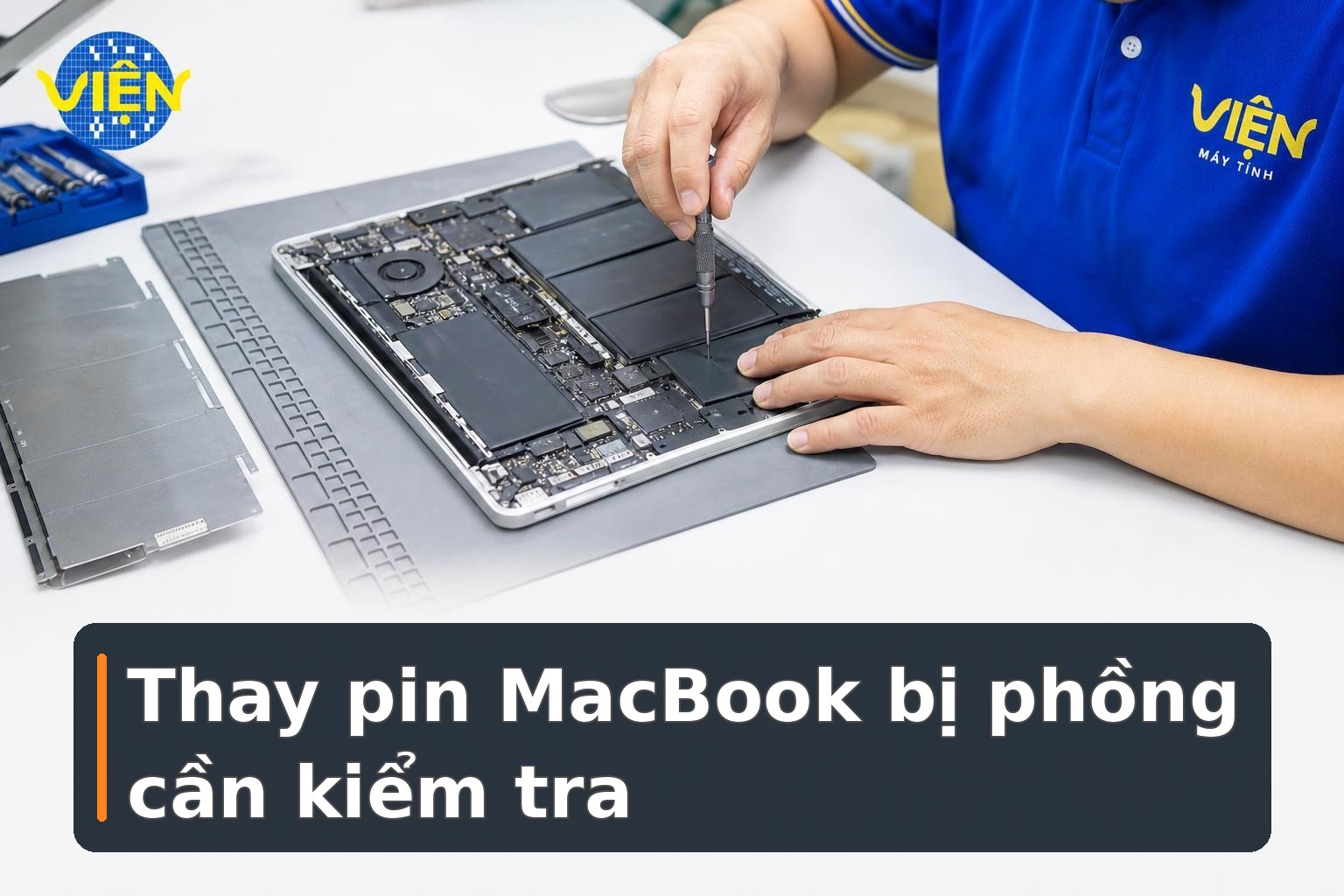
Sửa MacBook không chỉ là tháo nắp và thay linh kiện. Cùng một dòng máy có thể khác nhau về chip, kích thước màn hình, số lượng cổng kết nối và cách lắp linh kiện bên trong. Vì vậy, trước khi xử lý tình trạng pin xuống cấp, màn hình lỗi, máy nóng hoặc cần nâng cấp lưu trữ, điều quan trọng là xác định đúng model và đánh giá mức độ rủi ro.
Nhận diện đúng MacBook trước khi sửa
Qua nhiều thế hệ, khả năng sửa chữa của MacBook thay đổi khá rõ. Các mẫu Unibody đời cũ thường có linh kiện dạng mô-đun và dễ nâng cấp hơn. Giai đoạn MacBook mỏng từ năm 2016 đến 2019 sử dụng nhiều linh kiện hàn cố định, trong khi MacBook dùng Apple silicon có thiết kế mới, bộ nhớ hợp nhất và cấu trúc khác với máy Intel.
Tham khảo thêm: Top 6 iPhone màu đen đáng mua và giá tham khảo.
Nội dung liên quan: 3 Cách bảo mật iPhone giúp hạn chế lộ dữ liệu cá nhân.
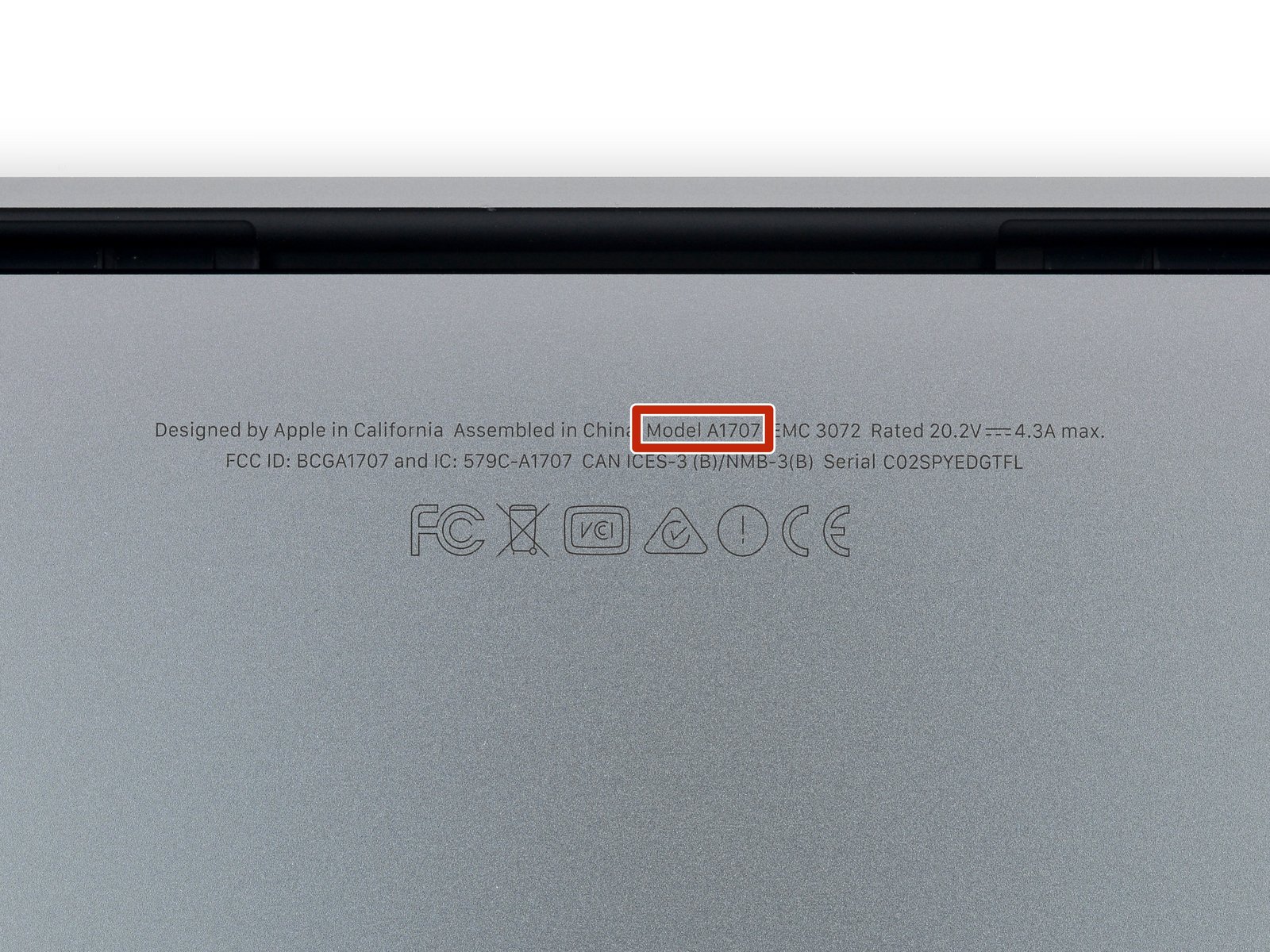
Vì thế, tên gọi MacBook Air hay MacBook Pro vẫn chưa đủ để chọn linh kiện. Chip, kích thước màn hình và số cổng có thể dẫn tới quy trình sửa hoàn toàn khác. Hãy tìm mã model dạng A#### ở mặt đáy máy. Nếu máy còn khởi động được, thông tin này có thể xem trong mục “Giới thiệu về máy Mac” ở menu Apple.
Việc xác định model cũng giúp phân biệt linh kiện có thể thay riêng với bộ phận phải thay theo cụm. Chẳng hạn, một số MacBook Pro có ổ lưu trữ dạng mô-đun, nhưng các đời mới hơn lại hàn SSD trên bo mạch. Khi cần đối chiếu dòng máy, bạn có thể tham khảo danh mục MacBook Pro để tránh nhầm giữa các thế hệ.
Không nên bỏ qua bước này nếu máy gặp lỗi chập chờn. Thông tin model chính xác giúp kỹ thuật viên kiểm tra đúng tài liệu, lựa chọn phương án phù hợp và hạn chế việc dùng sai linh kiện.

Chuẩn bị trước khi mở máy
Nếu MacBook vẫn hoạt động, hãy sao lưu dữ liệu trước khi sửa. Time Machine là công cụ có sẵn trong macOS, nhưng người dùng cũng có thể chép các tệp quan trọng sang ổ lưu trữ ngoài. Đây là bước đặc biệt cần thiết với những đời máy có RAM hoặc SSD hàn trên bo mạch, vì hỏng bo mạch có thể khiến việc truy cập dữ liệu trở nên khó khăn.
Trước khi thao tác, hãy tắt hẳn máy và giảm mức pin xuống khoảng 25% nếu tình trạng thiết bị cho phép. Pin MacBook có dung lượng năng lượng lớn; nếu bị đâm thủng hoặc xử lý sai, nguy cơ cháy là đáng lưu ý. Trackpad khó bấm hoặc bị đội lên có thể là dấu hiệu pin phồng. Trong trường hợp này, không nên tiếp tục tháo lắp tại nhà.
Đọc trước toàn bộ quy trình, chuẩn bị đúng dụng cụ và kiểm tra đủ linh kiện cần thiết. Nếu đang sửa dở mà thiếu dụng cụ hoặc phát hiện cấu tạo khác với hướng dẫn, hãy dừng lại thay vì cố cạy, bẻ hoặc cấp nguồn thử nhiều lần.
Tránh làm hỏng vỏ và bo mạch khi tháo ốc
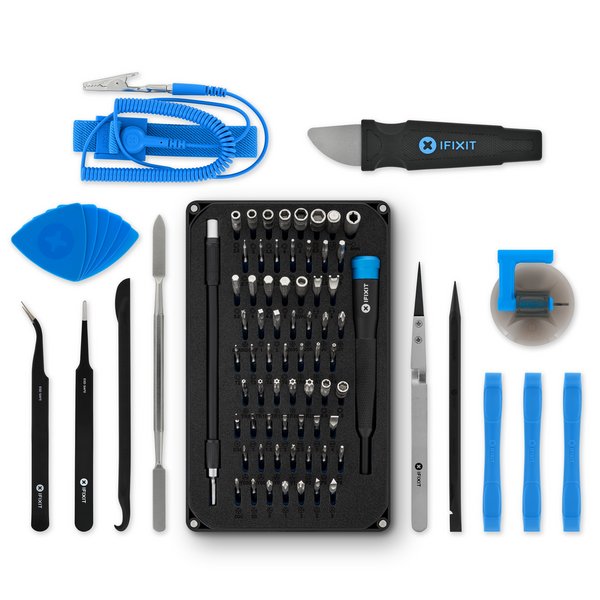
Nhiều MacBook Retina không dùng toàn bộ ốc Phillips phổ biến. Ốc pentalobe năm cánh thường xuất hiện ở mặt đáy, còn bên trong có thể gặp ốc Torx T3, T5 hoặc Torx Plus. Dùng sai đầu vít dễ làm tòe đầu ốc, khiến việc tháo máy khó hơn.
Sau khi tháo ốc đáy, một số mẫu vẫn còn ngàm gài. Khi tách nắp, cần giải phóng ngàm bằng dụng cụ mở phù hợp thay vì bẻ mạnh để tránh cong vỏ. Các ốc bên trong có thể khác nhau về chiều dài và kích thước dù dùng cùng kiểu đầu vít.
Đánh dấu ốc ngay trong lúc tháo
Hãy sắp xếp hoặc ghi chú vị trí từng con ốc. Đặt nhầm một con ốc dài vào vị trí không phù hợp có thể gây chạm mạch khi lắp lại. Đây là lý do việc mở máy MacBook cần sự kiên nhẫn, không chỉ một bộ tools cơ bản.

Pin thường là hạng mục cần được kiểm tra đầu tiên
Pin giảm dung lượng theo thời gian khiến MacBook mất dần tính cơ động và thường xuyên phải cắm sạc. Tuy nhiên, độ khó khi thay pin phụ thuộc rất lớn vào đời máy, nên không thể kết luận chỉ dựa trên triệu chứng “pin nhanh hết”. Bộ sạc, mạch nguồn hoặc tình trạng hệ điều hành cũng cần được kiểm tra thực tế.
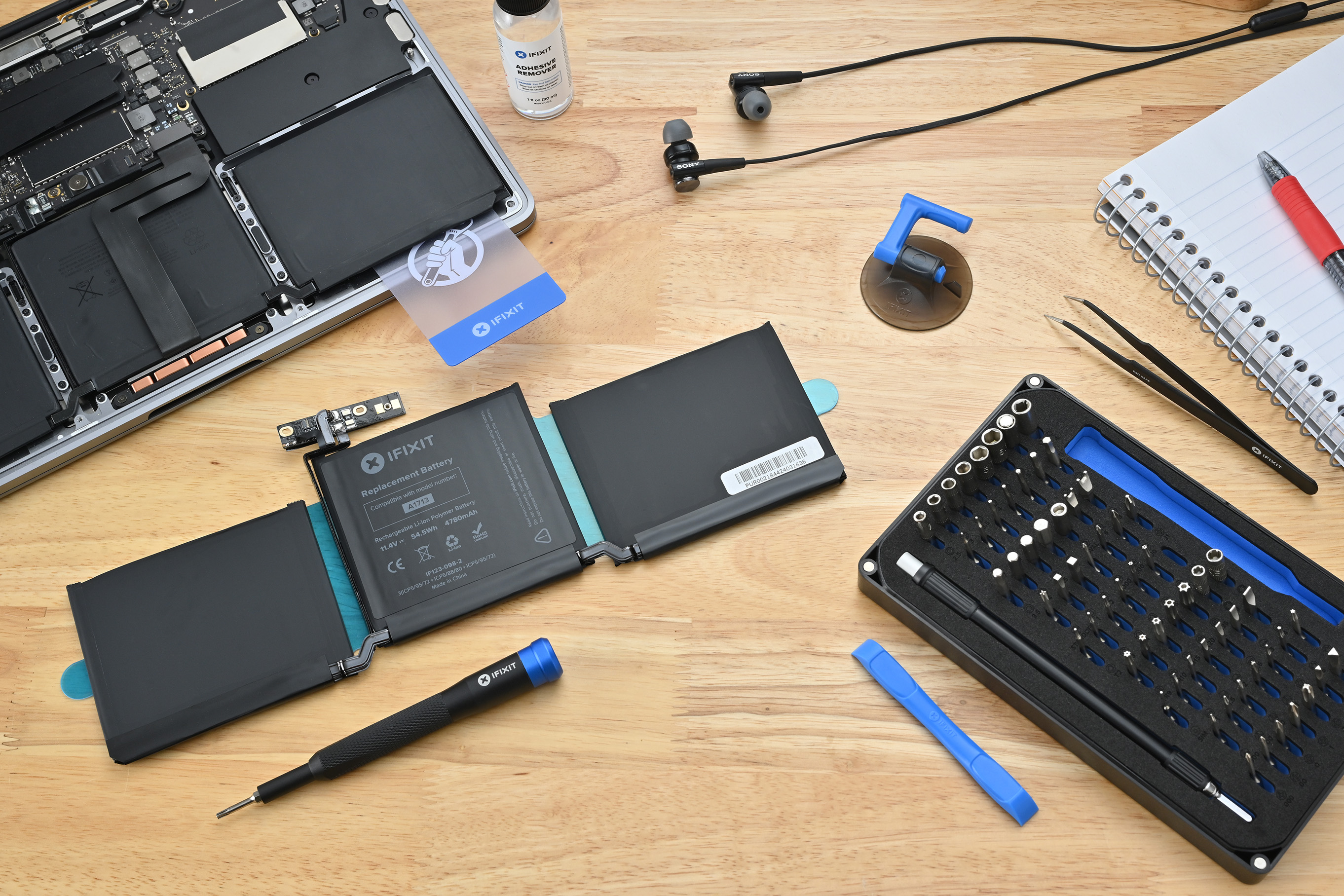
Ở MacBook Unibody, pin thường được cố định bằng ốc và có thể tháo rời tương đối thuận lợi. Với nhiều mẫu Retina, pin dán chặt vào phần top case bằng keo. Việc bóc pin cần dung dịch hỗ trợ, dụng cụ nạy bằng nhựa và kiểm soát lực cẩn thận, bởi dung dịch hoặc thao tác sai có thể ảnh hưởng tới vỏ loa.
Các MacBook Pro từ năm 2021 có một số cải tiến như tab kéo keo và vị trí pin không còn nằm dưới bo mạch logic. MacBook Air dùng chip M2 trở lên sử dụng keo kéo giãn cùng khay bắt vít. Dù vậy, cáp trackpad chạy phía trên pin ở một số model và khá mỏng, nên vẫn có nguy cơ bị hỏng nếu nạy không đúng vị trí.
Khi nào nên tìm nơi thay pin MacBook?
Nếu pin phồng, máy nóng bất thường, trackpad cứng hoặc vỏ bị đội lên, hãy ngừng sử dụng và không tự chọc thủng, ép xuống hay tiếp tục cấp sạc. Với pin đã dán, việc cố bóc tại nhà có thể làm thủng cell hoặc ảnh hưởng linh kiện kế bên.
Người dùng đang tìm dòng máy mới như MacBook Neo cũng nên kiểm tra đúng model trước khi hỏi linh kiện hoặc phương án xử lý; danh mục MacBook Neo có thể giúp đối chiếu tên sản phẩm, nhưng không thay thế bước kiểm tra thực tế.

Thay màn hình: dễ hay khó tùy từng thế hệ
MacBook Unibody trước thời Retina thường cho phép tách riêng tấm nền khỏi cụm nắp, nên việc thay màn hình ít phức tạp hơn. MacBook Pro Retina giai đoạn 2012–2015 có cáp màn hình đi qua bản lề và nhiều cáp ăng-ten cần tháo cẩn thận.
Có thể bạn quan tâm: ROCK là thương hiệu gì? Hệ sinh thái phụ kiện công nghệ và IP.
Ở một số mẫu 2016–2017, cáp màn hình ngắn có thể bị mài mòn do thao tác đóng mở lặp lại, hiện tượng thường được cộng đồng gọi là Flexgate. Nếu thay cáp hoặc màn hình cho nhóm này, cần xác định đúng loại cáp thay thế, thay vì chỉ lắp một linh kiện bất kỳ.
MacBook Air Retina cũng có cáp ăng-ten chạy qua khu vực bản lề. Trong khi đó, MacBook Pro thiết kế từ năm 2021 có cách đi cáp được đơn giản hóa hơn và kết nối màn hình ít cáp hơn. Dù phần cứng thuận lợi hơn, máy Apple silicon vẫn có yêu cầu phần mềm: thay màn hình có thể làm mất True Tone hoặc xuất hiện hiện tượng hiển thị bất thường nếu chưa chạy công cụ Repair Assistant để ghép linh kiện với máy.
Touch ID cũng có thể liên quan đến quá trình ghép nối sau một số lần thay linh kiện. Vì vậy, cần bảo đảm macOS đáp ứng yêu cầu trước khi can thiệp vào màn hình hoặc bộ phận sinh trắc học.

RAM và bộ nhớ lưu trữ ngày càng khó nâng cấp
MacBook Unibody trước Retina, đặc biệt trong khoảng 2008–2012, là nhóm thuận lợi nhất cho nâng cấp. RAM dùng khe SO-DIMM tiêu chuẩn và ổ 2,5 inch SATA có thể tháo đổi. Đây là khác biệt lớn so với nhiều mẫu hiện đại.
MacBook Pro Retina 2012–2015 đã hàn RAM vào bo mạch. SSD vẫn có thể tháo ở một số model nhưng dùng mô-đun PCIe riêng của Apple, không phải ổ M.2 phổ thông. MacBook Pro 2015 là một trong những đời cuối còn có bộ nhớ lưu trữ dạng này.
Giai đoạn 2016–2019, cả RAM và SSD đều được hàn trên bo mạch logic. Chip T2 còn mã hóa SSD, khiến việc cứu dữ liệu khi ổ gặp lỗi trở nên phức tạp hơn. Với Apple silicon, RAM trở thành bộ nhớ hợp nhất nằm trong gói chip M-series và SSD vẫn hàn cố định. Do đó, hai thành phần này không thể nâng cấp độc lập như trên laptop thông thường.
Chọn dụng cụ theo đúng model
Trước khi mua linh kiện hoặc dụng cụ, hãy xác định mã A#### và cấu hình máy. Không nên suy luận rằng mọi MacBook cùng tên đều dùng chung Parts. Nếu bo mạch có dấu hiệu lỗi và dữ liệu chưa được sao lưu, ưu tiên kiểm tra và cứu dữ liệu thay vì tự tháo ổ.

Bộ dụng cụ sửa chữa chuyên dụng có vai trò gì?
Một bộ dụng cụ phù hợp thường cần các đầu vít đúng chuẩn và dụng cụ mở không làm xước hoặc bẻ cong vỏ. Với MacBook, pentalobe, Torx và Torx Plus có thể cùng xuất hiện, nên bộ vít dùng cho điện thoại chưa chắc đáp ứng đủ.
Quan trọng hơn dụng cụ đắt tiền là khả năng nhận diện đúng loại ốc, kiểm soát lực và sắp xếp linh kiện trong quá trình tháo. Nếu không có dụng cụ tương ứng với model, nên chuyển sang phương án kiểm tra tại trung tâm thay vì cố dùng đầu vít gần giống.
Các linh kiện khác: khả năng sửa chữa không đồng đều
Bàn phím trên hầu hết MacBook từ thời Retina được gắn với top case bằng nhiều đinh tán nhỏ, nên thay riêng rất khó. Khi bàn phím hỏng, phương án thực tế thường liên quan đến cả cụm top case gồm bàn phím, pin, trackpad và loa; việc chọn phương án nào vẫn cần xác nhận theo model.
Tham khảo thêm: Thay cổng sạc iPhone chính hãng.
Quạt trên MacBook Pro thường dễ tiếp cận hơn, chỉ cần tháo ốc và ngắt một cáp. Tuy nhiên, tiếng quạt lớn có thể do bụi bẩn, vì vậy vệ sinh nên được cân nhắc trước khi thay quạt. MacBook Air dùng Apple silicon không có quạt, nên không phát sinh hạng mục thay thế này nhưng có thể nóng khi tải liên tục.
Cổng USB-C, MagSafe và tai nghe trên một số MacBook Apple silicon là các cụm mô-đun, không dán cố định như nhiều linh kiện khác. Loa được dán nhưng có thể tháo bằng cồn isopropyl trong quy trình phù hợp. Với lỗi cổng sạc, màn hình, pin hoặc mainboard, không nên gán ngay nguyên nhân cho một linh kiện nếu chưa đo kiểm.
Sửa MacBook: khả năng tiếp cận có lúc tiến, lúc lùi
MacBook không phải dòng laptop dễ sửa nhất, nhưng thiết kế giữa các thế hệ không hoàn toàn đi theo một chiều. Những cải tiến như tab kéo pin, cổng mô-đun, tài liệu kỹ thuật và chương trình sửa chữa tự phục vụ cho thấy việc bảo trì đã được chú ý hơn ở một số đời máy. Ngược lại, RAM hợp nhất và SSD hàn khiến nâng cấp hoặc cứu dữ liệu khó hơn đáng kể.

Nguyên tắc an toàn là sao lưu trước, xác định đúng model, không tiếp tục khi gặp pin phồng hoặc cấu tạo khác dự kiến, và chỉ quyết định thay linh kiện sau khi kiểm tra. Tại Trungtambaohanh.com, nhóm kỹ thuật tiếp nhận MacBook cùng nhiều thiết bị công nghệ, hỗ trợ kiểm tra phần cứng, pin, màn hình, mainboard, nâng cấp RAM/SSD, vệ sinh và phần mềm. Tùy khu vực, thiết bị có thể được tiếp nhận tại cửa hàng, hỗ trợ tại nhà, từ xa hoặc nhận giao.
Chi phí tham khảo khi thay pin MacBook
Quý khách có thể dự trù khoảng 1.500.000–5.000.000 đồng cho hạng mục này. Đây là mức tham khảo, chưa phải báo giá cuối cùng. Sau khi kiểm tra đúng model và tình trạng thiết bị, chúng tôi sẽ tư vấn phương án và báo giá cụ thể trước khi thực hiện.

Câu hỏi thường gặp trước khi sửa MacBook
MacBook nhanh hết pin có chắc chắn phải thay pin không?
Không chắc. Pin chai là một khả năng, nhưng bộ sạc, mạch nguồn hoặc phần mềm cũng có thể liên quan. Cần kiểm tra thực tế trước khi thay.
Có thể tự nâng cấp RAM cho MacBook Apple silicon không?
Không theo cách thay thanh RAM thông thường. RAM được tích hợp trong gói chip M-series, còn SSD cũng hàn trên bo mạch nên không thể nâng cấp độc lập như máy dùng khe SO-DIMM.
Thay màn hình MacBook có ảnh hưởng True Tone không?
Có thể có. Trên MacBook Apple silicon, việc thay màn hình cần ghép linh kiện bằng Repair Assistant; nếu không, True Tone có thể mất hoặc màn hình xuất hiện lỗi hiển thị.
Khi nào không nên tiếp tục tự tháo máy?
Nên dừng khi pin có dấu hiệu phồng, không có đúng dụng cụ, không xác định được vị trí ốc, phát hiện cáp khác với hướng dẫn hoặc thiết bị chứa dữ liệu chưa sao lưu.
Tham khảo thêm: IPhone bắt WiFi yếu: Nguyên nhân và cách xử lý.
Nếu thiết bị có dấu hiệu bất thường, khách hàng có thể liên hệ Trungtambaohanh.com qua hotline 0967891080 để mô tả tình trạng và được hướng dẫn hình thức tiếp nhận phù hợp. Kỹ thuật viên cần kiểm tra thực tế trước khi xác định nguyên nhân, phương án xử lý, chi phí, thời gian và điều kiện bảo hành.
Xem thêm thông tin dịch vụ tại https://trungtambaohanh.com/pages/gioi-thieu hoặc bấm đặt lịch với kỹ thuật ngay tại đây trên website để được hỗ trợ theo khu vực.
Muốn lưu bài để đọc tiếp trên điện thoại? Hãy quét mã QR dưới đây.


 0967891080

