


Dell Pro P2426H 120Hz: Có gì đáng chú ý?
- Ban biên tập vienmaytinh.com
- 05/11/2026
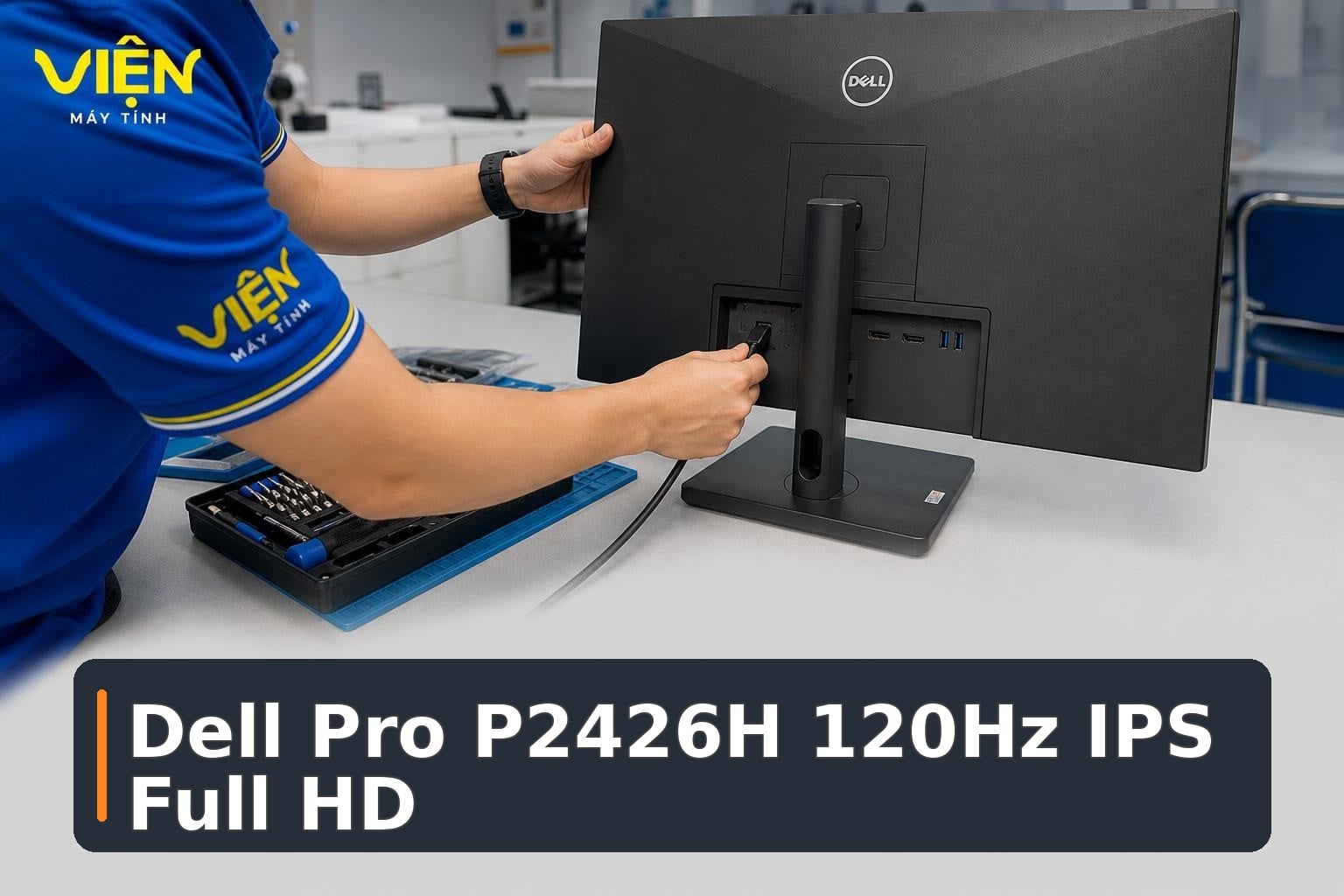
Việc chọn màn hình cho công việc và học tập không chỉ phụ thuộc vào kích thước. Độ mượt khi cuộn trang, khả năng hiển thị màu sắc, tư thế sử dụng và số lượng cổng kết nối cũng ảnh hưởng trực tiếp đến trải nghiệm mỗi ngày. Dell Pro P2426H hướng đến nhóm người dùng cần một màn hình 23,8 inch dễ bố trí, hình ảnh rõ, chuyển động mượt và có chân đế linh hoạt.
Với tấm nền IPS, độ phân giải Full HD và tần số quét 120Hz, mẫu màn hình này phù hợp cho văn phòng, học trực tuyến, xử lý dữ liệu cũng như giải trí phổ thông. Nếu đang tham khảo các sản phẩm cùng nhóm, bạn có thể xem thêm danh mục Màn hình Dell để đối chiếu nhu cầu sử dụng.
Dell Pro P2426H cho hình ảnh mượt và rõ trong công việc hằng ngày
120Hz giúp thao tác trên màn hình liền mạch hơn
Tần số quét 120Hz cho phép màn hình làm mới hình ảnh thường xuyên hơn so với mức 60Hz phổ biến. Khi đọc tài liệu dài, kéo bảng tính, di chuyển con trỏ hoặc chuyển đổi giữa nhiều cửa sổ, các chuyển động có thể tạo cảm giác liên tục và dễ theo dõi hơn.
Tham khảo thêm: Honor WIN RT2: Điểm nổi bật và ai nên chọn?: Có gì đáng chú ý?.
Đây là điểm đáng chú ý với người thường xuyên làm việc trên trình duyệt, quản lý dữ liệu hoặc sử dụng nhiều ứng dụng cùng lúc. Để nhận đúng mức 120Hz, máy tính, cổng xuất hình và dây tín hiệu cần tương thích; người dùng cũng phải chọn chế độ hiển thị phù hợp trong hệ điều hành. Nếu màn hình đang hiển thị không đúng kỳ vọng, nên kiểm tra lần lượt các yếu tố kết nối và cài đặt trước khi kết luận phần cứng có vấn đề.
Tấm nền IPS duy trì góc nhìn rộng
Dell Pro P2426H dùng tấm nền IPS với góc nhìn 178 độ theo cả chiều ngang lẫn chiều dọc. Nhờ đặc điểm này, màu sắc và nội dung trên màn hình có xu hướng ổn định hơn khi quan sát từ các vị trí khác nhau. Đây là lợi thế trong môi trường làm việc có nhiều người cùng xem bảng biểu hoặc nội dung trình chiếu.
Tham khảo thêm: Thay màn hình iPad Pro.
Màn hình hỗ trợ 16,7 triệu màu, độ phủ 99% sRGB và 99% BT.709. Các thông số này phù hợp cho xem phim, xử lý hình ảnh cơ bản, quản trị website và công việc đồ họa thông thường. Với những dự án yêu cầu màu sắc nghiêm ngặt, người dùng vẫn cần cân chỉnh và kiểm tra thiết bị theo quy trình chuyên dụng thay vì chỉ dựa vào độ phủ màu được công bố.

Full HD đáp ứng các tác vụ phổ biến
Độ phân giải 1920 x 1080 pixel trên kích thước khoảng 24 inch tạo không gian đủ dùng cho soạn thảo văn bản, lập báo cáo, họp trực tuyến, tìm kiếm thông tin và trình chiếu. Tỷ lệ 16:9 cũng phù hợp khi xem video hoặc làm việc với slide.
Kích thước này không chiếm quá nhiều diện tích, có thể đặt trên bàn làm việc cá nhân, bàn học hoặc hệ thống nhiều màn hình. Người dùng không nhất thiết phải chọn màn hình lớn hơn nếu nhu cầu chính là Word, Excel, PowerPoint, học tập và quản lý dữ liệu.
Thiết kế hỗ trợ tư thế và không gian sử dụng
Chân đế cho phép thay đổi nhiều hướng
Chân đế của Dell Pro P2426H hỗ trợ điều chỉnh độ cao, độ nghiêng, xoay ngang và xoay dọc. Biên độ nâng hạ khoảng 150 mm giúp người dùng căn màn hình theo chiều cao bàn ghế và tầm mắt thay vì phải cố định một tư thế duy nhất.
Có thể bạn quan tâm: Roborock Qrevo 2 Pro: Nâng cấp đáng chú ý trong tầm trung.
Chế độ xoay dọc hữu ích khi đọc tài liệu dài, viết mã hoặc xử lý nội dung có chiều cao lớn. Việc điều chỉnh đúng vị trí cũng giúp bố trí màn hình phù hợp hơn với khoảng cách quan sát và diện tích bàn.
Giải pháp giảm tác động khó chịu khi nhìn lâu
Dell tích hợp ComfortView Plus nhằm giảm lượng ánh sáng xanh phát ra mà vẫn duy trì khả năng thể hiện màu. Màn hình cũng có chứng nhận TÜV Rheinland Eye Comfort 4 sao, công nghệ chống nhấp nháy và bề mặt chống chói để hạn chế phản xạ từ đèn hoặc cửa sổ.
Những tính năng này chỉ hỗ trợ sự dễ chịu khi quan sát, không thay thế thói quen sử dụng hợp lý. Người dùng nên đặt màn hình ở khoảng cách phù hợp, điều chỉnh độ sáng theo môi trường và nghỉ mắt định kỳ. Nếu xuất hiện hiện tượng nhấp nháy bất thường, sai màu hoặc hình ảnh chập chờn, cần phân biệt giữa thiết lập, dây tín hiệu và tình trạng thiết bị trước khi sử dụng tiếp trong thời gian dài.

Kiểu dáng vừa phải, dễ phối với góc máy tính
Thiết kế 24 inch theo hướng gọn gàng, chuyên nghiệp, phù hợp với bàn làm việc tại văn phòng, phòng học hoặc góc máy tính cá nhân. Màn hình có thể kết hợp cùng máy tính để bàn, laptop và hệ thống hiển thị nhiều màn hình.
Chuẩn ngàm VESA 100 x 100 mm mở ra lựa chọn lắp đặt bằng tay đỡ tương thích. Khi chọn phương án này, người dùng cần kiểm tra sự phù hợp của tay đỡ và không gian lắp đặt để tránh gây mất cân bằng hoặc hạn chế khả năng xoay chỉnh.
Kết nối đa dạng, đáp ứng nhiều cách dùng
HDMI, DisplayPort và hệ thống USB
Thiết bị có một cổng HDMI và một cổng DisplayPort 1.4 để nhận tín hiệu hình ảnh từ máy tính hoặc laptop tương thích. Việc lựa chọn cổng nào phụ thuộc vào đầu ra trên máy tính và loại dây tín hiệu đang có; đây cũng là yếu tố cần kiểm tra khi màn hình không đạt được tần số quét mong muốn.
Về kết nối ngoại vi, sản phẩm gồm hai USB Type-A 5Gbps, hai USB-C 5Gbps downstream và một USB Type-B upstream. Hai cổng USB-C downstream có thể cấp tối đa 15W cho thiết bị tương thích nhưng không phải cổng nhận hình ảnh từ laptop. Muốn dùng các cổng USB phía màn hình với máy tính, cần nối thêm đường USB upstream theo hướng dẫn.
Thời gian phản hồi phù hợp làm việc và giải trí
Màn hình có mức phản hồi 5ms GTG ở chế độ Fast và 8ms GTG ở chế độ thông thường. Khi kết hợp với 120Hz, thông số này hỗ trợ các chuyển động linh hoạt hơn trong thao tác hằng ngày, xem nội dung và chơi game phổ thông.

Nội dung liên quan: Corsair K70 Pro TKL: Công nghệ tạo khác biệt khi chơi game.
Dell Pro P2426H vẫn được định hướng cho hiệu suất văn phòng và sử dụng đa năng, không phải màn hình chuyên biệt cho thi đấu thể thao điện tử tốc độ cao. Vì vậy, người mua nên đối chiếu nhu cầu thực tế thay vì chỉ nhìn vào tần số quét.
Phù hợp cho văn phòng, học tập và nội dung cơ bản
Nhân viên văn phòng có thể dùng màn hình cho Word, Excel, PowerPoint, họp trực tuyến và quản lý dữ liệu. Học sinh, sinh viên có thêm không gian cho học online, tra cứu tài liệu và làm bài tập. Người làm nội dung cũng có thể sử dụng sản phẩm để chỉnh sửa hình ảnh cơ bản, quản trị website hoặc xử lý tài liệu truyền thông.

Sự kết hợp giữa IPS, Full HD, 120Hz, thời gian phản hồi phù hợp và chân đế đa hướng tạo nên một lựa chọn cân bằng cho góc làm việc hiện đại. Nếu màn hình có dấu hiệu mờ, chập chờn, nhấp nháy hoặc không nhận đúng tín hiệu, không nên tự tháo thiết bị khi chưa xác định nguyên nhân. Có thể kiểm tra an toàn các cài đặt hiển thị, đầu cắm và dây kết nối; nếu tình trạng vẫn còn, cần kiểm tra thực tế để tách bạch lỗi từ máy tính, dây, cổng hay màn hình.
Chi phí tham khảo khi kiểm tra màn hình Dell Pro P2426H
Quý khách có thể dự trù khoảng 100.000–300.000 đồng cho hạng mục này. Đây là mức tham khảo, chưa phải báo giá cuối cùng. Sau khi kiểm tra đúng model và tình trạng thiết bị, chúng tôi sẽ tư vấn phương án và báo giá cụ thể trước khi thực hiện.
Tham khảo thêm: Phản ánh - Trả giá - Hoàn Tiền.

Câu hỏi thường gặp về Dell Pro P2426H
Dell Pro P2426H có phù hợp làm việc văn phòng không?
Có. Kích thước khoảng 24 inch, độ phân giải Full HD, tỷ lệ 16:9 và tần số quét 120Hz đáp ứng tốt các tác vụ như soạn thảo, bảng tính, họp trực tuyến, lập báo cáo và quản lý dữ liệu.
Cổng USB-C trên màn hình có truyền hình ảnh từ laptop không?
Không theo dữ kiện của sản phẩm này. USB-C downstream chủ yếu hỗ trợ kết nối và cấp nguồn tối đa 15W cho thiết bị tương thích. Cổng nhận hình ảnh là HDMI hoặc DisplayPort; các cổng USB downstream cần đường USB upstream để trao đổi dữ liệu với máy tính.
Có thể bạn quan tâm: NPU là gì? Phân biệt AI PC và Copilot+ PC: Có gì đáng chú ý?.
120Hz có tự động hoạt động trên mọi máy tính không?
Không nhất thiết. Máy tính, cổng xuất hình, dây tín hiệu và thiết lập hiển thị phải tương thích. Người dùng nên kiểm tra chế độ tần số quét trong hệ điều hành khi muốn khai thác khả năng 120Hz.
Có nên dùng mẫu màn hình này để thi đấu game tốc độ cao?
Sản phẩm phù hợp hơn với công việc, học tập, giải trí và game phổ thông. Nguồn thông tin không định hướng Dell Pro P2426H như một màn hình chuyên dụng cho thi đấu thể thao điện tử tốc độ cao.
Nên làm gì khi màn hình có biểu hiện bất thường?
Hãy kiểm tra những yếu tố an toàn như dây tín hiệu, đầu cắm và chế độ hiển thị. Nếu hiện tượng vẫn tiếp diễn, cần để kỹ thuật viên kiểm tra thực tế thay vì tự tháo màn hình hoặc quy ngay lỗi cho một linh kiện.
Khi nào nên đưa Dell Pro P2426H đi kiểm tra?
Nếu thiết bị có dấu hiệu bất thường, khách hàng có thể liên hệ Trungtambaohanh.com qua hotline 0967891080 để mô tả tình trạng và được hướng dẫn hình thức tiếp nhận phù hợp. Kỹ thuật viên cần kiểm tra thực tế trước khi xác định nguyên nhân, phương án xử lý, chi phí, thời gian và điều kiện bảo hành.
Xem thêm thông tin dịch vụ tại https://trungtambaohanh.com/pages/gioi-thieu hoặc bấm đặt lịch với kỹ thuật ngay tại đây trên website để được hỗ trợ theo khu vực.
Muốn lưu bài để đọc tiếp trên điện thoại? Hãy quét mã QR dưới đây.


 0967891080

