


Insta360 Studio v6.0.5: Những thay đổi đáng chú ý
- Ban biên tập vienmaytinh.com
- 05/11/2026
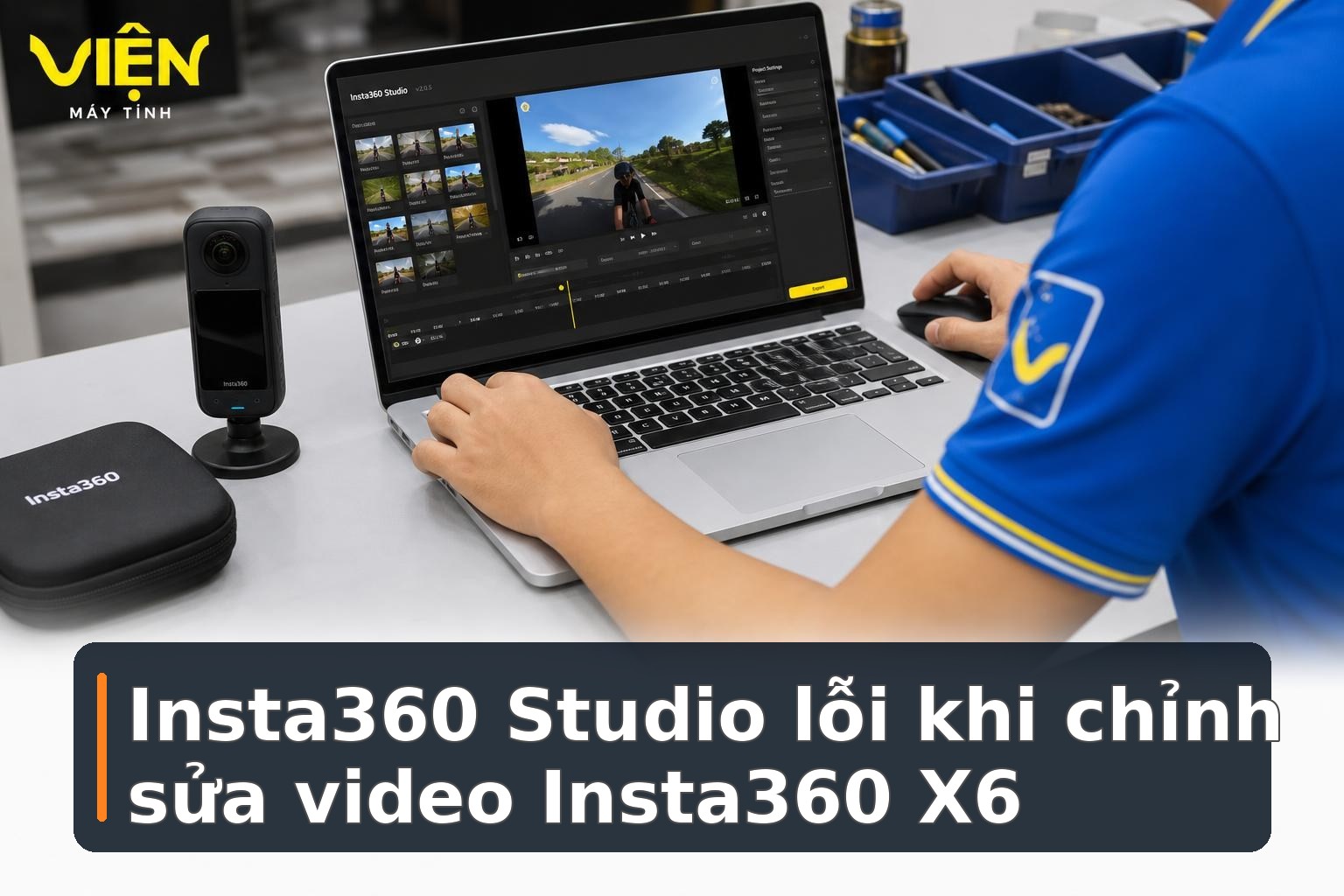
Insta360 Studio đã được cập nhật lên firmware v6.0.5 với nhiều điều chỉnh hướng đến việc biên tập cảnh quay 360 độ thuận tiện hơn, đặc biệt khi làm việc với video từ Insta360 X6. Bản cập nhật không chỉ bổ sung khả năng tương thích mà còn thay đổi cách quản lý clip, watermark, góc nhìn và hàng chờ xuất video.
Firmware v6.0.5 bổ sung gì cho Insta360 Studio?
Điểm đáng chú ý đầu tiên là Insta360 Studio v6.0.5 hỗ trợ chỉnh sửa video được quay bằng Insta360 X6. Người dùng X6 có thể đưa clip vào phần mềm để xử lý trong cùng quy trình làm việc quen thuộc, thay vì phải tìm một công cụ riêng cho các cảnh quay mới.
Bên cạnh hỗ trợ thiết bị, bản cập nhật tập trung vào những thao tác thường xuất hiện trong quá trình dựng video. Các thay đổi này phù hợp với người cần quản lý nhiều clip, xuất nhiều tệp hoặc phải giữ nhận diện hình ảnh nhất quán trong video.
Watermark linh hoạt hơn trên video phẳng
Insta360 Studio v6.0.5 cho phép thêm watermark ngay cả khi video đã ở dạng phẳng. Hình mờ sẽ duy trì vị trí trong khung hình khi người dùng thay đổi góc nhìn, nhờ đó logo hoặc dấu nhận diện không bị lệch khỏi vị trí mong muốn trong quá trình xem lại cảnh quay.
Người dùng có thể chọn watermark do camera cung cấp hoặc tải lên hình mờ riêng. Đây là một bổ sung hữu ích với những video cần gắn nhận diện cá nhân, thương hiệu hoặc nguồn nội dung trước khi xuất bản.
Đổi tên tệp và sắp xếp clip dễ theo dõi hơn
Phiên bản mới đã thêm khả năng đổi tên tệp. Khi kết hợp với chế độ xem danh sách và hệ thống thư mục, tính năng này giúp người dùng phân loại các clip rõ ràng hơn, nhất là khi một dự án có nhiều cảnh quay với tên tệp mặc định khó phân biệt.
Tham khảo thêm: Máy tính để bàn Lenovo.
Việc đặt tên lại không làm thay đổi nội dung video, nhưng có thể giúp giảm nhầm lẫn khi chọn clip để chỉnh sửa hoặc xuất. Với người thường quay nhiều nội dung trong một buổi, đây là thay đổi nhỏ nhưng có giá trị thực tế.
Nếu máy tính xử lý Insta360 Studio chậm khi phải mở nhiều clip, người dùng cũng có thể tham khảo thêm bài Windows chạy nhanh hơn 40% trên máy tính 8 GB RAM để có thêm góc nhìn về hiệu suất hệ thống. Tuy nhiên, tốc độ thực tế còn phụ thuộc vào thiết bị và tình trạng phần mềm cụ thể.
Tự động áp dụng điều chỉnh góc nhìn
Ở bản v6.0.5, điều chỉnh góc nhìn sẽ được tự động áp dụng cho clip hiện tại. Cơ chế này được thực hiện khi clip chưa có keyframe hoặc chưa chứa các điều chỉnh góc nhìn khác.
Điều kiện này rất quan trọng: nếu clip đã có keyframe hoặc thiết lập góc nhìn trước đó, phần mềm sẽ không đơn giản ghi đè toàn bộ. Người dùng nên kiểm tra lại các thiết lập hiện có trước khi thực hiện điều chỉnh, đặc biệt với những đoạn đã được biên tập nhiều lần.
Khôi phục hàng chờ xuất video và cải thiện hiệu suất
Bản firmware mới hỗ trợ khôi phục Export Queue, tức hàng chờ xuất video. Đây là thay đổi hướng đến quy trình xử lý nhiều tệp, giúp người dùng tiếp tục theo dõi hoặc khôi phục hàng chờ thay vì phải sắp xếp lại toàn bộ công việc từ đầu trong một số tình huống.
Nội dung liên quan: Sửa main ic CPU máy tính bảng Xiaomi.
Insta360 cũng cho biết phiên bản này sửa các lỗi cũ và cải tiến hiệu suất. Nguồn thông tin không nêu danh sách chi tiết từng lỗi, vì vậy không nên xem mọi hiện tượng chậm, treo hoặc xuất video thất bại trên máy là do một lỗi cụ thể của v6.0.5.
Những thay đổi trong cách dùng các tính năng hiện có
Giao diện Home của Insta360 Studio có cách tổ chức mới. Để chỉnh sửa media, người dùng trước hết nhập clip vào thư viện media, sau đó nhấp đúp vào thẻ media tương ứng. Tên gọi và vị trí thao tác có thể khác so với phiên bản trước, trong đó chế độ Media trước đây được truy cập theo cách cũ.
Đối với chỉnh sửa dự án, người dùng chọn Start Creating, nghĩa là Bắt đầu tạo. Ngoài ra, thư viện dự án cho phép tạo dự án mới hoặc mở một dự án đã có. Vì vậy, nếu sau khi cập nhật bạn không còn thấy cách vào Project như trước, điều đó có thể là do luồng thao tác đã được sắp xếp lại chứ chưa chắc là lỗi cài đặt.

Việc phân tách thư viện media và thư viện dự án giúp người dùng nhận biết rõ hơn mình đang xử lý clip riêng lẻ hay đang làm việc trong một dự án. Người mới sử dụng nên dành thời gian làm quen với hai khu vực này trước khi đánh giá bản cập nhật có làm thay đổi dữ liệu hay không.
Batch Settings được thay bằng sao chép thuộc tính clip
Thao tác Batch Settings trước đây được thay thế bằng cơ chế sao chép và dán thuộc tính clip. Người dùng có thể nhấp chuột phải vào thẻ clip hoặc clip trên timeline để sao chép thuộc tính, sau đó chọn các clip đích và nhấp chuột phải lần nữa để dán.
Có thể bạn quan tâm: Sửa main ic wifi máy tính bảng Xiaomi.
Cách làm này phù hợp khi muốn áp dụng cùng thiết lập cho nhiều clip mà không phải mở từng clip để chỉnh lại. Tuy nhiên, cần chọn đúng clip nguồn và các clip mục tiêu trước khi dán để tránh áp dụng nhầm thuộc tính trong dự án.
Thêm chọn theo vùng và chọn tất cả
Insta360 Studio v6.0.5 bổ sung Box selection và Select All. Box selection cho phép kéo chuột để chọn các đối tượng trong một vùng, còn Select All dùng để chọn toàn bộ đối tượng phù hợp trong khu vực đang làm việc.
Tham khảo thêm: Cách chọn micro không dây Insta360 cho người mới.
Hai thao tác này có thể hỗ trợ việc chọn nhiều clip trước khi sao chép thuộc tính hoặc xử lý trong timeline. Dù vậy, người dùng vẫn nên kiểm tra phạm vi lựa chọn trước khi thực hiện thao tác tiếp theo, nhất là với dự án có nhiều clip nằm gần nhau.
Nếu quá trình dựng video có sử dụng micro không dây Insta360, bạn có thể đọc thêm Insta360 Mic có gì mới cho người quay video? để phân biệt phần thay đổi thuộc thiết bị ghi âm với phần thay đổi trong phần mềm chỉnh sửa.
Khi nào cần kiểm tra máy tính hoặc phần mềm thực tế?
Firmware v6.0.5 chủ yếu thay đổi tính năng và quy trình thao tác trong Insta360 Studio, nên việc thấy giao diện Home khác trước chưa đủ để kết luận phần mềm bị lỗi. Trước tiên, người dùng nên đối chiếu lại thư viện media, thư viện dự án và cách truy cập Start Creating theo mô tả ở trên.
Nội dung liên quan: Cách bật chat riêng tư trên Grok trên máy tính và điện thoại.
Nếu phần mềm không mở được, liên tục gặp lỗi khi xử lý clip, không thể xuất video hoặc máy tính hoạt động bất thường, nguyên nhân có thể liên quan đến phần mềm, hệ điều hành hoặc chính thiết bị. Dữ kiện hiện có không cho phép gán các triệu chứng này cho một linh kiện cụ thể. Khi đã thử các thao tác an toàn trong phần mềm mà tình trạng vẫn lặp lại, nên dừng việc can thiệp sâu để tránh ảnh hưởng đến tệp dự án và dữ liệu quay.
Trungtambaohanh.com có tiếp nhận kiểm tra, hỗ trợ phần mềm và xử lý nhiều nhóm thiết bị công nghệ. Kỹ thuật viên cần xem tình trạng thực tế trước khi xác định nguyên nhân, phương án và thời gian xử lý; với thiết bị phù hợp, khách hàng có thể được hướng dẫn hình thức tiếp nhận tại cửa hàng, từ xa, tại nhà hoặc nhận gửi tùy khu vực.
Chi phí tham khảo khi kiểm tra lỗi Insta360 Studio trên máy tính
Quý khách có thể dự trù khoảng 100.000–300.000 đồng cho hạng mục này. Đây là mức tham khảo, chưa phải báo giá cuối cùng. Sau khi kiểm tra đúng model và tình trạng thiết bị, chúng tôi sẽ tư vấn phương án và báo giá cụ thể trước khi thực hiện.

FAQ về firmware Insta360 Studio v6.0.5
Insta360 Studio v6.0.5 hỗ trợ chỉnh sửa video từ thiết bị nào?
Bản cập nhật bổ sung hỗ trợ chỉnh sửa video được quay bằng Insta360 X6. Các thông tin nguồn không nêu thêm danh sách thiết bị tương thích khác trong riêng phiên bản này.
Watermark có bị lệch khi thay đổi góc nhìn không?
Theo thông tin phát hành, watermark trên video phẳng sẽ giữ nguyên vị trí trong khung hình khi thay đổi góc nhìn. Người dùng có thể sử dụng watermark của camera hoặc tải lên hình ảnh riêng.
Vì sao không còn thấy mục Project giống phiên bản cũ?
Quy trình đã được sắp xếp lại. Bạn có thể chọn Start Creating để vào chế độ chỉnh sửa dự án, hoặc sử dụng thư viện dự án để tạo mới và mở dự án hiện có.
Có thể áp dụng thuộc tính của một clip cho nhiều clip không?
Có. Hãy sao chép thuộc tính từ clip nguồn bằng thao tác nhấp chuột phải, chọn các clip mục tiêu rồi dùng lệnh dán. Phiên bản mới dùng cách này thay cho Batch Settings.
Nếu thiết bị có dấu hiệu bất thường, khách hàng có thể liên hệ Trungtambaohanh.com qua hotline 0967891080 để mô tả tình trạng và được hướng dẫn hình thức tiếp nhận phù hợp. Kỹ thuật viên cần kiểm tra thực tế trước khi xác định nguyên nhân, phương án xử lý, chi phí, thời gian và điều kiện bảo hành.
Xem thêm thông tin dịch vụ tại https://trungtambaohanh.com/pages/gioi-thieu hoặc bấm đặt lịch với kỹ thuật ngay tại đây trên website để được hỗ trợ theo khu vực.
Muốn lưu bài để đọc tiếp trên điện thoại? Hãy quét mã QR dưới đây.


 0967891080

