


Cách chỉnh màn hình lên 144Hz trên Windows cho game thủ
- Ban biên tập vienmaytinh.com
- 05/11/2026
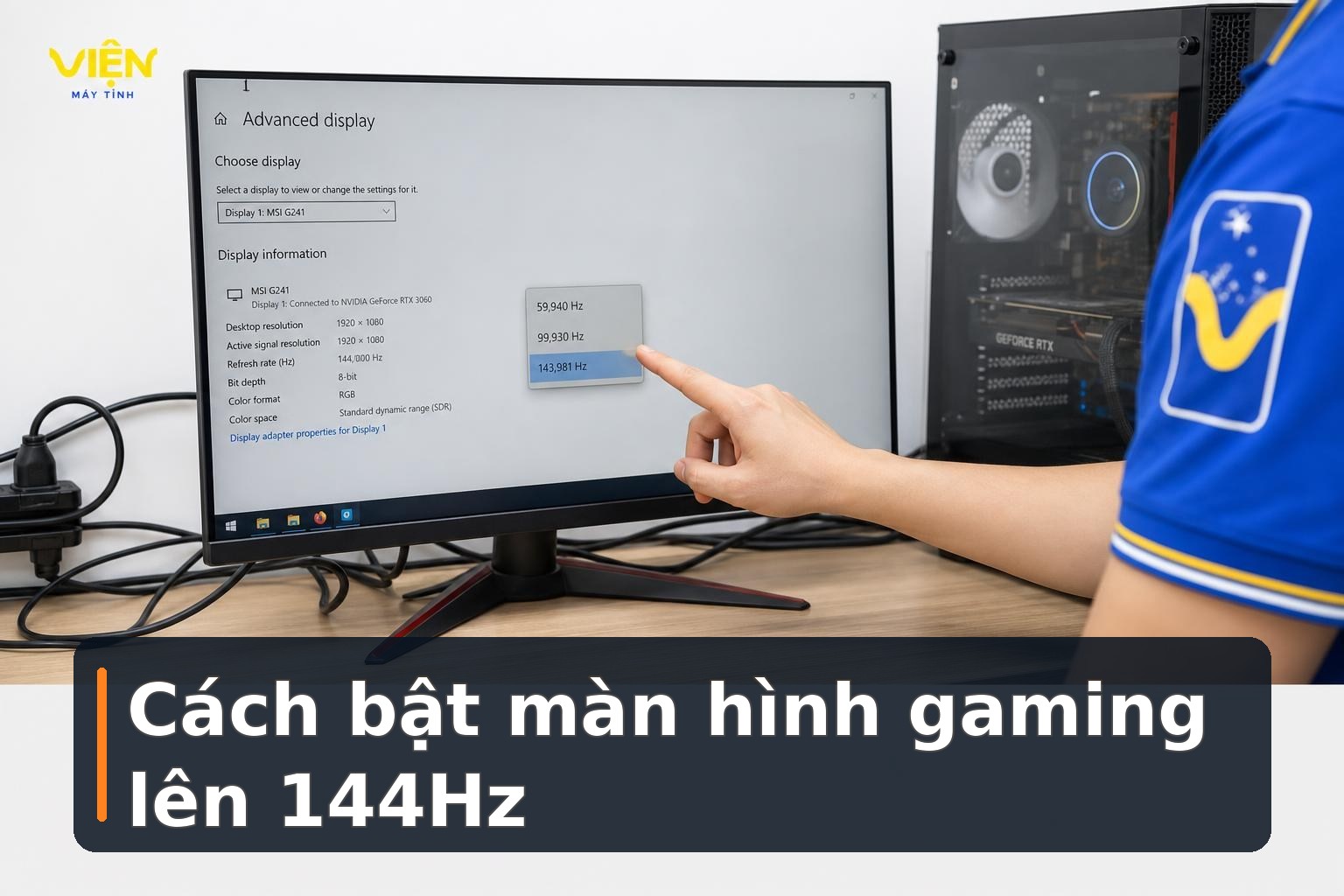
Màn hình 144Hz chỉ phát huy đúng giá trị khi máy tính thực sự xuất được 144 khung hình mỗi giây và Windows đã chọn đúng tần số làm mới. Nếu vừa lắp màn hình gaming mới nhưng hình ảnh vẫn đang chạy ở 60Hz, bạn có thể kiểm tra lại thiết lập hiển thị, cổng kết nối và khả năng của card đồ họa trước khi nghĩ đến lỗi phần cứng.
1. Vì sao 144Hz trở thành lựa chọn phổ biến cho màn hình gaming?
1.1 Tần số quét màn hình được hiểu như thế nào?
Tần số quét, ký hiệu là Hz, cho biết màn hình có thể cập nhật bao nhiêu hình ảnh trong một giây. Mức Hz càng cao thì chuyển động trên màn hình càng liên tục, đặc biệt dễ nhận thấy khi lia chuột, xoay góc nhìn hoặc theo dõi vật thể di chuyển nhanh.
Thiết bị văn phòng, laptop phổ thông và nhiều mẫu TV thường bắt đầu ở 60Hz. Trong khi đó, màn hình gaming có thể đạt 120Hz, 144Hz, 240Hz hoặc cao hơn. Mức 144Hz tạo ra khác biệt rõ so với 60Hz, giúp giảm cảm giác giật và hạn chế bóng mờ, xé hình trong những cảnh chuyển động nhanh.

1.2 Vì sao game thủ thường chọn màn hình 144Hz?
144Hz không tự động làm mọi hình ảnh đẹp hơn. Chất lượng hiển thị còn phụ thuộc vào tấm nền, độ phân giải, các thông số của màn hình và khả năng xử lý của card đồ họa. Nếu VGA không tạo đủ FPS, màn hình cũng không thể tận dụng trọn vẹn tần số quét cao.
Tham khảo thêm: Hướng dẫn sử dụng DJI RC 2 cho người mới.
Điểm mạnh của 144Hz là sự cân bằng giữa hiệu năng và mức đầu tư. Nhiều bộ PC gaming hoặc laptop gaming phổ thông có thể xuất tốc độ khung hình phù hợp với màn hình 144Hz ở các thiết lập tương ứng. Trong game bắn súng, đua xe hay MOBA như CS2, Valorant và PUBG, hình ảnh cập nhật nhanh hơn có thể giúp người chơi quan sát chuyển động sớm hơn và phản hồi chính xác hơn.
Không chỉ phục vụ chơi game, màn hình 144Hz còn làm thao tác cuộn trang, chuyển cửa sổ và xem các nội dung có chuyển động trở nên mượt hơn. Khi chọn thiết bị, bạn có thể tham khảo thêm các mẫu Màn hình LG để đối chiếu kích thước, tấm nền và nhu cầu sử dụng.

2. Hướng dẫn chỉnh tần số quét màn hình lên 144Hz trên Windows
Windows đôi khi nhận màn hình mới ở mức 60Hz mặc định. Các bước dưới đây giúp kiểm tra và chọn lại mức 144Hz nếu màn hình, dây cáp và phần cứng đang hỗ trợ thông số này.
Nội dung liên quan: Ubuntu là gì? Hướng dẫn cơ bản cho người mới.

Mở phần cài đặt hiển thị
Nhấn nút Windows ở góc dưới màn hình hoặc dùng tổ hợp Windows + I để mở Settings. Trong cửa sổ cài đặt, chọn System, sau đó vào Display để xem các tùy chọn liên quan đến màn hình.

Đi tới cài đặt hiển thị nâng cao
Cuộn xuống phần Display và chọn Advanced Display settings. Nếu máy đang dùng nhiều màn hình, hãy chú ý chọn đúng màn hình cần thiết lập. Tại đây, chọn dòng Display adapter properties for Display 1 để mở cửa sổ thuộc tính bộ điều hợp hiển thị.

Chọn mức làm mới 144Hz
Trong cửa sổ mới, chuyển sang tab Monitor. Ở mục Screen refresh rate, mở danh sách lựa chọn và chọn 144Hz nếu tùy chọn này xuất hiện. Nhấn Apply, sau đó chọn OK để lưu lại.

Kiểm tra cổng và dây tín hiệu
Nếu danh sách không có 144Hz hoặc sau khi áp dụng hình ảnh vẫn không đạt mức mong muốn, hãy kiểm tra lại kết nối giữa màn hình và card đồ họa. Nguồn cung cấp khuyến nghị dùng DisplayPort hoặc HDMI thế hệ mới có đủ băng thông cho tần số quét này.

Kết quả cài đặt còn phụ thuộc vào từng màn hình, card đồ họa và dây tín hiệu. Không nên kết luận màn hình hỏng chỉ vì Windows chưa hiển thị tùy chọn 144Hz; trước hết cần xác nhận đúng cổng, đúng màn hình và khả năng xuất hình của máy.
3. Một số màn hình gaming 144Hz đáng tham khảo
3.1 Gigabyte G34WQC A-EK: màn hình cong siêu rộng
Gigabyte G34WQC A-EK có kích thước 34 inch, thiết kế cong 1500R và tỷ lệ 21:9. Màn hình dùng tấm nền VA, độ phân giải WQHD 3440 x 1440, tần số quét 144Hz và thời gian đáp ứng 1ms MPRT. Cấu hình này phù hợp với người muốn không gian hiển thị rộng để chơi game hoặc làm việc đa nhiệm.
Sản phẩm có hai cổng HDMI 2.0 và hai cổng DisplayPort 1.4. Các đặc điểm khác gồm loa 2W x2, HDR400, độ phủ màu 90% DCI-P3 và 120% sRGB, hỗ trợ gắn tường chuẩn VESA 100 x 100mm. Phụ kiện đi kèm được nêu gồm cáp nguồn, cáp DisplayPort và cáp HDMI.

Thông số đáng chú ý của Gigabyte G34WQC A-EK
- Kiểu màn hình: cong 1500R, kích thước 34 inch.
- Tấm nền VA, tỷ lệ 21:9, độ phân giải WQHD 3440 x 1440.
- Tần số quét 144Hz, thời gian đáp ứng 1ms MPRT.
- Có Aim Stabilizer, Black Equalizer và các kết nối HDMI 2.0, DisplayPort 1.4.

3.2 Asus TUF Gaming VG279QE5A: 27 inch, IPS, Full HD
Asus TUF Gaming VG279QE5A hướng đến sự cân bằng giữa tốc độ và màu sắc. Mẫu 27 inch này dùng tấm nền IPS, tỷ lệ 16:9, độ phân giải 1920 x 1080, tần số quét tối đa 146Hz và thời gian đáp ứng 1ms MPRT. Độ phủ màu đạt 125% sRGB và 90% DCI-P3, độ sáng 300cd/m², độ tương phản 1500:1.
Có thể bạn quan tâm: Hướng dẫn chỉnh sửa PDF trên Canva từ A đến Z.
ELMB Sync được trang bị để hỗ trợ giảm nhòe chuyển động. Màn hình có DisplayPort 1.2, HDMI 2.0, loa 2W x2 và công suất tiêu thụ được nêu là 16,7W. Nếu cần đối chiếu thêm các lựa chọn cùng thương hiệu, bạn có thể xem danh mục Màn hình ASUS.

3.3 MSI G275L E14: màn hình IPS 27 inch
MSI G275L E14 có thiết kế tràn viền, kích thước 27 inch và độ phân giải Full HD 1920 x 1080. Tấm nền IPS cho góc nhìn 178° theo cả chiều ngang và chiều dọc. Tần số quét đạt 144Hz, thời gian đáp ứng 1ms MPRT, độ sáng SDR 300cd/m² và tỷ lệ tương phản 1500:1.
Công nghệ Adaptive-Sync hỗ trợ hạn chế hiện tượng xé hình khi tốc độ khung hình thay đổi. Đây là lựa chọn có thể cân nhắc cho game thủ hoặc người làm nội dung cần màn hình IPS Full HD với tần số quét cao. Danh mục Màn hình MSI có thể được dùng để tham khảo thêm các sản phẩm cùng hãng.
Chi phí kiểm tra màn hình gaming không lên 144Hz
Quý khách có thể dự trù khoảng 100.000–300.000 đồng cho hạng mục này. Đây là mức tham khảo, chưa phải báo giá cuối cùng. Sau khi kiểm tra đúng model và tình trạng thiết bị, chúng tôi sẽ tư vấn phương án và báo giá cụ thể trước khi thực hiện.

FAQ về tần số quét 144Hz
Vì sao màn hình 144Hz nhưng Windows chỉ hiện 60Hz?
Có thể Windows đang dùng thiết lập mặc định, máy chọn nhầm màn hình, dây hoặc cổng kết nối chưa đáp ứng băng thông, hoặc card đồ họa không xuất được mức tương ứng. Hãy kiểm tra lần lượt trong Advanced Display settings và cổng DisplayPort hoặc HDMI thế hệ mới.
Chọn 144Hz có làm game luôn chạy 144 FPS không?
Không. 144Hz là khả năng cập nhật của màn hình, còn FPS phụ thuộc vào cấu hình máy, card đồ họa và thiết lập trong từng trò chơi. Hiệu quả thực tế chỉ đạt tốt khi nguồn phát cung cấp tốc độ khung hình phù hợp.
Khi nào nên dừng tự kiểm tra?
Nếu đã chọn đúng màn hình, dùng cổng và dây phù hợp nhưng tùy chọn 144Hz vẫn không xuất hiện, hoặc màn hình có dấu hiệu bất thường, bạn nên dừng việc thay đổi thiết lập và chuyển sang kiểm tra thực tế. Không nên tự tháo màn hình hay can thiệp vào linh kiện khi chưa xác định nguyên nhân.
Kết luận
Thiết lập đúng 144Hz giúp khai thác tốt hơn khả năng của màn hình gaming, nhưng kết quả còn phụ thuộc vào card đồ họa, dây tín hiệu và thông số của từng model. Nếu thiết bị có dấu hiệu bất thường, khách hàng có thể liên hệ Trungtambaohanh.com qua hotline 0967891080 để mô tả tình trạng và được hướng dẫn hình thức tiếp nhận phù hợp. Kỹ thuật viên cần kiểm tra thực tế trước khi xác định nguyên nhân, phương án xử lý, chi phí, thời gian và điều kiện bảo hành.
Tham khảo thêm: Hướng dẫn cài đặt UPS Online cho phòng server.
Xem thêm thông tin dịch vụ tại trang giới thiệu Trungtambaohanh.com hoặc bấm đặt lịch với kỹ thuật ngay tại đây trên website để được hỗ trợ theo khu vực.
Muốn lưu bài để đọc tiếp trên điện thoại? Hãy quét mã QR dưới đây.


 0967891080

