


Hướng dẫn tải và cài đặt Arduino IDE trên máy tính
- Ban biên tập vienmaytinh.com
- 05/11/2026

Arduino IDE là công cụ quen thuộc với người học lập trình và làm dự án điện tử bằng Arduino. Nếu chưa từng sử dụng, bạn có thể dễ nhầm giữa bước tải bộ cài và bước cài đặt vào máy. Bài viết dưới đây giải thích vai trò của Arduino IDE, sau đó hướng dẫn lần lượt cách tải và thiết lập phần mềm trên hệ điều hành đang sử dụng.
Arduino IDE dùng để làm gì?
Arduino IDE là môi trường soạn thảo dùng để viết chương trình và nạp chương trình vào bo mạch, linh kiện Arduino. Arduino vốn là một nền tảng mã nguồn mở gồm cả phần cứng lẫn phần mềm; vì vậy, IDE giữ vai trò kết nối phần mã lệnh trên máy tính với thiết bị mà bạn đang lập trình.

Tham khảo thêm: Linh kiện.
Có thể hình dung đơn giản: nếu bo mạch là phần thực thi công việc, Arduino IDE là nơi bạn tạo ra lệnh điều khiển và đưa lệnh đó vào bo mạch. Khi chương trình được nạp thành công, thiết bị mới có thể thực hiện chức năng được lập trình.
Arduino IDE được xây dựng bằng Java và hoạt động trên nhiều nền tảng khác nhau. Phần mã dành cho Arduino thường sử dụng C hoặc C++. IDE cũng tích hợp thư viện “wiring”, giúp người dùng viết chương trình thuận tiện hơn thay vì phải xây dựng mọi thành phần từ đầu.
Một chương trình chạy trên Arduino thường được gọi là sketch và được lưu với phần mở rộng .ino. Vì thế, khi tải hoặc mở một tệp Arduino, bạn có thể gặp định dạng này trong quá trình làm việc.
Nếu dự án cần bổ sung phần cứng cho máy tính, bạn có thể tham khảo nhóm Linh kiện PC để phân biệt nhu cầu về linh kiện máy tính với phần mềm lập trình Arduino.

Các bước tải Arduino IDE về máy
Cách tải nhanh
- Truy cập trang tải Arduino IDE.
- Chọn đúng hệ điều hành mà máy tính đang sử dụng, chẳng hạn Windows hoặc Mac OS.
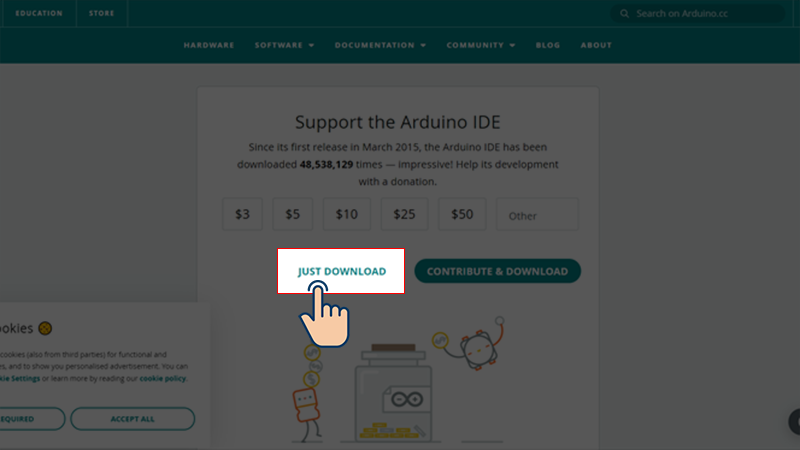
- Chọn Just Download để tải bộ cài.
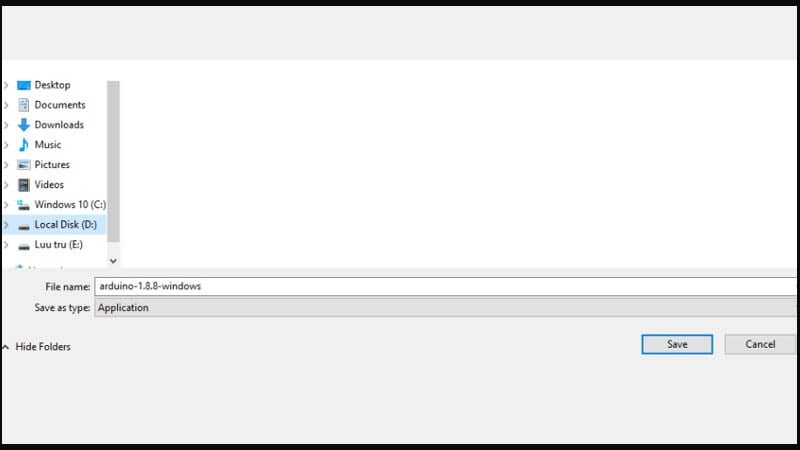
- Chọn ổ đĩa hoặc thư mục lưu tệp.
- Nhấn Save và chờ quá trình tải hoàn tất.
Hướng dẫn tải từng bước
1. Mở trang tải phần mềm
Bắt đầu bằng việc truy cập trang tải Arduino IDE. Đây là bước lấy bộ cài trước khi đưa phần mềm vào máy, nên bạn cần phân biệt tệp cài đặt với các tệp sketch được tạo về sau.
Nội dung liên quan: Máy trợ giảng Sony Nhật Bản.

2. Chọn hệ điều hành của máy tính
Ở trang tải, hãy xác định máy đang chạy hệ điều hành nào rồi chọn tùy chọn tương ứng. Việc chọn đúng hệ điều hành giúp bạn tải đúng bộ cài thay vì dùng nhầm tệp không phù hợp với máy.
3. Chọn Just Download
Sau khi chọn nền tảng, chọn Just Download để bắt đầu tải trình cài đặt về máy. Nếu trang hiển thị thêm các lựa chọn khác, mục tiêu của bước này vẫn là lấy tệp cài đặt Arduino IDE.
4. Lưu tệp vào ổ đĩa
Khi hộp thoại lưu tệp xuất hiện, chọn ổ đĩa hoặc thư mục mà bạn muốn sử dụng rồi nhấn Save. Sau khi tải xong, hãy tìm lại tệp vừa lưu để chuyển sang bước cài đặt.
Nếu không thấy tệp sau khi tải, trước hết hãy kiểm tra lại thư mục hoặc ổ đĩa đã chọn trong hộp thoại lưu. Không nên vội tải lại nhiều lần khi chưa xác định vị trí tệp, vì điều đó có thể tạo ra nhiều bản cài đặt giống nhau.
Cách cài đặt Arduino IDE sau khi tải
Quy trình cài đặt nhanh
Tham khảo thêm: Meme 3D phân phối Formlabs, mở rộng giải pháp in 3D tại Việt Nam.

- Mở tệp Arduino IDE vừa tải xuống.
- Trong cửa sổ License Agreement, chọn I agree.
- Chọn Next để tiếp tục.
- Nhấn Install để bắt đầu cài đặt.
- Chờ trình cài đặt hoàn tất rồi chọn Finish hoặc hoàn thành theo nút hiển thị trên màn hình.
Hướng dẫn cài đặt chi tiết
1. Mở bộ cài Arduino IDE
Tìm đến tệp cài đặt đã lưu ở bước tải và mở tệp đó. Đây là bộ cài dành cho việc thiết lập Arduino IDE trên máy, không phải tệp chương trình .ino dùng để nạp vào bo mạch.
Có thể bạn quan tâm: Meme 3D phân phối Formlabs, mở rộng giải pháp in 3D tại Việt Nam.
2. Đồng ý điều khoản và bắt đầu cài
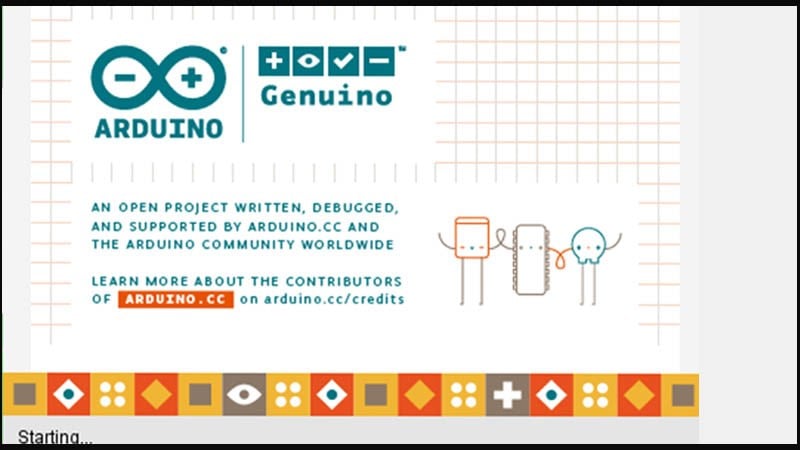
Cửa sổ License Agreement sẽ xuất hiện. Đọc nội dung hiển thị, sau đó chọn I agree, nhấn Next và tiếp tục với Install để trình cài đặt bắt đầu làm việc.
3. Chờ quá trình thiết lập
Trong lúc phần mềm được cài vào máy, hãy chờ cho tiến trình hoàn tất và hạn chế đóng cửa sổ cài đặt giữa chừng. Thời gian chờ có thể phụ thuộc vào tình trạng hoạt động của máy, nhưng nguồn hướng dẫn không đưa ra một mốc cố định cho mọi thiết bị.
4. Hoàn tất cài đặt
Khi trình cài đặt báo hoàn thành, bạn đã có thể kết thúc cửa sổ thiết lập. Sau đó, Arduino IDE sẽ sẵn sàng cho việc mở sketch, viết mã và thực hiện các bước làm việc tiếp theo với bo mạch Arduino.
Nếu quá trình không đi đến màn hình hoàn thành, hãy ghi nhận bước đang dừng và kiểm tra lại tệp đã tải có đúng hệ điều hành hay chưa. Khi chưa xác định được nguyên nhân, không nên tự ý xóa các tệp hệ thống hoặc can thiệp sâu vào máy.
Đối với các nhu cầu phần mềm trên máy tính, 6 Phần mềm xem video miễn phí nhẹ cho PC năm 2026 là một chủ đề tham khảo khác về lựa chọn và sử dụng phần mềm phù hợp.
Chi phí hỗ trợ cài đặt và kiểm tra phần mềm Arduino
Mức giá phụ thuộc vào tình trạng thực tế, linh kiện và phương án xử lý. Bạn có thể liên hệ để được kiểm tra và nhận khoảng giá phù hợp trước khi quyết định thực hiện.
Câu hỏi thường gặp về Arduino IDE
Arduino IDE có phải là bo mạch Arduino không?
Không. Arduino IDE là phần mềm dùng để viết và nạp chương trình, còn Arduino là nền tảng gồm phần cứng và phần mềm. IDE hỗ trợ đưa chương trình từ máy tính vào linh kiện hoặc bo mạch Arduino.
Sketch Arduino được lưu dưới định dạng nào?
Một chương trình chạy trên Arduino được gọi là sketch và thường có phần mở rộng .ino.
Vì sao phải chọn đúng hệ điều hành khi tải?
Bộ cài cần tương ứng với nền tảng của máy tính. Vì vậy, bước chọn Windows, Mac OS hoặc hệ điều hành phù hợp cần được thực hiện trước khi chọn Just Download.

Có thể đóng cửa sổ khi phần mềm đang cài không?
Nên chờ trình cài đặt hoàn thành rồi mới đóng cửa sổ. Nếu quá trình bị dừng giữa chừng, cần kiểm tra lại tệp cài và tình trạng máy trước khi thực hiện tiếp.

Nội dung liên quan: 5 Phần mềm luyện gõ 10 ngón miễn phí đáng thử năm 2026.
Nếu thiết bị có dấu hiệu bất thường, khách hàng có thể liên hệ Trungtambaohanh.com qua hotline 0967891080 để mô tả tình trạng và được hướng dẫn hình thức tiếp nhận phù hợp. Kỹ thuật viên cần kiểm tra thực tế trước khi xác định nguyên nhân, phương án xử lý, chi phí, thời gian và điều kiện bảo hành.
Xem thêm thông tin dịch vụ tại trang giới thiệu Trungtambaohanh.com hoặc bấm đặt lịch với kỹ thuật ngay tại đây trên website để được hỗ trợ theo khu vực.
Muốn lưu bài để đọc tiếp trên điện thoại? Hãy quét mã QR dưới đây.


 0967891080

