


Hướng dẫn cấu hình cơ bản router Ruijie Reyee từng bước
- Ban biên tập vienmaytinh.com
- 05/11/2026
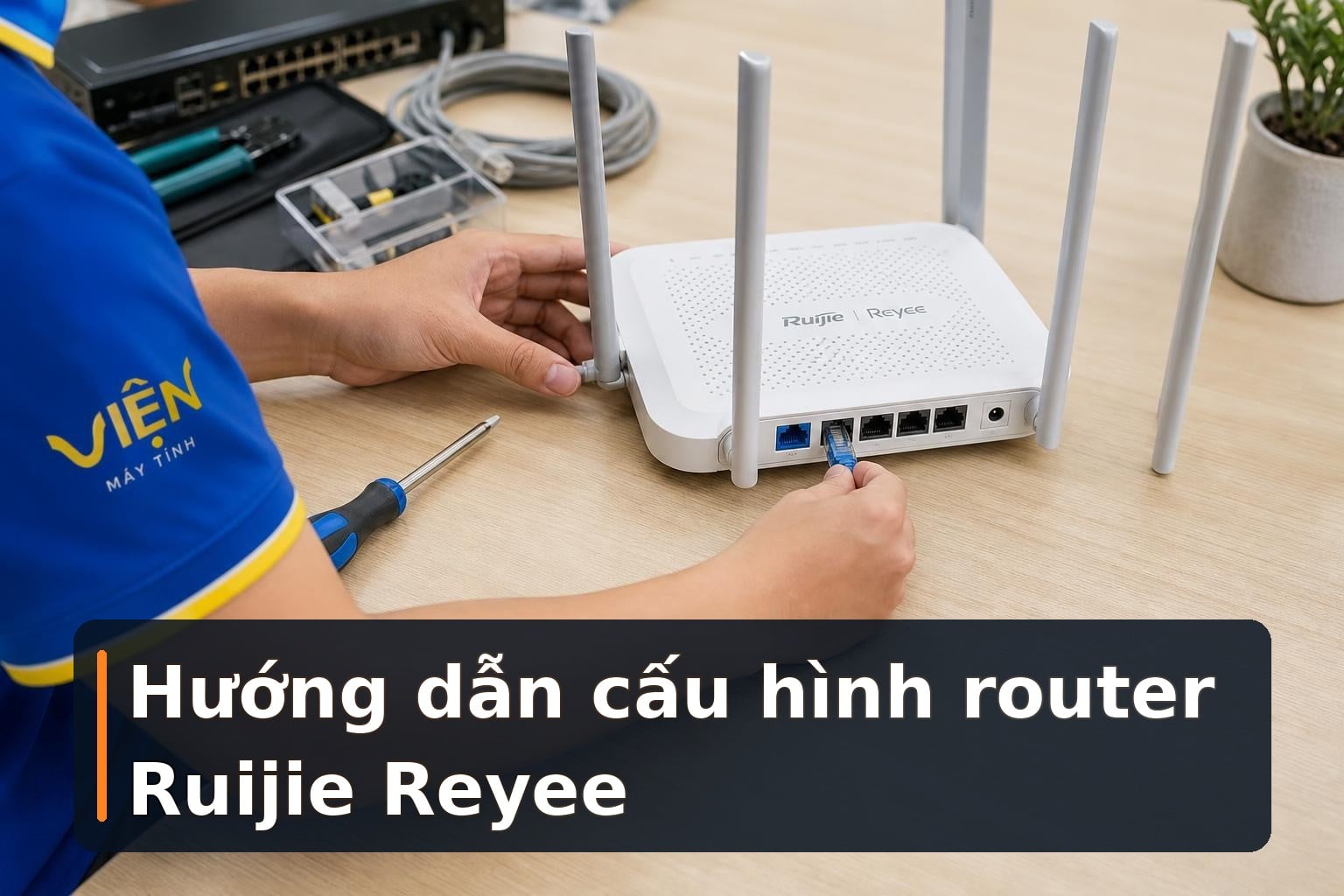
Router Ruijie Reyee có thể đáp ứng nhu cầu sử dụng mạng tại gia đình và doanh nghiệp nhỏ nhờ khả năng triển khai, quản lý tương đối thuận tiện. Tuy vậy, thiết bị chỉ hoạt động đúng theo nhu cầu khi các thông tin Wi-Fi, đường truyền Internet và mật khẩu quản trị được thiết lập ngay từ đầu. Nội dung dưới đây trình bày quy trình cấu hình cơ bản, những mục có thể kiểm tra sau khi đăng nhập và các trường hợp nên dừng thao tác để kiểm tra thực tế.
Chuẩn bị đầy đủ trước khi thiết lập router Ruijie Reyee
Trước hết, hãy đặt router ở vị trí phù hợp, cấp nguồn và kết nối máy tính với cổng LAN bằng cáp mạng. Kết nối có dây giúp quá trình truy cập giao diện ban đầu ổn định hơn so với việc vừa cấu hình vừa phụ thuộc vào Wi-Fi.
Nội dung liên quan: Vivo Buds Clip ra mắt toàn cầu với thiết kế kẹp hở tai.
Bạn cũng nên chuẩn bị trước các thông tin do nhà cung cấp Internet cấp. Tùy loại đường truyền, đó có thể là địa chỉ IP tĩnh, tài khoản PPPoE, mật khẩu PPPoE và thông số DNS. Nếu chưa có những dữ liệu này, việc chọn sai kiểu kết nối có thể khiến router chưa truy cập được Internet dù mạng Wi-Fi vẫn phát ra.
Thiết bị dùng để cấu hình cần có trình duyệt web hoặc ứng dụng Ruijie Cloud. Có thể thực hiện trên máy tính hoặc điện thoại, nhưng nên bảo đảm thiết bị quản trị vẫn duy trì kết nối với router trong suốt quá trình cài đặt. Nếu cần thay thế hoặc bổ sung dây kết nối, bạn có thể tham khảo nhóm Phụ kiện thiết bị mạng RUIJIE phù hợp.
Cuối cùng, hãy kiểm tra đường truyền từ ISP trước khi bắt đầu. Nếu đường truyền đầu vào đang chập chờn hoặc bị gián đoạn, việc cấu hình có thể không hoàn tất và khó phân biệt đâu là vấn đề của router, đâu là vấn đề từ nhà mạng.

Các bước cấu hình cơ bản router Ruijie
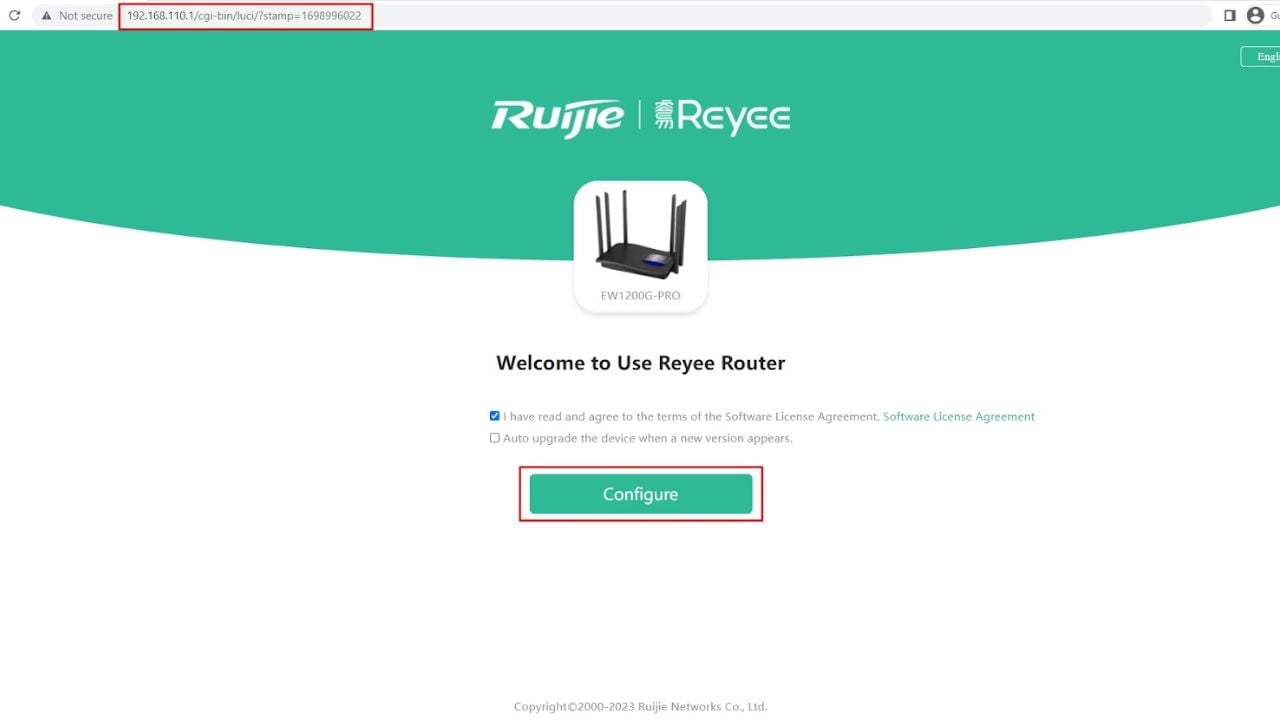
Sau khi router đã có nguồn và máy tính đã nối vào cổng LAN, mở trình duyệt rồi truy cập địa chỉ mặc định http://192.168.110.1/. Tại màn hình đầu tiên, chọn Configure để bắt đầu thiết lập.
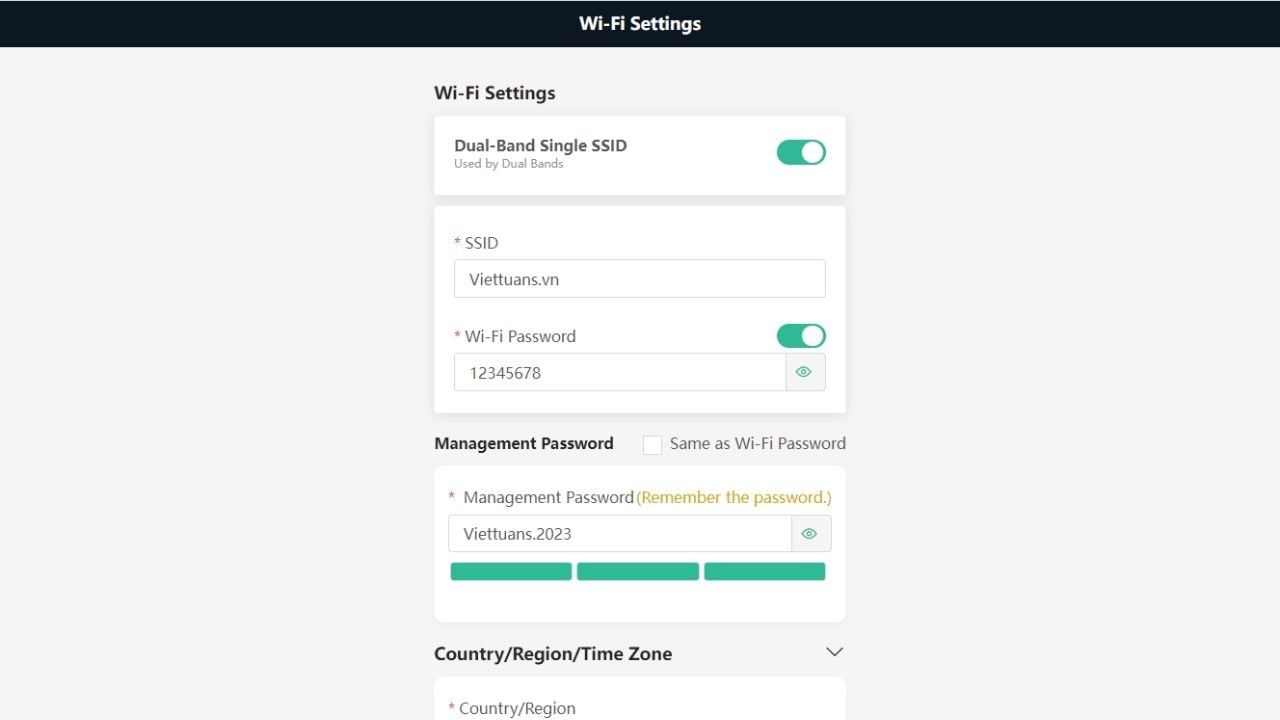
Thiết lập tên mạng và mật khẩu
Ở phần cấu hình Wi-Fi, tùy chọn Dual-Band Single SSID cho phép gộp băng tần 2.4 GHz và 5 GHz dưới cùng một tên Wi-Fi. Nếu muốn tự chọn từng băng tần, bạn có thể tắt tùy chọn này để tách hai mạng thành các tên riêng.
Tham khảo thêm: Radio chuyên dụng.
Nhập tên mạng tại mục SSID và tạo mật khẩu tại Wi-Fi Password. Tiếp theo, đặt Management Password để bảo vệ quyền truy cập vào giao diện quản trị router. Tùy chọn Same as Wi-Fi Password có thể được chọn nếu muốn dùng cùng một mật khẩu cho Wi-Fi và tài khoản quản trị.
Trong mục Country/Region, chọn Vietnam, sau đó nhấn Next để chuyển sang bước tiếp theo. Đây là lúc nên kiểm tra lại chính tả tên mạng và mật khẩu trước khi lưu, vì nhập sai có thể khiến thiết bị khác không kết nối được.
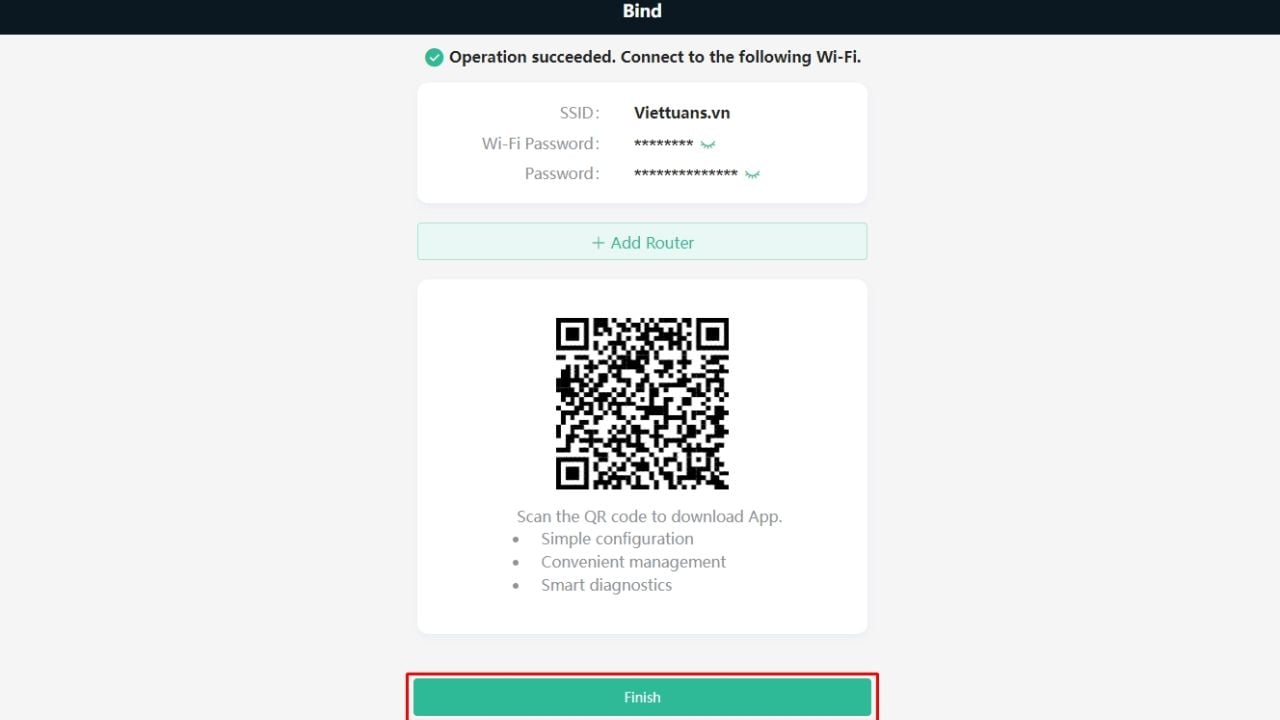
Router sẽ cần một khoảng thời gian để áp dụng các thông tin vừa nhập. Khi quá trình hoàn tất, nhấn Finish. Không nên ngắt nguồn hoặc rút cáp mạng trong lúc thiết bị đang lưu cấu hình.
Kiểm tra giao diện Home sau khi hoàn tất
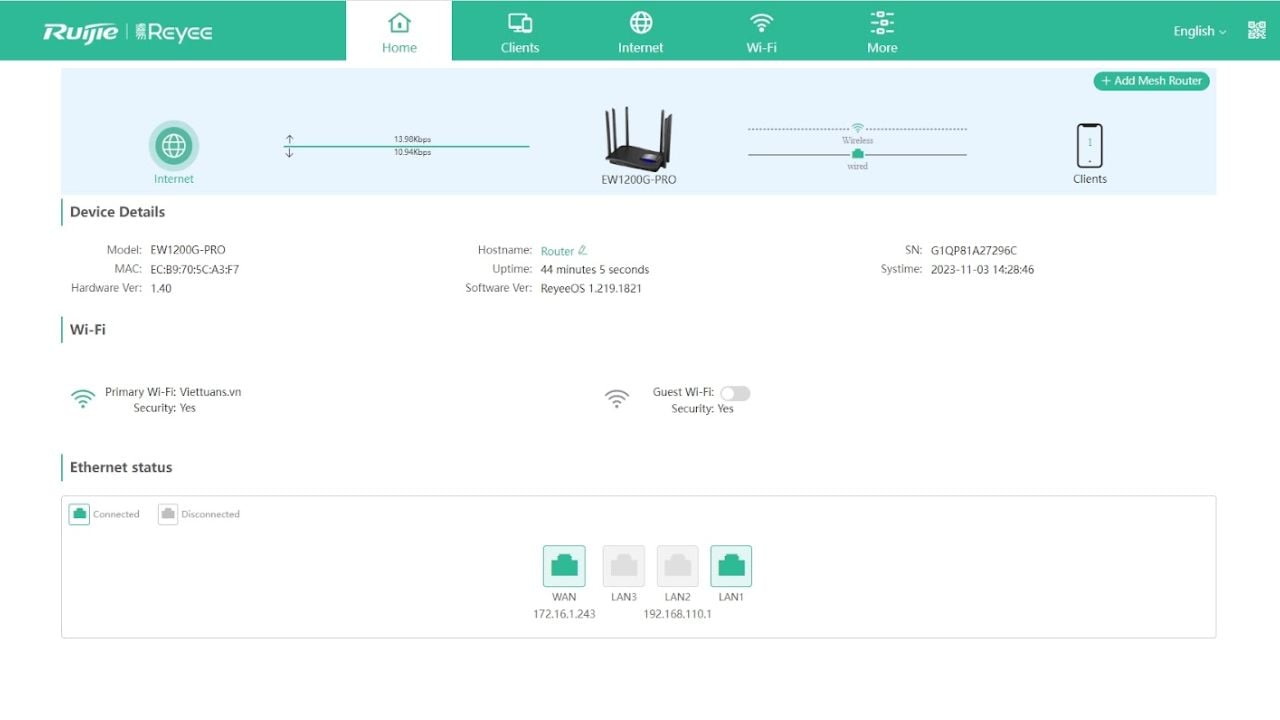
Sau khi nhấn Finish, màn hình chuyển về giao diện Home. Tại đây, người dùng có thể xem thông tin thiết bị, mạng Wi-Fi đang sử dụng và trạng thái các cổng LAN. Đây là bước kiểm tra nhanh để xác định router đã nhận cấu hình cơ bản hay chưa.
Nếu giao diện Home hiển thị được các thông tin này nhưng thiết bị đầu cuối chưa vào Internet, chưa nên kết luận router bị hỏng. Cần kiểm tra tiếp kiểu kết nối Internet, thông tin PPPoE hoặc IP tĩnh và tình trạng đường truyền từ ISP.
Quản lý thiết bị trong mục Clients
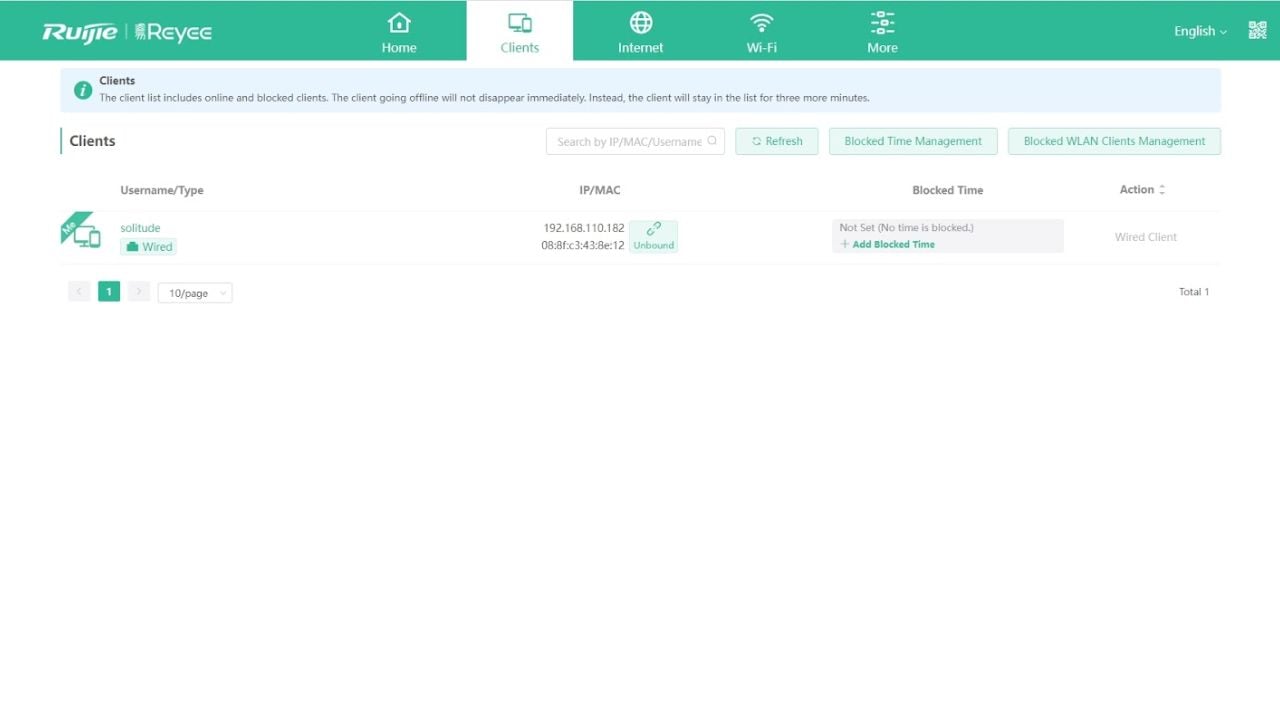
Mục Clients hiển thị các thiết bị đang kết nối với router. Từ đây, bạn có thể quản lý từng thiết bị bằng cách đặt IP tĩnh, chặn kết nối hoặc giới hạn khoảng thời gian được phép sử dụng mạng.
Những tùy chọn này phù hợp khi cần kiểm soát thiết bị trong gia đình hoặc theo dõi các máy đang sử dụng mạng. Tuy nhiên, nên xác định đúng thiết bị trước khi chặn hoặc giới hạn thời gian để tránh làm gián đoạn kết nối của người dùng khác.
Cấu hình đường truyền trong mục Internet
Trong giao diện Internet, router hỗ trợ các lựa chọn liên quan đến kết nối đầu vào, gồm thiết lập IP tĩnh hoặc quay số PPPoE. Hãy đối chiếu từng trường với thông tin được ISP cung cấp thay vì tự đoán thông số.
Có thể bạn quan tâm: Cách chọn cấu hình âm thanh cho quán cafe Acoustic.
Nếu đường truyền dùng PPPoE, tài khoản và mật khẩu phải được nhập đúng. Nếu ISP cấp IP tĩnh, cần dùng đúng địa chỉ và thông tin liên quan. Khi chưa xác định được kiểu kết nối, nên liên hệ nhà cung cấp Internet hoặc dừng ở bước này để tránh thay đổi sai cấu hình đang hoạt động.
Điều chỉnh Wi-Fi và mở các tùy chọn nâng cao
Mục Wi-Fi cho phép đổi tên mạng hoặc tách riêng hai băng tần 2.4 GHz và 5 GHz nếu trước đó đang dùng một SSID chung. Việc thay đổi tên hoặc mật khẩu có thể khiến các thiết bị đã lưu mạng phải kết nối lại.
Trong mục More, router cung cấp thêm các thiết lập nâng cao như Port Forwarding và VPN. Đây là những chức năng nên được sử dụng khi đã hiểu rõ nhu cầu và thông tin cần nhập. Nếu chỉ cần Wi-Fi và kết nối Internet thông thường, không nhất thiết phải thay đổi các mục nâng cao.

Khi nào nên dừng cấu hình và kiểm tra thực tế?
Có thể tự thực hiện các bước trên khi router đã có nguồn, máy tính kết nối được qua LAN, thông tin từ ISP đầy đủ và người dùng chỉ cần thiết lập Wi-Fi hoặc xem trạng thái thiết bị. Sau mỗi thay đổi, nên kiểm tra lại kết nối trên giao diện Home và trong mục Clients.
Nội dung liên quan: Bán kính uốn và lực kéo cáp mạng đúng kỹ thuật.
Nên dừng thao tác nếu không truy cập được địa chỉ quản trị, không biết chính xác tài khoản PPPoE hoặc IP tĩnh, cấu hình liên tục không hoàn tất, hay không xác định được nguyên nhân giữa router và đường truyền ISP. Việc tự thay đổi nhiều thông số cùng lúc có thể làm khó quá trình xác định lỗi. Cấu hình nâng cao như mở port hoặc VPN cũng nên được kiểm tra riêng theo nhu cầu cụ thể, không nên bật thử tùy ý.

Với trường hợp cần kiểm tra thiết bị mạng hoặc hỗ trợ phần mềm, trungtambaohanh.com tiếp nhận nhiều loại thiết bị công nghệ và có hình thức hỗ trợ tùy khu vực, gồm tại cửa hàng, tại nhà, từ xa hoặc nhận/giao thiết bị. Kỹ thuật viên sẽ cần xem tình trạng thực tế trước khi xác định nguyên nhân và phương án phù hợp.
Chi phí tham khảo khi kiểm tra và cấu hình router Ruijie Reyee
Quý khách có thể dự trù khoảng 100.000–300.000 đồng cho hạng mục này. Đây là mức tham khảo, chưa phải báo giá cuối cùng. Sau khi kiểm tra đúng model và tình trạng thiết bị, chúng tôi sẽ tư vấn phương án và báo giá cụ thể trước khi thực hiện.
Câu hỏi thường gặp về cấu hình router Ruijie Reyee
Có thể cấu hình router Ruijie Reyee bằng điện thoại không?
Có. Nguồn hướng dẫn cho phép truy cập và cấu hình bằng máy tính hoặc điện thoại, thông qua trình duyệt web hoặc ứng dụng Ruijie Cloud. Thiết bị dùng để thiết lập cần duy trì kết nối phù hợp với router.

Dual-Band Single SSID có bắt buộc phải bật không?
Không. Tùy chọn này dùng để gộp Wi-Fi 2.4 GHz và 5 GHz dưới một tên mạng. Nếu muốn tách riêng hai băng tần, bạn có thể tắt tùy chọn này.
Vì sao đã có Wi-Fi nhưng chưa truy cập được Internet?
Wi-Fi phát ra không đồng nghĩa router đã kết nối thành công với ISP. Hãy kiểm tra lại kiểu kết nối, tài khoản PPPoE, mật khẩu, IP tĩnh hoặc DNS theo thông tin nhà cung cấp Internet. Nếu các dữ liệu này không rõ, nên dừng và nhờ kiểm tra thay vì nhập thử nhiều lần.
Giao diện Clients dùng để làm gì?
Clients giúp xem các thiết bị đang kết nối với router. Người quản trị có thể đặt IP tĩnh, chặn thiết bị hoặc giới hạn thời gian sử dụng mạng cho từng thiết bị.
Tham khảo thêm: Hướng dẫn kiểm tra và sử dụng bảng vẽ điện tử XP-Pen.
Nếu thiết bị có dấu hiệu bất thường, khách hàng có thể liên hệ Trungtambaohanh.com qua hotline 0967891080 để mô tả tình trạng và được hướng dẫn hình thức tiếp nhận phù hợp. Kỹ thuật viên cần kiểm tra thực tế trước khi xác định nguyên nhân, phương án xử lý, chi phí, thời gian và điều kiện bảo hành.
Xem thêm thông tin dịch vụ tại https://trungtambaohanh.com/pages/gioi-thieu hoặc bấm đặt lịch với kỹ thuật ngay tại đây trên website để được hỗ trợ theo khu vực.
Muốn lưu bài để đọc tiếp trên điện thoại? Hãy quét mã QR dưới đây.


 0967891080

