


Cách kết nối robot Ecovacs Deebot với App Ecovacs Home
- Ban biên tập vienmaytinh.com
- 05/11/2026
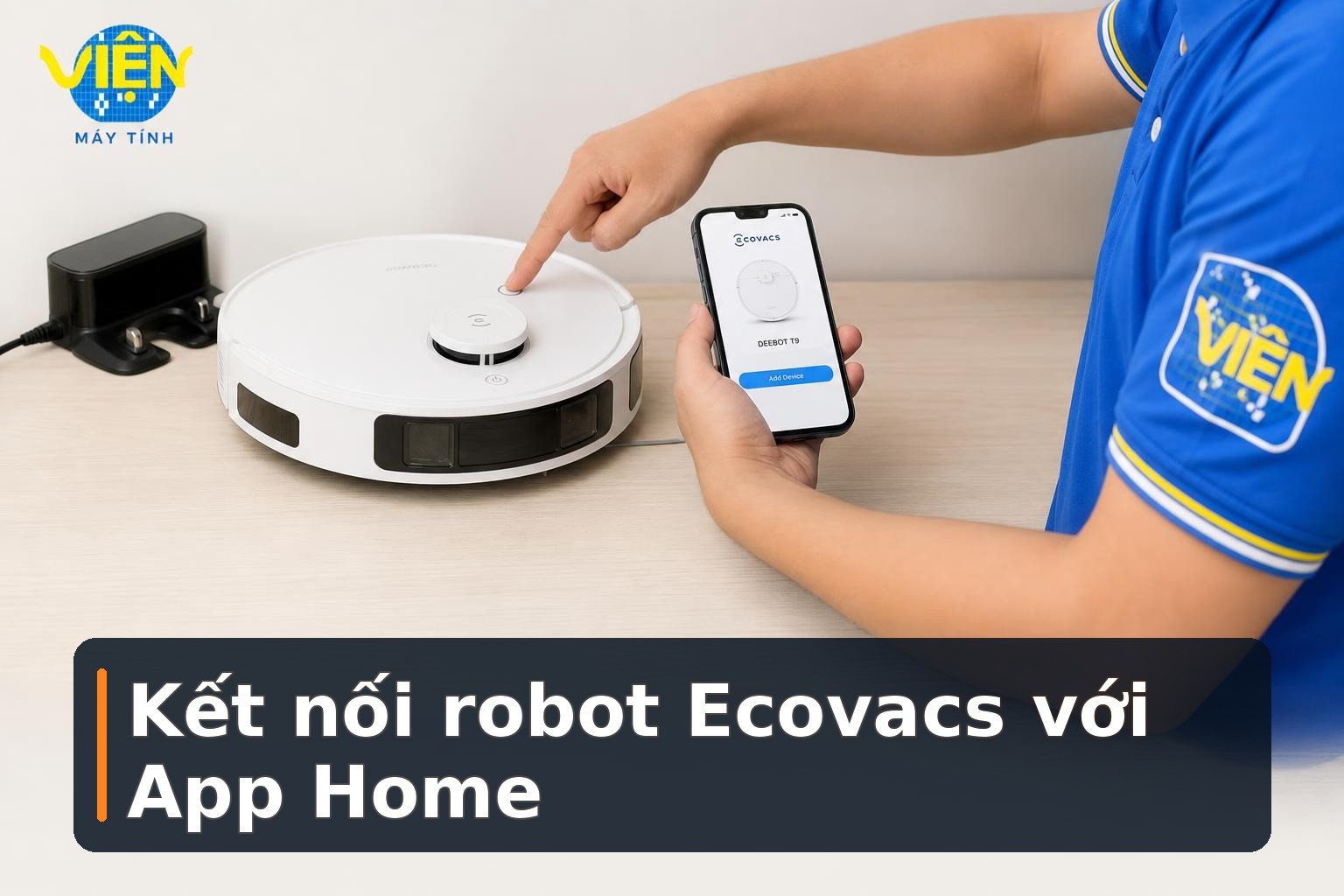
Kết nối robot hút bụi Ecovacs Deebot với ứng dụng Ecovacs Home giúp thiết bị nhận thông tin mạng và hoàn tất cấu hình trên điện thoại. Nếu robot chưa vào được ứng dụng, bạn nên kiểm tra lần lượt loại Wi-Fi, nguồn điện, chế độ thiết lập mạng và cách chọn mạng ECOVACS trên iOS hoặc Android thay vì thao tác ngẫu nhiên.
Mục lục
- Chuẩn bị robot, điện thoại và mạng Wi-Fi
- Bật nguồn robot Ecovacs Deebot
- Kích hoạt chế độ Wi-Fi trên robot
- Kết nối robot với Wi-Fi tại nhà trên iOS và Android
- Một số lưu ý khi thiết lập mạng
- Chi phí kiểm tra lỗi kết nối Wi-Fi
- Câu hỏi thường gặp

Hướng dẫn tự kiểm tra và kết nối App Ecovacs Home
Quy trình dưới đây phù hợp khi robot chưa được thêm vào Ecovacs Home hoặc cần thiết lập lại kết nối mạng. Hãy thực hiện theo đúng thứ tự để dễ xác định bước nào đang gây gián đoạn. Nếu bạn đang tìm hiểu thêm về nhóm thiết bị này, có thể tham khảo Robot Ecovacs để phân biệt các sản phẩm cùng thương hiệu.
Chuẩn bị trước khi thiết lập
Trước tiên, đặt điện thoại, robot và Wi-Fi gia đình ở trạng thái sẵn sàng. Robot Ecovacs Deebot trong hướng dẫn này chỉ hỗ trợ kết nối Wi-Fi 2,4 GHz, không hỗ trợ mạng 5 GHz hoặc mạng doanh nghiệp. Vì vậy, hãy kiểm tra băng tần của mạng trước khi bắt đầu. Một số hướng dẫn cũng khuyến nghị mạng gia đình ở chế độ hỗn hợp 2.4G hoặc 2.4/5G; tuy nhiên, khi chọn mạng cho robot, cần bảo đảm thiết bị nhận được băng tần 2,4 GHz.
Nội dung liên quan: Máy hút mùi.
Nếu robot đang yếu pin, hãy đặt robot lên đế sạc. Việc cấu hình mạng có thể tiến hành trong lúc robot đang sạc, nên không nhất thiết phải chờ đến khi pin đầy mới bắt đầu. Ngoài ra, hãy bảo đảm ứng dụng Ecovacs Home đã được mở trên điện thoại và bạn biết mật khẩu Wi-Fi gia đình.
Bật nguồn robot
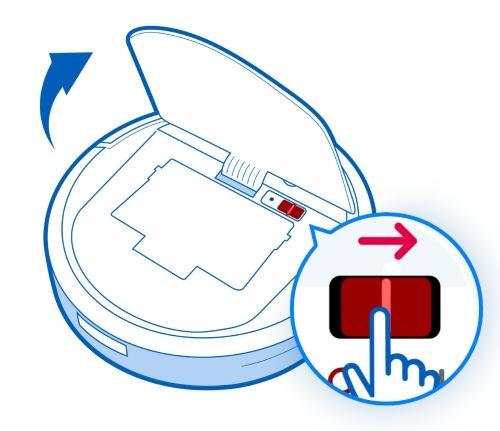
Mở nắp robot, tìm công tắc nguồn và bật thiết bị. Khi khởi động thành công, robot sẽ phát nhạc khởi động. Không nên chuyển sang bước thiết lập Wi-Fi ngay khi robot vừa được bật nếu quá trình khởi động chưa hoàn tất; nguồn hướng dẫn lưu ý giai đoạn này kéo dài khoảng 20 giây.
Kết quả cần quan sát ở bước này là robot đã thực sự hoạt động và không còn trong giai đoạn khởi động ban đầu. Nếu không nghe thấy nhạc khởi động hoặc công tắc chưa ở trạng thái bật, hãy kiểm tra lại nguồn và đế sạc trước khi tiếp tục. Không tự tháo robot để xử lý khi chưa xác định được nguyên nhân.
Kích hoạt Wi-Fi của robot
Sau khi robot khởi động xong, tìm nút RESET hoặc nút thiết lập mạng ở bên phải công tắc nguồn. Đây là một nút nhỏ dạng chấm; nhấn giữ khoảng 1 giây rồi thả ra. Khi thao tác đúng, robot sẽ phát tiếng bíp hoặc đọc lời nhắc “Entering network setup mode”, nghĩa là đã vào chế độ thiết lập mạng.
Có thể bạn quan tâm: Nên mua robot hút bụi hay máy lau sàn? Cách chọn.
Tiếng bíp hoặc lời nhắc bằng giọng nói là dấu hiệu cho thấy robot đã nhận lệnh. Nếu chưa nghe thấy tín hiệu này, không nên chuyển sang phần chọn Wi-Fi trên điện thoại vì ứng dụng có thể không tìm thấy thiết bị. Hãy kiểm tra lại thời điểm nhấn nút: robot phải được bật và đã hoàn tất khởi động.
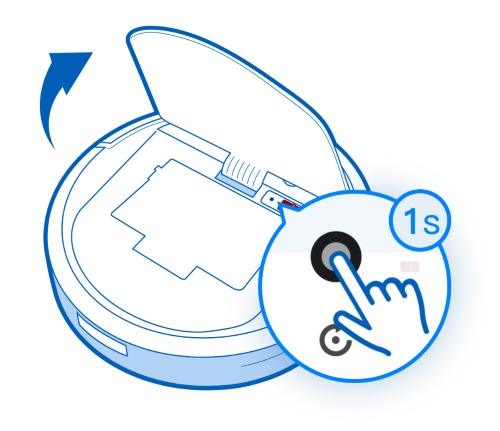
Sau khi chế độ thiết lập mạng được kích hoạt, đèn báo Wi-Fi dưới nắp robot, ở phía trên bên phải của công tắc nguồn, sẽ bắt đầu nhấp nháy. Đèn nhấp nháy là kết quả mong đợi của bước này và cho biết robot đang chờ nhận thông tin mạng.
Kết nối robot với Wi-Fi tại nhà
Trong giai đoạn này, ứng dụng sẽ chuyển thông tin mạng và mật khẩu Wi-Fi gia đình đến robot. Thiết bị sau đó cố gắng kết nối với mạng tại nhà. Hãy giữ điện thoại ở gần robot và không thoát khỏi ứng dụng khi quá trình cấu hình đang diễn ra.
Nội dung liên quan: Cách kết nối Sony Smartwatch 2 với điện thoại đúng cách.
Với iPhone hoặc iPad, mở phần cài đặt Wi-Fi trên thiết bị di động, chọn mạng có tên bắt đầu bằng “ECOVACS”, rồi quay lại ứng dụng Ecovacs Home. Tiếp tục chờ ứng dụng hoàn tất thiết lập mạng thay vì chuyển sang một mạng khác giữa chừng.

Trên Android, khi được kích hoạt, robot thường tự khởi động cấu hình mạng và kết nối với điện thoại. Nếu quá trình tự động không thành công, mở cài đặt Wi-Fi thủ công, chọn mạng bắt đầu bằng “ECOVACS”, sau đó quay lại ứng dụng và chờ hoàn tất. Việc không thấy mạng ECOVACS hoặc ứng dụng dừng ở bước này thường liên quan đến việc robot chưa vào đúng chế độ thiết lập, chưa bật nguồn hoàn toàn hoặc điện thoại đang dùng mạng không phù hợp.
Nếu đã kiểm tra các điều kiện trên mà vẫn không kết nối được, hãy dừng việc nhấn RESET liên tục và không tự tháo phần vỏ hay bo mạch của robot. Lúc này cần ghi nhận bước bị lỗi, trạng thái đèn Wi-Fi và loại điện thoại đang sử dụng để thuận tiện kiểm tra thực tế.
Thêm lời khuyên để cấu hình ổn định hơn
Trước khi thiết lập, ưu tiên để robot có đủ pin hoặc đặt trên đế sạc. Nguồn hướng dẫn cho phép cấu hình mạng trong lúc sạc, vì vậy đây là cách giảm nguy cơ quá trình bị gián đoạn do thiết bị hết năng lượng.
Tham khảo thêm: robot hut bui.
Hãy kiểm tra lại bốn dấu hiệu chính: công tắc nguồn đã bật, robot đã phát nhạc khởi động, đèn Wi-Fi đang nhấp nháy và robot đã phát tiếng bíp hoặc lời nhắc khi nhấn nút thiết lập mạng. Thiếu một trong các dấu hiệu này, nên xử lý đúng bước còn thiếu trước khi chuyển sang ứng dụng.
Mạng gia đình cần có băng tần 2,4 GHz tương thích với robot. Mạng 5 GHz riêng lẻ và mạng doanh nghiệp không nằm trong phạm vi hỗ trợ của hướng dẫn này. Nếu bộ phát đang dùng mạng hỗn hợp, hãy bảo đảm điện thoại và robot có thể nhận diện đúng mạng 2,4 GHz trong lúc cấu hình.
Nếu cần lựa chọn thiết bị phù hợp với diện tích và không gian sử dụng, bài viết Cách chọn robot hút bụi lau nhà theo không gian và diện tích có thể giúp bạn tham khảo trước khi thay đổi thiết bị. Còn với tình trạng chỉ lỗi kết nối, không nên vội kết luận robot hỏng linh kiện khi chưa kiểm tra các bước mạng và nguồn nêu trên.
Trường hợp vẫn không thể đưa robot vào chế độ thiết lập, đèn Wi-Fi không nhấp nháy hoặc thiết bị có dấu hiệu bất thường khác, việc kiểm tra thực tế sẽ an toàn hơn. Nguyên nhân, phương án xử lý, chi phí và khả năng hoàn thành cần được xác định theo tình trạng cụ thể của từng robot.
Chi phí kiểm tra lỗi kết nối Wi-Fi cho robot Ecovacs
Quý khách có thể dự trù khoảng 100.000–300.000 đồng cho hạng mục này. Đây là mức tham khảo, chưa phải báo giá cuối cùng. Sau khi kiểm tra đúng model và tình trạng thiết bị, chúng tôi sẽ tư vấn phương án và báo giá cụ thể trước khi thực hiện.
Câu hỏi thường gặp về kết nối Ecovacs Home
Robot Ecovacs Deebot có kết nối được Wi-Fi 5 GHz không?
Theo hướng dẫn, robot chỉ hỗ trợ Wi-Fi 2,4 GHz và không hỗ trợ mạng 5 GHz hoặc mạng doanh nghiệp. Nếu nhà bạn có mạng hai băng tần, cần bảo đảm robot nhận được băng tần 2,4 GHz.
Vì sao đèn Wi-Fi không nhấp nháy?
Có thể robot chưa bật nguồn, chưa hoàn tất giai đoạn khởi động hoặc nút thiết lập mạng chưa được nhấn đúng cách trong khoảng 1 giây. Hãy kiểm tra lần lượt các dấu hiệu này trước khi mở cài đặt Wi-Fi trên điện thoại.

Tham khảo thêm: Nên mua robot hút bụi hay máy lau sàn? Cách chọn.
Android không tự kết nối với robot thì làm gì?
Bạn có thể mở cài đặt Wi-Fi thủ công, chọn mạng bắt đầu bằng “ECOVACS”, rồi quay lại Ecovacs Home để chờ cấu hình. Nếu vẫn thất bại, nên dừng thao tác lặp lại và ghi nhận trạng thái của robot để được kiểm tra.
Có thể cấu hình mạng khi robot đang sạc không?
Có. Hướng dẫn cho phép cấu hình mạng trong khi robot được đặt trên đế sạc. Đây cũng là lựa chọn phù hợp nếu robot chưa đủ pin để hoàn tất quá trình.
Khi nào nên nhờ kỹ thuật kiểm tra?
Nếu thiết bị có dấu hiệu bất thường, khách hàng có thể liên hệ Trungtambaohanh.com qua hotline 0967891080 để mô tả tình trạng và được hướng dẫn hình thức tiếp nhận phù hợp. Kỹ thuật viên cần kiểm tra thực tế trước khi xác định nguyên nhân, phương án xử lý, chi phí, thời gian và điều kiện bảo hành.
Đơn vị tiếp nhận nhiều thiết bị công nghệ, có hỗ trợ kiểm tra phần cứng, phần mềm và nhiều hình thức tiếp nhận tùy khu vực. Khách hàng có thể quan sát trực tiếp quá trình xử lý; giấy bảo hành và hóa đơn PDF được lưu qua Zalo và website để thuận tiện tra cứu. Hầu hết thiết bị được xử lý trong khoảng 30 phút, nhưng thời gian cụ thể vẫn phụ thuộc tình trạng thực tế.
Xem thêm thông tin dịch vụ tại https://trungtambaohanh.com/pages/gioi-thieu hoặc bấm đặt lịch với kỹ thuật ngay tại đây trên website để được hỗ trợ theo khu vực.
Liên hệ hỗ trợ công nghệ
Nếu thiết bị có dấu hiệu bất thường, khách hàng có thể liên hệ Trungtambaohanh.com qua hotline 0967891080 để mô tả tình trạng và được hướng dẫn hình thức tiếp nhận phù hợp. Kỹ thuật viên cần kiểm tra thực tế trước khi xác định nguyên nhân, phương án xử lý, chi phí, thời gian và điều kiện bảo hành.
Xem thêm thông tin dịch vụ tại https://trungtambaohanh.com/pages/gioi-thieu hoặc bấm đặt lịch với kỹ thuật ngay tại đây trên website để được hỗ trợ theo khu vực.
Muốn lưu bài để đọc tiếp trên điện thoại? Hãy quét mã QR dưới đây.


 0967891080

