


Cách kết nối và tạo tự động hóa với Aqara Mini Switch
- Ban biên tập vienmaytinh.com
- 05/11/2026
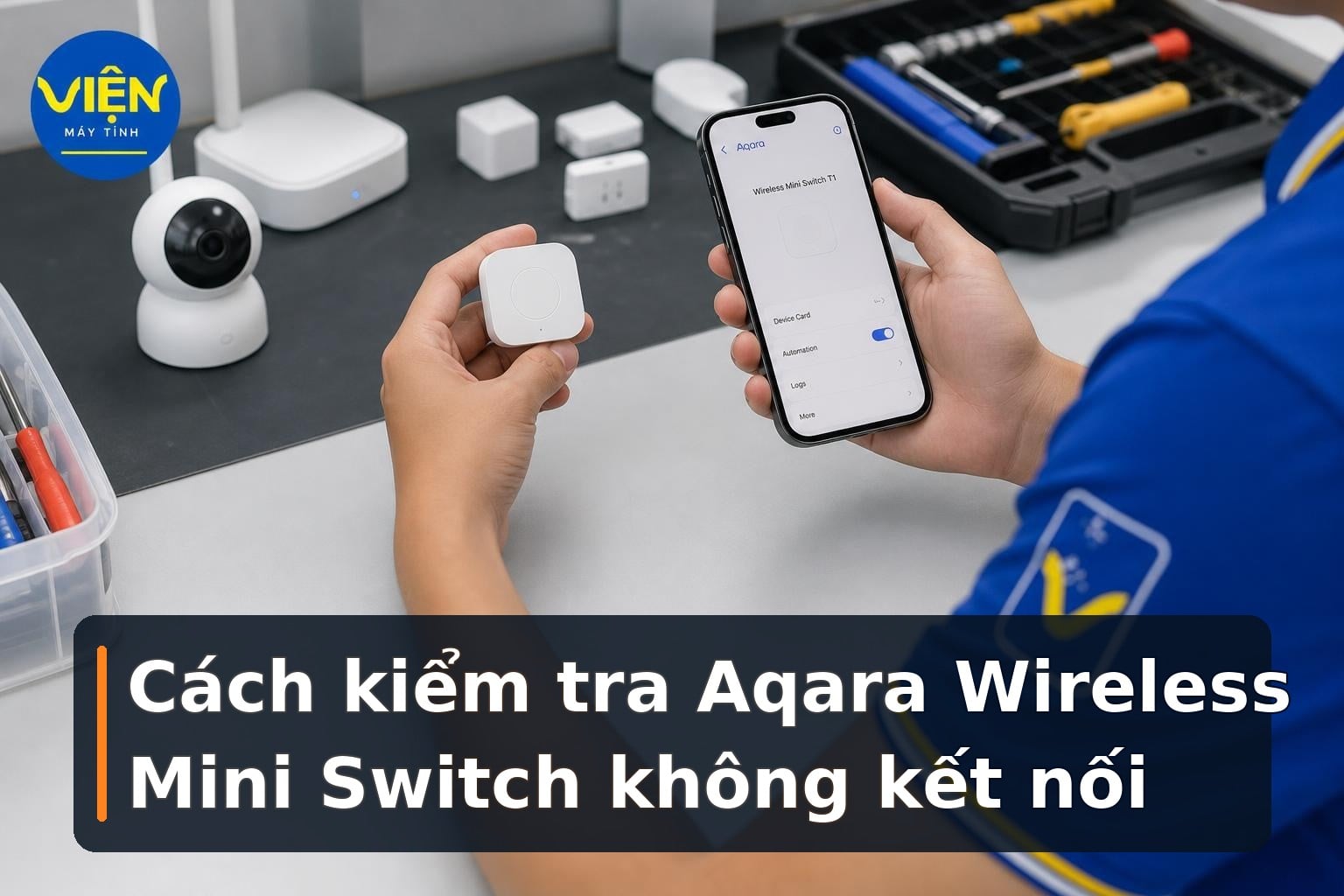
Aqara Wireless Mini Switch T1 là nút nhấn nhỏ gọn nhưng có thể đảm nhiệm nhiều lệnh trong hệ sinh thái nhà thông minh. Sau khi kết nối với ứng dụng Aqara Home, người dùng có thể gán thao tác nhấn một lần, nhấn hai lần hoặc nhấn giữ cho đèn, công tắc và các ngữ cảnh đã thiết lập. Bài viết dưới đây hướng dẫn lần lượt cách thêm thiết bị, tạo tự động hóa và áp dụng vào một số tình huống thường gặp.
1. Kết nối Aqara Wireless Mini Switch với Aqara Home
Trước khi tạo lệnh điều khiển, hãy mở ứng dụng Aqara Home và chuẩn bị nút nhấn ở gần hệ thống đang sử dụng. Tên thiết bị trong danh sách có thể hiển thị là “Công tắc Mini không dây T1”. Nếu đang tìm hiểu thêm về các thiết bị kết nối trong nhà thông minh, bạn có thể tham khảo bài Mạng Multi-Gigabit Omada: Nền tảng kết nối cho doanh nghiệp để có thêm góc nhìn về vai trò của hạ tầng mạng.
Tham khảo thêm: Loa trợ giảng không dây.
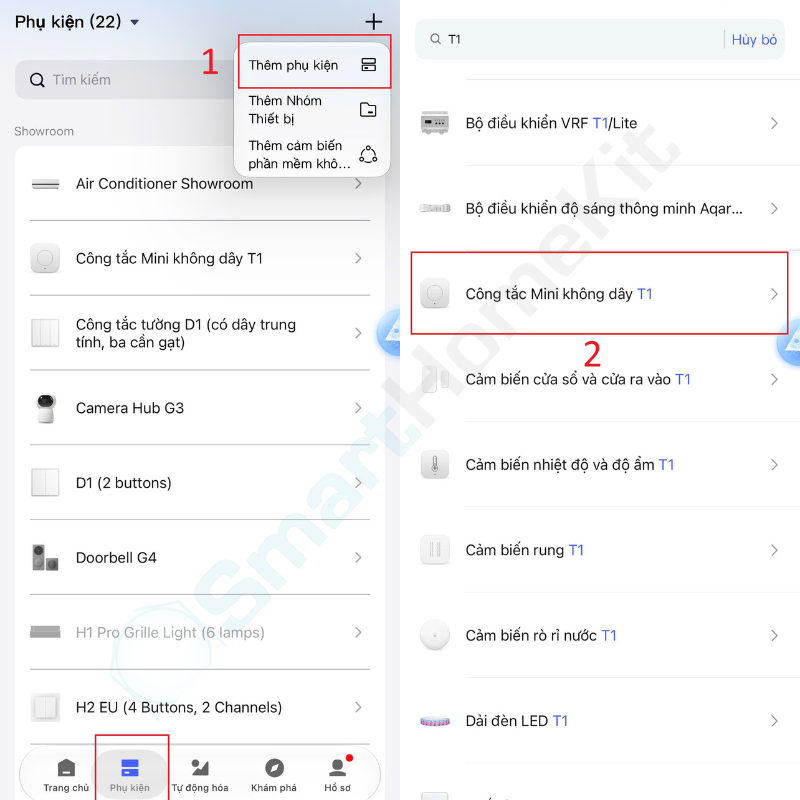
Bước 1: Thêm phụ kiện trong ứng dụng
Tại thanh điều hướng phía dưới của Aqara Home, chọn mục Phụ kiện. Tiếp đó nhấn dấu cộng ở góc trên bên phải và chọn Thêm phụ kiện. Bạn có thể lướt qua danh sách hoặc tìm kiếm tên “Công tắc Mini không dây T1” để chọn đúng thiết bị.
Có thể bạn quan tâm: Máy trợ giảng không dây Hàn Quốc.
Bước 2: Đưa nút nhấn vào trạng thái ghép nối
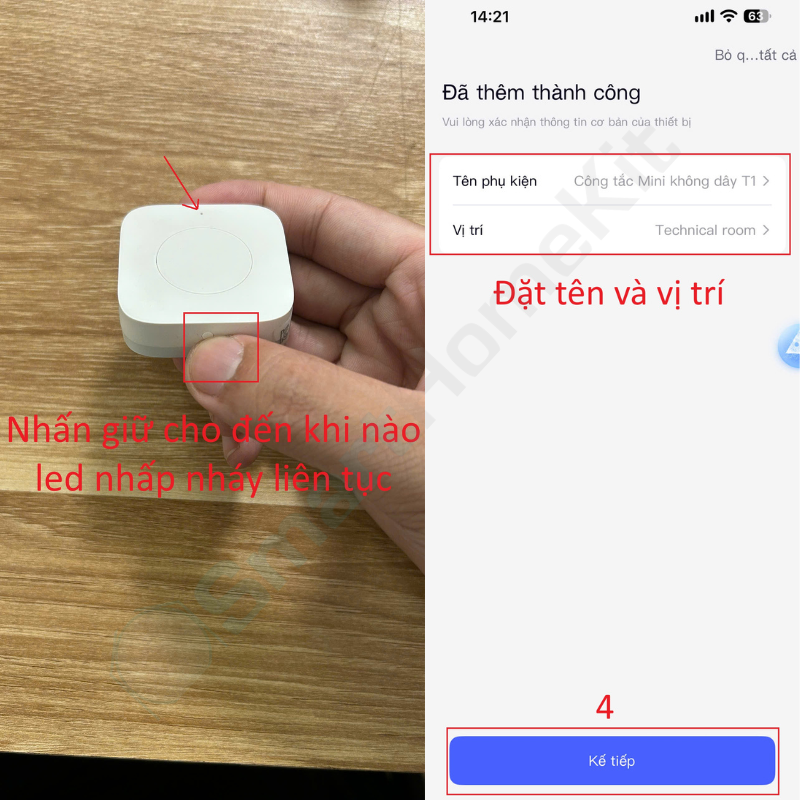
Nhấn giữ nút trên Công tắc Mini T1 cho đến khi đèn LED nhấp nháy liên tục. Khi ứng dụng nhận diện thiết bị, hãy đặt tên phụ kiện và chọn vị trí tương ứng, chẳng hạn khu vực bàn làm việc hoặc phòng ngủ.
Bước 3: Hoàn tất thông tin thiết bị
Kiểm tra lại thẻ thông tin của thiết bị. Nếu muốn, bạn có thể chọn biểu tượng đại diện trước khi nhấn Xong ở cuối màn hình. Sau khi hoàn tất, nút nhấn sẽ xuất hiện trong danh sách phụ kiện để dùng làm điều kiện kích hoạt tự động hóa.
Có thể bạn quan tâm: Bí quyết dùng điều hòa tiết kiệm điện hè 2026.

2. Ba thao tác điều khiển của nút nhấn Aqara
Wireless Mini Switch T1 phân biệt ba kiểu thao tác chính. Việc chọn đúng thao tác giúp mỗi lệnh có mục đích riêng, tránh tình trạng một nút nhấn phải gánh quá nhiều chức năng.
- Nhấn một lần: phù hợp với lệnh nhanh như bật hoặc tắt một bóng đèn, công tắc.
- Nhấn hai lần: có thể gọi một ngữ cảnh hoặc điều khiển nhiều thiết bị cùng lúc, chẳng hạn tắt nhiều đèn.
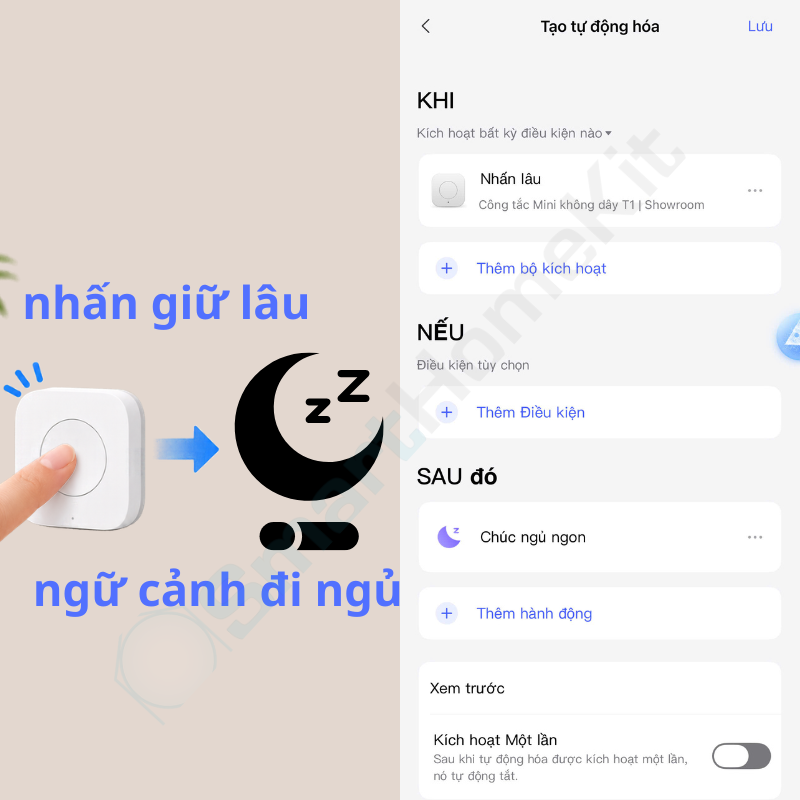
- Nhấn giữ: thích hợp cho những tác vụ tổng hợp như tắt các thiết bị hoặc chuyển sang chế độ ngủ.
Trong thực tế, thao tác tương ứng chỉ phát huy tác dụng khi đã được khai báo trong phần tự động hóa. Nếu nút đã kết nối nhưng chưa thực hiện lệnh nào, cần kiểm tra lại điều kiện WHEN và hành động THEN thay vì mặc định cho rằng phần cứng bị lỗi.
3. Tạo tự động hóa cho Aqara Wireless Mini Switch
Bước 1: Mở khu vực Automations
Mở Aqara Home, tại trang chủ chọn Automations hoặc Tự động hóa. Nhấn dấu cộng ở góc trên bên phải để tạo một quy tắc mới. Mỗi quy tắc nên có một mục đích rõ ràng để dễ kiểm tra và chỉnh sửa về sau.

Bước 2: Chọn điều kiện kích hoạt WHEN
Trong phần tạo quy tắc, chọn Add Trigger (Thêm điều kiện kích hoạt), tiếp tục vào Accessories (Phụ kiện) và tìm Wireless Mini Switch. Sau đó chọn kiểu thao tác muốn dùng: nhấn một lần, nhấn hai lần hoặc nhấn giữ. Đây là phần xác định thời điểm hệ thống bắt đầu thực hiện lệnh.
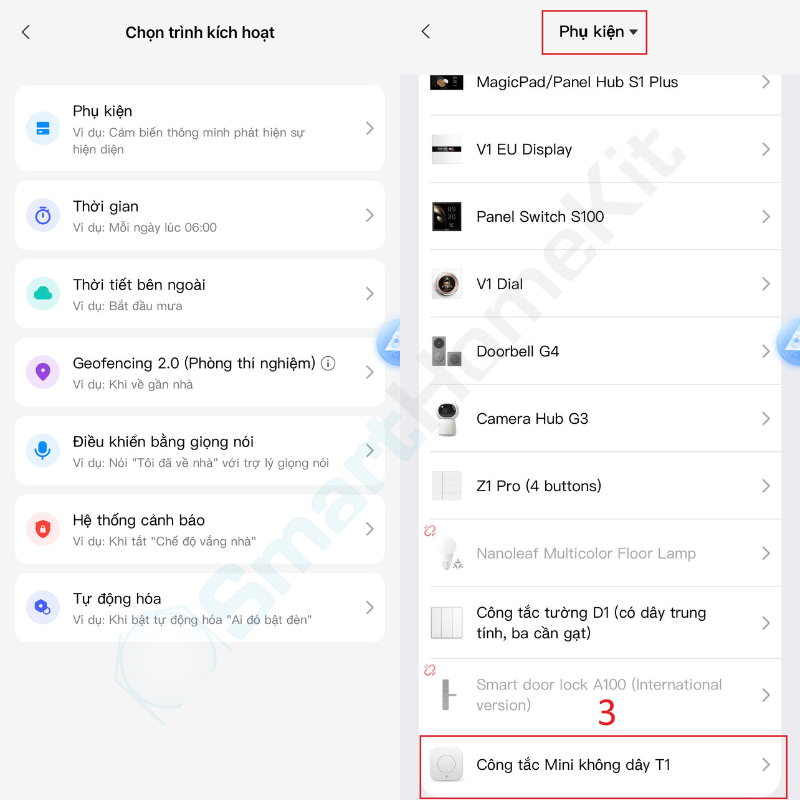
Bước 3: Chọn hành động THEN
Nhấn Add Action (Thêm hành động), chọn Accessories và chỉ định thiết bị cần điều khiển, ví dụ công tắc Aqara hoặc đèn thông minh. Tùy loại thiết bị, hành động có thể là bật, tắt hoặc chuyển đổi giữa bật và tắt. Cuối cùng, nhấn Save để lưu quy tắc.
Tham khảo thêm: Proel FreeTwoX: Loa PA di động nhỏ gọn, nhiều kết nối.
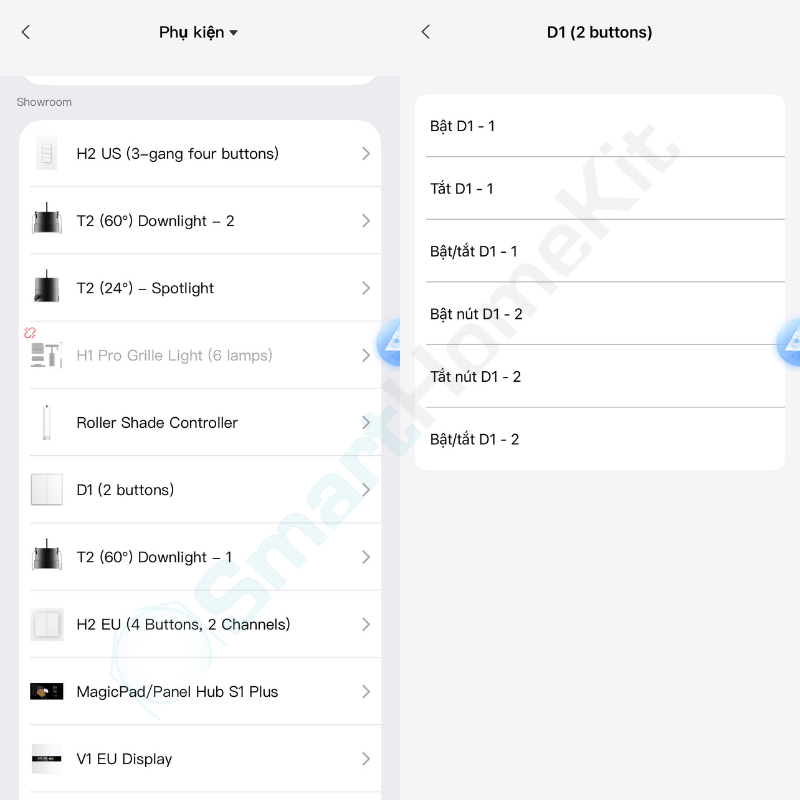
Nếu muốn điều khiển nhiều thiết bị, hãy chọn đúng từng phụ kiện trong phần hành động. Với các lệnh liên quan đến Hub, khóa cửa hoặc nhiều thiết bị trong nhà, những thiết bị đó cần được liên kết với Hub từ trước. Khi hệ thống mạng hoặc thiết bị nhà thông minh có dấu hiệu hoạt động không ổn định, không nên tự tháo lắp; việc kiểm tra thực tế sẽ giúp phân biệt vấn đề ở nút nhấn, kết nối hay phụ kiện liên quan.
4. Các kịch bản tự động hóa có thể áp dụng
4.1. Nhấn một lần để bật hoặc tắt đèn
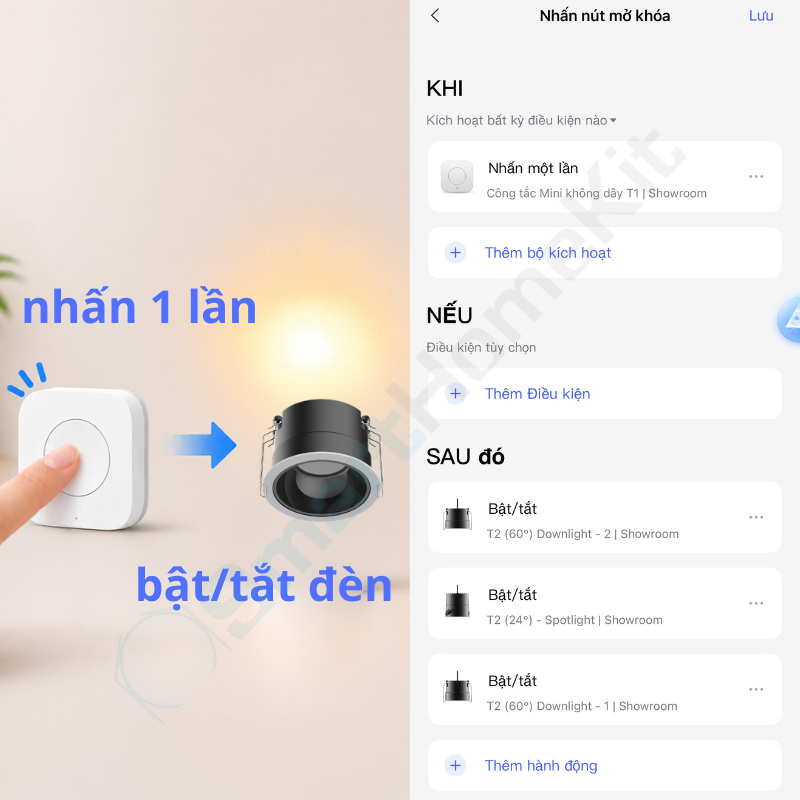
Đây là cấu hình đơn giản nhất. Trong WHEN, chọn thao tác nhấn một lần trên nút T1; trong THEN, chọn đèn hoặc công tắc cần điều khiển và đặt hành động bật/tắt. Mỗi lần nhấn, đèn sẽ chuyển đổi trạng thái tương ứng. Cách bố trí này phù hợp khi đặt nút cạnh giường ngủ hoặc trên bàn làm việc, nơi người dùng thường cần một lệnh nhanh.
4.2. Nhấn hai lần để tắt nhiều đèn
Với thao tác nhấn hai lần, bạn có thể tạo một quy tắc tắt nhiều đèn cùng lúc thay vì đi đến từng công tắc. Trong phần THEN, chọn các thiết bị chiếu sáng cần đưa vào cùng kịch bản. Đây là lựa chọn thuận tiện khi rời khỏi phòng hoặc muốn tắt nhanh một nhóm đèn.

4.3. Nhấn giữ để gọi ngữ cảnh đi ngủ
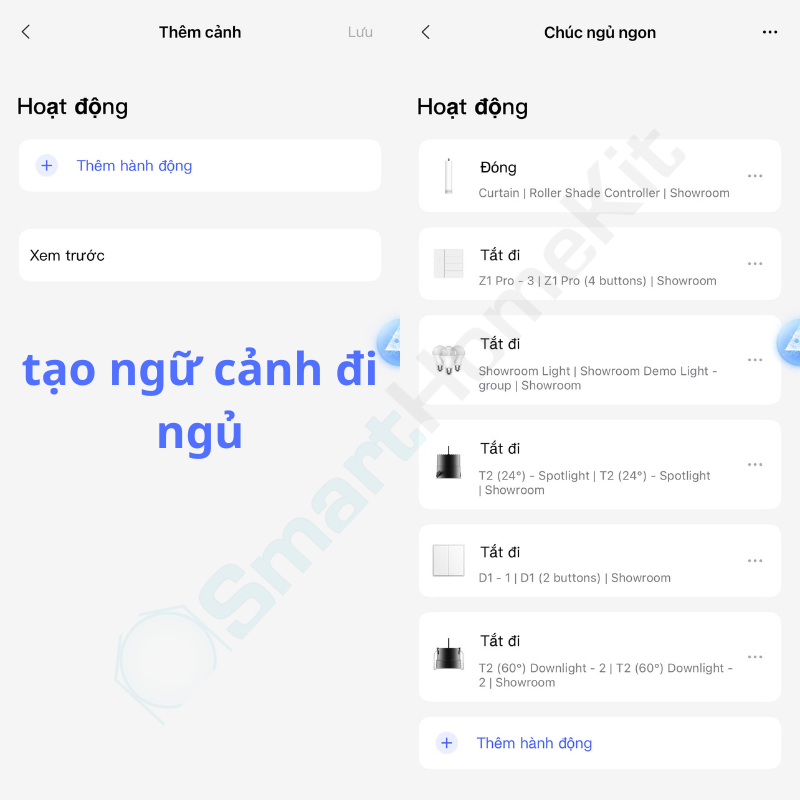
Trước tiên, cần tạo sẵn một ngữ cảnh có tên như “Chúc ngủ ngon”. Khi tạo tự động hóa, chọn nhấn giữ công tắc mini T1 ở phần điều kiện. Ở phần hành động, thay vì chọn một phụ kiện riêng lẻ, hãy chọn ngữ cảnh “Chúc ngủ ngon”. Nhờ đó, một lần nhấn giữ có thể gọi toàn bộ thiết bị đã được đưa vào ngữ cảnh.
Nội dung liên quan: RTX 3080 giảm 37°C nhờ dàn nóng điều hòa 4kW: Có gì đáng chú ý?.
4.4. Một số cách dùng khác
Khi kết hợp nút nhấn không dây với Hub, thiết bị có thể được dùng như một nút chuông cửa. Ngoài ra, nút nhấn cũng có thể tạo lệnh mở khóa cửa, với điều kiện khóa đã được liên kết với Hub từ trước. Trước khi sử dụng các lệnh này, nên kiểm tra kỹ thiết bị đích và quyền điều khiển để tránh kích hoạt nhầm.
Chi phí kiểm tra Aqara Wireless Mini Switch khi không kết nối
Mức giá phụ thuộc vào tình trạng thực tế, linh kiện và phương án xử lý. Bạn có thể liên hệ để được kiểm tra và nhận khoảng giá phù hợp trước khi quyết định thực hiện.

FAQ về Aqara Wireless Mini Switch T1
Nút nhấn Aqara có những kiểu thao tác nào?
Thiết bị hỗ trợ nhấn một lần, nhấn hai lần và nhấn giữ. Mỗi kiểu có thể được gán cho một hành động khác nhau trong Aqara Home.
Có thể dùng nút nhấn để tắt nhiều đèn cùng lúc không?
Có. Bạn có thể đặt thao tác nhấn hai lần làm điều kiện, sau đó thêm nhiều đèn vào phần hành động THEN.
Muốn dùng nút nhấn cho chế độ đi ngủ cần chuẩn bị gì?
Cần tạo trước ngữ cảnh “Chúc ngủ ngon”, sau đó chọn thao tác nhấn giữ làm điều kiện và chọn ngữ cảnh đó ở phần hành động.
Khi nút đã thêm vào ứng dụng nhưng không chạy lệnh thì sao?
Hãy kiểm tra lại quy tắc tự động hóa, đặc biệt là thao tác trong WHEN và thiết bị, hành động trong THEN. Nếu vẫn không xác định được nguyên nhân, nên dừng việc tự tháo thiết bị và yêu cầu kiểm tra thực tế.
Nội dung liên quan: Thiết bị trợ giảng Không dây.
Nếu thiết bị có dấu hiệu bất thường, khách hàng có thể liên hệ Trungtambaohanh.com qua hotline 0967891080 để mô tả tình trạng và được hướng dẫn hình thức tiếp nhận phù hợp. Kỹ thuật viên cần kiểm tra thực tế trước khi xác định nguyên nhân, phương án xử lý, chi phí, thời gian và điều kiện bảo hành.
Xem thêm thông tin dịch vụ tại https://trungtambaohanh.com/pages/gioi-thieu hoặc bấm đặt lịch với kỹ thuật ngay tại đây trên website để được hỗ trợ theo khu vực.
Muốn lưu bài để đọc tiếp trên điện thoại? Hãy quét mã QR dưới đây.


 0967891080

