


Hướng dẫn kết nối và thiết lập Aqara FP400
- Ban biên tập vienmaytinh.com
- 05/11/2026
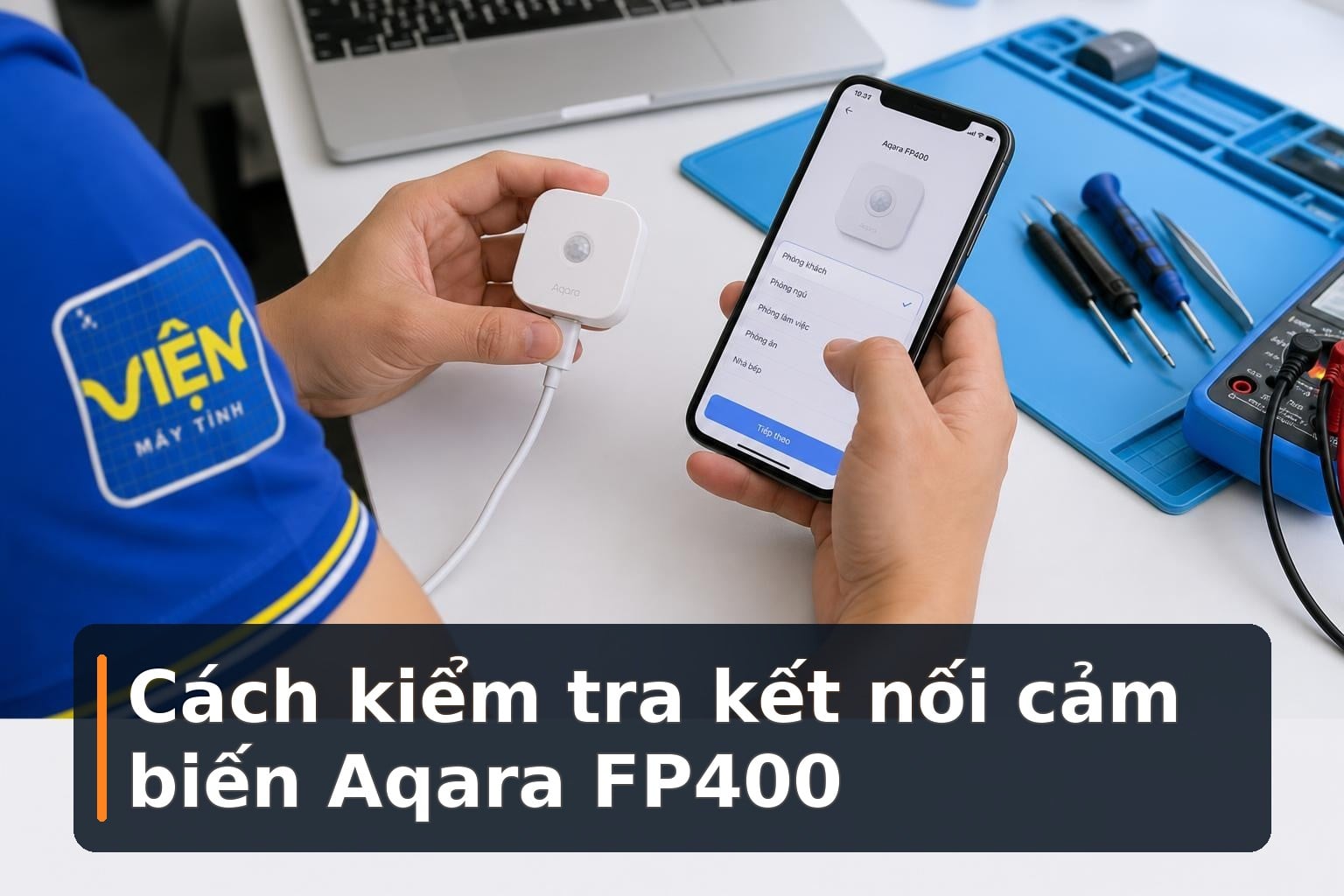
Aqara FP400 là cảm biến hiện diện có thể được quản lý thông qua ứng dụng Aqara Home. Để sử dụng đúng, người dùng cần hoàn tất việc kết nối với bộ trung tâm, khai báo vị trí lắp đặt rồi điều chỉnh các khu vực, chế độ giám sát và tự động hóa theo nhu cầu. Bài viết dưới đây trình bày lần lượt quy trình thiết lập và những nhóm cài đặt chính bên trong FP400.
Nếu đang thiết lập nhiều thiết bị công nghệ trong nhà, bạn cũng có thể tham khảo thêm Camera cảm biến thân nhiệt để có thêm lựa chọn theo dõi môi trường và không gian.
1. Kết nối cảm biến Aqara FP400 với Aqara Home
Trước khi bắt đầu, hãy tải ứng dụng Aqara Home, tạo tài khoản và bật Bluetooth trên thiết bị di động. Cảm biến cần được cắm điện, cấp nguồn ổn định trong suốt quá trình ghép nối.
Tham khảo thêm: Tai Nghe Bluetooth.
Trong Aqara Home, chọn dấu cộng ở góc trên bên phải, vào mục thêm phụ kiện rồi tìm cảm biến FP400. Khi ứng dụng yêu cầu, chọn chuyển sang Zigbee và chờ cảm biến hoàn tất quá trình chuyển tín hiệu.
Ở bước tiếp theo, chọn bộ trung tâm trong ứng dụng và đợi vài giây để FP400 được kết nối. Nếu quá trình chưa hoàn tất, nên kiểm tra lại việc cấp nguồn, trạng thái Bluetooth và thao tác chọn đúng thiết bị thay vì tự tháo mở cảm biến.

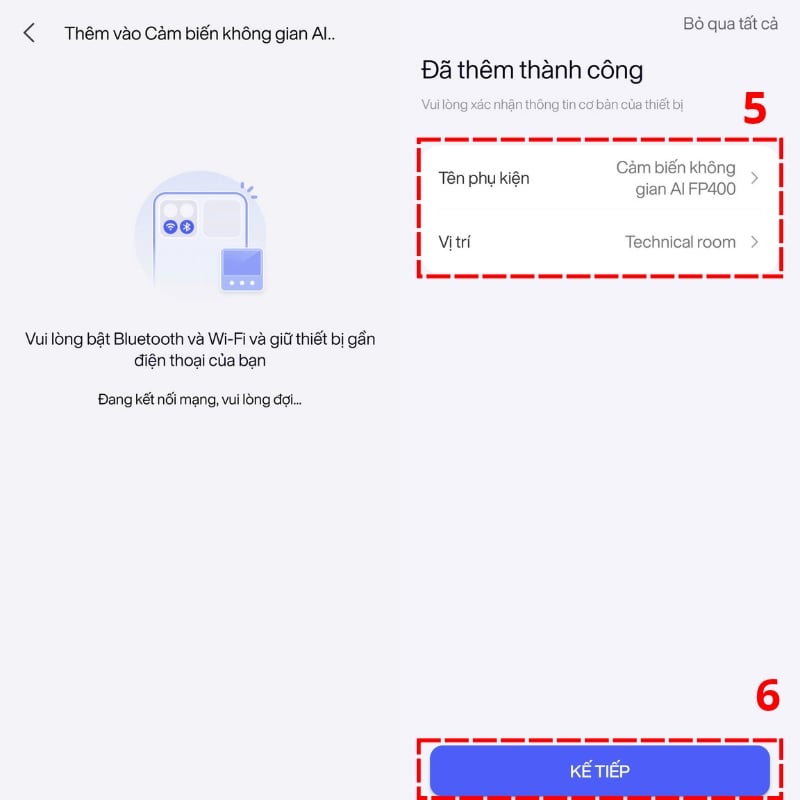
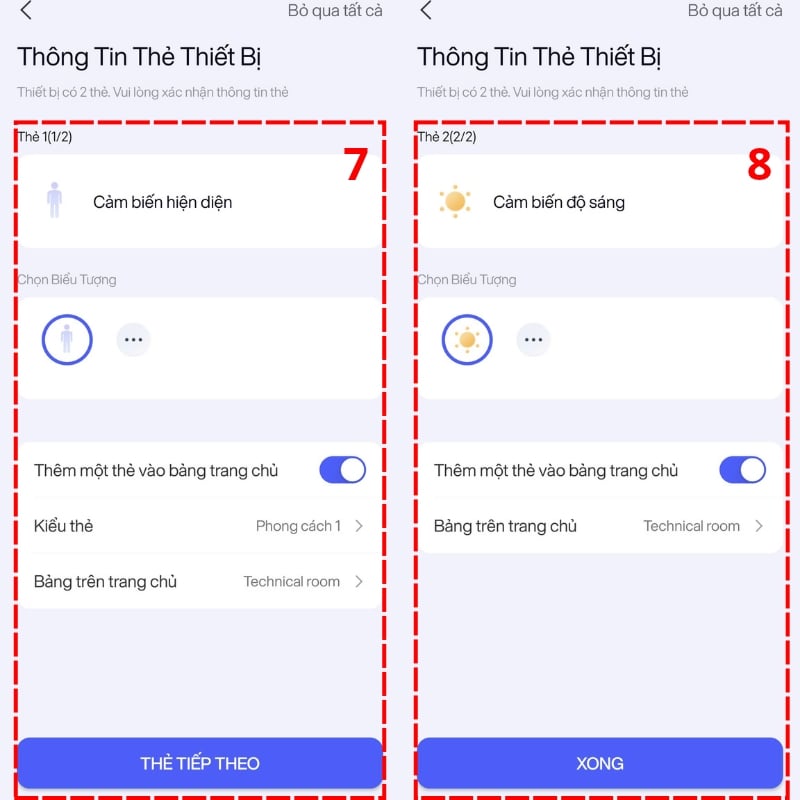
Sau khi kết nối thành công, người dùng chọn vị trí đặt cảm biến, đặt tên phụ kiện và gắn thẻ thiết bị để dễ nhận biết khi quản lý nhiều phụ kiện trong cùng hệ thống.
Tiếp đó, mở phần cấu hình chế độ cài đặt, chọn vị trí lắp đặt và điền các dữ liệu theo yêu cầu của ứng dụng. Khi thông tin đã đầy đủ, chọn hoàn tất cài đặt để lưu cấu hình ban đầu.
Trong trường hợp ứng dụng không nhận cảm biến, không nên kết luận ngay rằng thiết bị đã hỏng. Hãy đối chiếu lại từng bước từ cấp nguồn, chọn phụ kiện FP400, chuyển tín hiệu Zigbee đến việc chọn bộ trung tâm. Nếu vẫn không thể hoàn tất, cần kiểm tra thực tế để xác định nguyên nhân.
2. Các nhóm cài đặt bên trong cảm biến FP400
Sau khi ghép nối, giao diện thiết bị trong Aqara Home cung cấp nhiều nhóm thiết lập. Tên gọi và nội dung hiển thị có thể được dùng để điều chỉnh cách FP400 theo dõi không gian đã khai báo.

2.1. Quản lý khu vực
Phần quản lý khu vực dùng để tổ chức không gian mà cảm biến đang theo dõi. Người dùng nên xem lại khu vực đã chọn trong quá trình cài đặt để bảo đảm thiết bị được đặt đúng phòng hoặc vị trí mong muốn. Việc đặt tên rõ ràng cũng giúp phân biệt FP400 khi hệ thống có nhiều phụ kiện.

2.2. Thông tin lắp đặt và trang chủ xem cài đặt
Mục thông tin lắp đặt liên quan đến vị trí đã khai báo cho cảm biến. Đây là nơi người dùng có thể xem lại dữ liệu cài đặt từ trang chủ của thiết bị, thay vì phải thực hiện lại toàn bộ quy trình kết nối. Khi thay đổi vị trí, nên cập nhật thông tin tương ứng để các thiết lập trong ứng dụng phản ánh đúng không gian thực tế.

2.3. Thiết lập giám sát
Cài đặt giám sát là nhóm tùy chọn dành cho việc theo dõi không gian của FP400. Người dùng có thể mở phần này để xem các lựa chọn mà ứng dụng cung cấp và điều chỉnh theo vị trí lắp đặt đã khai báo.
Không nên thay đổi liên tục nhiều tùy chọn cùng lúc nếu chưa quan sát kết quả. Khi cảm nhận hoạt động của cảm biến không giống mong muốn, hãy ghi nhớ thiết lập hiện tại và kiểm tra từng thay đổi một. Cách này giúp dễ nhận biết thiết lập nào ảnh hưởng đến hoạt động giám sát.

2.4. Chu kỳ phát hiện không có người và học tập không gian AI
FP400 có nhóm cài đặt liên quan đến chu kỳ phát hiện không có người và tính năng học tập không gian AI. Hai nội dung này nên được xem cùng với vị trí lắp đặt và mục đích sử dụng thực tế của cảm biến.
Có thể bạn quan tâm: Ứng dụng Sức Khỏe trên iPhone có giao diện mới, hỗ trợ tiếng Việt.
Người dùng cần đọc kỹ lựa chọn hiển thị trong ứng dụng trước khi lưu. Nếu chưa rõ tác động của một tùy chọn, nên giữ nguyên cấu hình hiện tại và kiểm tra tài liệu hoặc nhờ hỗ trợ thay vì tự suy đoán rằng cảm biến hoặc bộ trung tâm bị lỗi.
2.5. Chức năng nâng cao và đồng bộ tên
Nhóm chức năng nâng cao tập hợp các tùy chọn bổ sung của cảm biến. Bên cạnh đó, đồng bộ tên giúp tên phụ kiện trong hệ thống thống nhất với tên đã đặt khi khai báo. Đây là thao tác hữu ích khi quản lý nhiều phòng, nhiều cảm biến hoặc nhiều thiết bị tự động hóa.
Việc đổi tên không thay thế cho kiểm tra kết nối. Nếu thiết bị không phản hồi, hãy quay lại trạng thái nguồn, kết nối với bộ trung tâm và thông tin vị trí trước khi can thiệp vào các tùy chọn nâng cao.
3. Các lệnh tự động hóa có trong Aqara FP400
Sau khi FP400 được thêm vào Aqara Home, người dùng có thể xem các lệnh tự động hóa hiện có bên trong cảm biến. Những lệnh này được sử dụng để kết hợp trạng thái hoặc hoạt động của cảm biến với các thiết bị khác trong hệ thống nhà thông minh.

Tham khảo thêm: Ubuntu là gì? Hướng dẫn cơ bản cho người mới.
Khi thiết lập, nên kiểm tra đúng cảm biến, đúng khu vực và đúng tên phụ kiện trước khi lưu. Nếu có nhiều FP400 hoặc nhiều phụ kiện trong cùng ứng dụng, việc đặt tên và gắn thẻ từ đầu sẽ giúp hạn chế chọn nhầm thiết bị.
Việc tự động hóa phụ thuộc vào cấu hình đã khai báo và khả năng kết nối của hệ thống. Vì vậy, nếu một lệnh không hoạt động như dự kiến, hãy kiểm tra lại thiết bị FP400, bộ trung tâm và các cài đặt giám sát liên quan trước khi thay đổi toàn bộ hệ thống.
Những người quan tâm đến cách thiết lập thiết bị điều khiển thông minh khác có thể đọc thêm Hướng dẫn sử dụng DJI RC và kiểm tra kết nối an toàn để tham khảo cách kiểm tra kết nối theo từng bước.
4. Video review và hướng dẫn sử dụng cảm biến hiện diện Aqara FP400
Video review và hướng dẫn sử dụng có thể giúp người dùng hình dung trực quan hơn về quá trình kết nối, chọn bộ trung tâm, khai báo vị trí và hoàn tất cấu hình FP400. Khi theo dõi, nên đối chiếu từng màn hình với phiên bản Aqara Home đang sử dụng vì trình tự hiển thị có thể phụ thuộc vào thiết bị và cấu hình tài khoản.

Nội dung liên quan: Đồ gia dụng.
Nếu cần thiết lập thêm các thiết bị hỗ trợ trong gia đình, nội dung Hướng dẫn dùng máy trợ giảng Aporo T21UHF đúng cách cũng cung cấp một ví dụ về cách đọc hướng dẫn và kiểm tra thiết bị trước khi sử dụng.
Chi phí kiểm tra và hỗ trợ kết nối Aqara FP400
Mức giá phụ thuộc vào tình trạng thực tế, linh kiện và phương án xử lý. Bạn có thể liên hệ để được kiểm tra và nhận khoảng giá phù hợp trước khi quyết định thực hiện.

Câu hỏi thường gặp về Aqara FP400
Vì sao Aqara FP400 chưa kết nối được với ứng dụng?
Hãy kiểm tra các điều kiện cơ bản gồm ứng dụng Aqara Home đã được cài đặt, tài khoản đã tạo, Bluetooth đã bật và cảm biến đang được cấp nguồn. Sau đó đối chiếu lại thao tác thêm phụ kiện, chọn FP400, chuyển sang Zigbee và chọn đúng bộ trung tâm.
Có cần khai báo vị trí sau khi kết nối cảm biến không?
Có. Quy trình nguồn cung cấp có bước chọn vị trí, đặt tên phụ kiện, gắn thẻ thiết bị rồi điền dữ liệu vị trí lắp đặt trước khi hoàn tất cấu hình.
FP400 có những nhóm cài đặt nào?
Các nhóm chính gồm quản lý khu vực, thông tin lắp đặt, cài đặt giám sát, chu kỳ phát hiện không có người, học tập không gian AI, chức năng nâng cao và đồng bộ tên.
Khi nào nên dừng tự thiết lập và yêu cầu kiểm tra?
Nên dừng khi đã đối chiếu các bước cấp nguồn, thêm phụ kiện, chuyển Zigbee và chọn bộ trung tâm nhưng thiết bị vẫn không kết nối hoặc hoạt động không đúng. Khi đó, không nên tự tháo mở cảm biến; nguyên nhân, phương án xử lý và chi phí cần được xác định sau khi kiểm tra thực tế.

Nếu thiết bị có dấu hiệu bất thường, khách hàng có thể liên hệ Trungtambaohanh.com qua hotline 0967891080 để mô tả tình trạng và được hướng dẫn hình thức tiếp nhận phù hợp. Kỹ thuật viên cần kiểm tra thực tế trước khi xác định nguyên nhân, phương án xử lý, chi phí, thời gian và điều kiện bảo hành.
Đơn vị có các hình thức tiếp nhận tùy khu vực và tình trạng thiết bị, gồm tại cửa hàng, hỗ trợ từ xa, hỗ trợ tại nhà hoặc nhận/giao thiết bị. Xem thêm thông tin dịch vụ tại https://trungtambaohanh.com/pages/gioi-thieu hoặc bấm đặt lịch với kỹ thuật ngay tại đây trên website để được hỗ trợ theo khu vực.
Muốn lưu bài để đọc tiếp trên điện thoại? Hãy quét mã QR dưới đây.


 0967891080

