


Cách kết nối Sound Card, Micro và Loa với PC: Có gì đáng chú ý?
- Ban biên tập vienmaytinh.com
- 05/11/2026
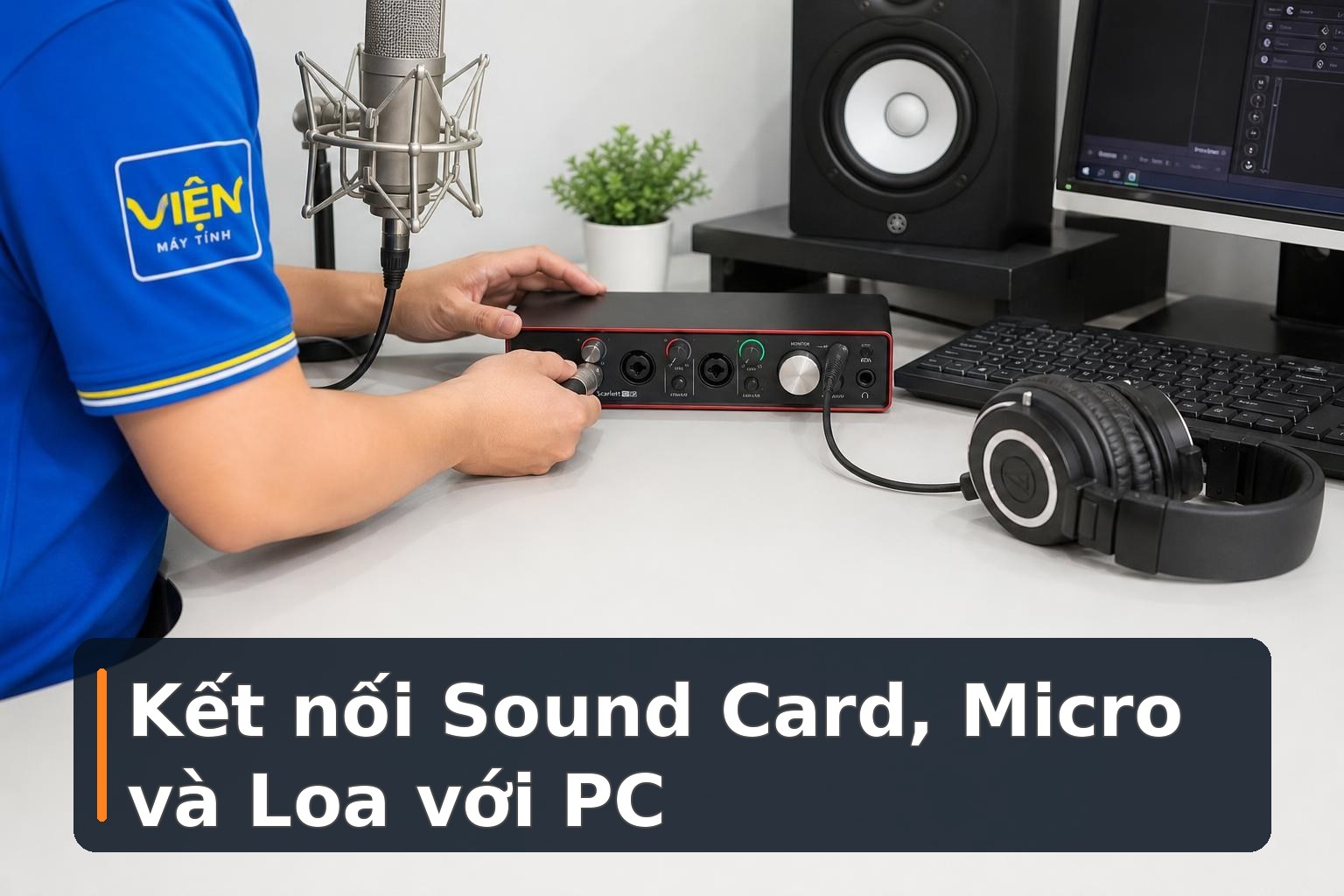
Kết nối micro, sound card và loa kiểm âm với PC không chỉ là cắm dây theo cảm tính. Chọn đúng cổng, bật nguồn đúng thứ tự và thiết lập đúng thiết bị trên Windows hoặc macOS sẽ giúp hạn chế tiếng ù, độ trễ và tình trạng micro không thu được âm thanh. Bài viết dưới đây đi từ phần chuẩn bị đến xử lý lỗi, phù hợp cho người mới lắp hệ thống thu âm tại nhà.
1. Sound Card là gì và cần chuẩn bị những gì?
Sound Card hay Audio Interface đóng vai trò gì?
Sound Card rời, còn gọi là Audio Interface, đảm nhiệm việc chuyển tín hiệu analog từ giọng hát hoặc nhạc cụ thành dữ liệu số để PC xử lý. Ở chiều ngược lại, thiết bị chuyển tín hiệu số từ máy tính thành âm thanh analog đưa ra loa kiểm âm hoặc tai nghe.
Tham khảo thêm: Micro Razer.
So với sound card tích hợp trên mainboard, Audio Interface thường có chất lượng âm thanh chuyên dụng hơn, ít bị ảnh hưởng bởi nhiễu trong máy tính và cho độ trễ thấp hơn. Thiết bị cũng cung cấp các cổng như XLR, TRS 6.35 mm cùng nguồn Phantom +48V, vốn cần thiết cho micro condenser. Nếu hệ thống có nhiều thiết bị ngoại vi, việc chọn đúng cổng và chuẩn kết nối cũng quan trọng không kém bản thân sound card; Hub chuyển đổi: Cách chọn thiết bị phù hợp nhu cầu kết nối có thể giúp bạn hiểu thêm về vấn đề này.

Danh sách thiết bị nên chuẩn bị
- Sound Card hoặc Audio Interface làm trung tâm xử lý.
- Micro condenser hoặc dynamic kèm cáp XLR.
- Hai loa kiểm âm active cùng cáp TRS 6.35 mm hoặc XLR tùy cổng trên loa.
- Tai nghe kiểm âm, trong đó loại closed-back phù hợp hơn khi thu âm.
- PC hoặc laptop đủ khả năng chạy phần mềm thu âm và các project âm nhạc.
Trước khi lắp, hãy kiểm tra loại cổng trên từng thiết bị, chiều dài dây và tình trạng đầu cắm. Nếu dùng loa cho nhu cầu giải trí thay vì loa kiểm âm, bạn có thể tham khảo thêm các lựa chọn như LOA DI ĐỘNG, nhưng cách đấu nối sẽ phụ thuộc vào cổng vào thực tế của mẫu loa.
2. Các bước kết nối phần cứng với PC
Bước 1: Nối Sound Card với máy tính
Dùng cáp USB phù hợp với sound card, có thể là Type-A hoặc Type-C. Cắm một đầu vào sound card và đầu còn lại vào PC. Với máy bàn, nên ưu tiên cổng USB phía sau case vì các cổng này kết nối trực tiếp với bo mạch chủ, thường cho nguồn và đường truyền ổn định hơn cổng phía trước.
Bước 2: Nối Micro với Sound Card
Cắm đầu female của cáp XLR vào micro, đầu male vào cổng INPUT 1 trên sound card. Nhiều thiết bị dùng cổng combo, có thể nhận cả XLR và jack 6.35 mm. Với micro condenser, chỉ bật Phantom +48V sau khi toàn bộ dây đã được cắm chắc. Bật nguồn trước khi cắm có thể tạo tiếng nổ lớn và tiềm ẩn nguy cơ gây hỏng micro.

Bước 3: Nối loa kiểm âm với Sound Card
Dùng một dây cho kênh trái: từ MAIN OUTPUT L hoặc Output 1 đến loa trái. Dây còn lại đi từ MAIN OUTPUT R hoặc Output 2 đến loa phải. Đấu đúng L/R giúp hình ảnh stereo khi nghe và mixing không bị đảo kênh. Nếu đang sử dụng loa kéo cho mục đích khác, việc lựa chọn loại loa cũng nên dựa trên nhu cầu thực tế; bài Loa kéo 4 tấc hay 5 tấc: Chọn BEST S40 hay 6930? cung cấp thêm góc nhìn về cách chọn thiết bị.
Nội dung liên quan: Loa kéo 4 tấc hay 5 tấc: Chọn BEST S40 hay 6930?.

3. Cài driver và chọn thiết bị âm thanh mặc định
Cài đặt driver cho Sound Card
Driver là phần mềm giúp Windows hoặc macOS giao tiếp với Audio Interface. Hãy xác định đúng model, vào mục Support hoặc Downloads trên website nhà sản xuất, tải driver tương ứng hệ điều hành, chạy trình cài đặt và khởi động lại máy nếu được yêu cầu.
Trên Windows, driver ASIO chính hãng có thể giúp giảm độ trễ khi thu âm. Không nên chọn nhầm driver của model khác, bởi thiết bị có thể không được nhận diện hoặc không khai thác đủ tính năng.
Chọn Sound Card làm thiết bị Input và Output
Với Windows 10/11, nhấp phải biểu tượng loa, mở Sound settings rồi chọn tên sound card ở cả Output và Input. Trên macOS, vào System Preferences, chọn Sound và đặt Audio Interface trong hai mục Output, Input. Ngoài thiết lập của hệ điều hành, hãy kiểm tra phần Audio settings trong DAW vì phần mềm thu âm có thể đang dùng thiết bị khác.

4. Xử lý tình trạng âm thanh không như ý
Năm nguyên nhân khiến micro không có tiếng
- Chưa bật Phantom +48V: trường hợp này thường liên quan đến micro condenser. Kiểm tra đèn báo +48V trên sound card.
- Gain hoặc Trim đang ở mức 0: vừa nói vào micro vừa tăng núm Gain từ từ, có thể bắt đầu quanh vị trí 12 giờ rồi quan sát tín hiệu.
- Đang bật nhầm Line/Inst: nút này dành cho nhạc cụ như guitar hoặc bass. Khi dùng micro qua XLR, nên để nút ở trạng thái tắt.
- Phần mềm chọn sai Input: kiểm tra lại thiết bị đầu vào trong Sound settings và trong DAW.
- Cáp XLR lỏng hoặc hỏng: cắm lại chắc chắn; nếu vẫn không có tín hiệu, thử một dây XLR khác.
Không nên vội kết luận micro hoặc sound card đã hỏng chỉ vì không có tiếng. Cùng một triệu chứng có thể xuất phát từ nguồn Phantom, mức Gain, lựa chọn Input hoặc dây dẫn.

Một số lỗi khác thường gặp
Loa bị ù hoặc rè có thể liên quan đến ground loop. Hãy thử cắm sound card và loa vào cùng một ổ điện, đồng thời tránh để dây tín hiệu chạy song song quá gần dây nguồn. Khi PC không nhận sound card, có thể đổi sang cổng USB khác, ưu tiên cổng sau case, cài lại driver và khởi động lại máy.
Nếu đã kiểm tra các bước trên mà thiết bị vẫn chập chờn, mất tiếng hoặc phát sinh tiếng bất thường, nên dừng việc thử nghiệm liên tục để tránh làm tình trạng khó xác định hơn. Khả năng xử lý còn phụ thuộc model, dây, cổng và tình trạng thực tế của từng thiết bị.
5. Mẹo sử dụng để bảo vệ hệ thống âm thanh
Bật và tắt đúng thứ tự để hạn chế tiếng pop
Khi bật hệ thống, mở PC và sound card trước, chờ vài giây rồi mới bật loa kiểm âm. Khi tắt, hãy tắt loa trước, sau đó mới tắt PC và sound card. Trình tự này giúp giảm xung điện đột ngột truyền đến màng loa.
Bố trí loa và dùng tai nghe hợp lý
Đặt hai loa cùng vị trí ngồi tạo thành một tam giác đều. Tweeter nên ngang tầm tai để tạo vùng nghe tối ưu cho âm thanh stereo. Khi thu âm, nên dùng tai nghe để tiếng từ loa không lọt ngược vào micro; tai nghe cũng giúp nhận biết những chi tiết nhỏ mà loa có thể bỏ qua.

Với loa phục vụ hát hoặc phát âm thanh ngoài trời, bạn có thể xem thêm Loa kéo tay. Đây là nhóm thiết bị khác mục đích với loa kiểm âm nên không nên áp dụng máy móc cách bố trí của phòng thu.

Hướng dẫn tự kiểm tra khi micro không có tiếng
Hãy bắt đầu khi PC, sound card, micro và dây XLR đã ở trạng thái an toàn, các đầu cắm không lỏng và loa đang được giảm âm lượng. Với micro condenser, kiểm tra đèn +48V sau khi dây đã cắm chắc; với mọi loại micro, nói thử trong khi tăng Gain từ từ. Tiếp đó xem đồng hồ tín hiệu trong phần mềm có nhận Input từ sound card hay chưa.

Có thể bạn quan tâm: Loa Edifier của nước nào? Chất lượng có tốt không?.
Nếu tín hiệu xuất hiện, nguyên nhân có thể nằm ở thiết lập Output, loa hoặc mức âm lượng nghe. Nếu không có tín hiệu, chuyển sang kiểm tra nút Line/Inst, lựa chọn Input trong hệ điều hành và DAW, rồi thử cáp XLR khác. Chỉ nên đổi từng yếu tố một để biết bước nào tạo ra thay đổi.
Dừng kiểm tra nếu xuất hiện tiếng nổ lớn, mùi bất thường, thiết bị nóng bất thường hoặc âm thanh méo mạnh. Khi đã đổi đúng cổng, kiểm tra driver, thiết lập phần mềm và dây mà vẫn không có tín hiệu, cần kiểm tra thực tế thay vì tiếp tục bật tắt Phantom hoặc tháo lắp nhiều lần.
Chi phí tham khảo cho hạng mục kiểm tra kết nối âm thanh
Quý khách có thể dự trù khoảng 100.000–300.000 đồng cho hạng mục này. Đây là mức tham khảo, chưa phải báo giá cuối cùng. Sau khi kiểm tra đúng model và tình trạng thiết bị, chúng tôi sẽ tư vấn phương án và báo giá cụ thể trước khi thực hiện.
6. Câu hỏi thường gặp
Sound Card và Audio Interface có phải là một không?
Về cơ bản, đây là hai cách gọi cho sound card rời chuyên dụng. “Audio Interface” là thuật ngữ thường dùng trong thu âm, nhấn mạnh các cổng kết nối và bộ chuyển đổi phục vụ xử lý âm thanh, khác với sound card tích hợp trên mainboard.
Micro condenser khác micro dynamic khi kết nối thế nào?
Micro condenser cần nguồn Phantom +48V để hoạt động. Micro dynamic không cần nguồn này, vì vậy không nên bật +48V khi sử dụng loại micro dynamic theo hướng dẫn trong bài.
Có nhất thiết phải cài driver Sound Card không?
Nên cài driver chính hãng dù một số sound card có thể hoạt động ngay khi cắm. Driver phù hợp có thể hỗ trợ độ trễ thấp hơn, mở đầy đủ tính năng điều khiển và tăng tính ổn định, đặc biệt khi dùng ASIO trên Windows.
Tổng kết
Quy trình cơ bản gồm nối sound card với PC, cắm micro đúng cổng, đấu loa theo kênh trái phải, cài driver và chọn đúng Input/Output. Khi micro mất tiếng, hãy kiểm tra lần lượt Phantom, Gain, Line/Inst, phần mềm và cáp trước khi nghĩ đến lỗi phần cứng.
Nếu thiết bị có dấu hiệu bất thường, khách hàng có thể liên hệ Trungtambaohanh.com qua hotline 0967891080 để mô tả tình trạng và được hướng dẫn hình thức tiếp nhận phù hợp. Kỹ thuật viên cần kiểm tra thực tế trước khi xác định nguyên nhân, phương án xử lý, chi phí, thời gian và điều kiện bảo hành.
Xem thêm thông tin dịch vụ tại https://trungtambaohanh.com/pages/gioi-thieu hoặc bấm đặt lịch với kỹ thuật ngay tại đây trên website để được hỗ trợ theo khu vực.
Muốn lưu bài để đọc tiếp trên điện thoại? Hãy quét mã QR dưới đây.



 0967891080

