


Cách xử lý lỗi Wi-Fi trên Ecovacs Deebot với ứng dụng Home
- Ban biên tập vienmaytinh.com
- 04/11/2026
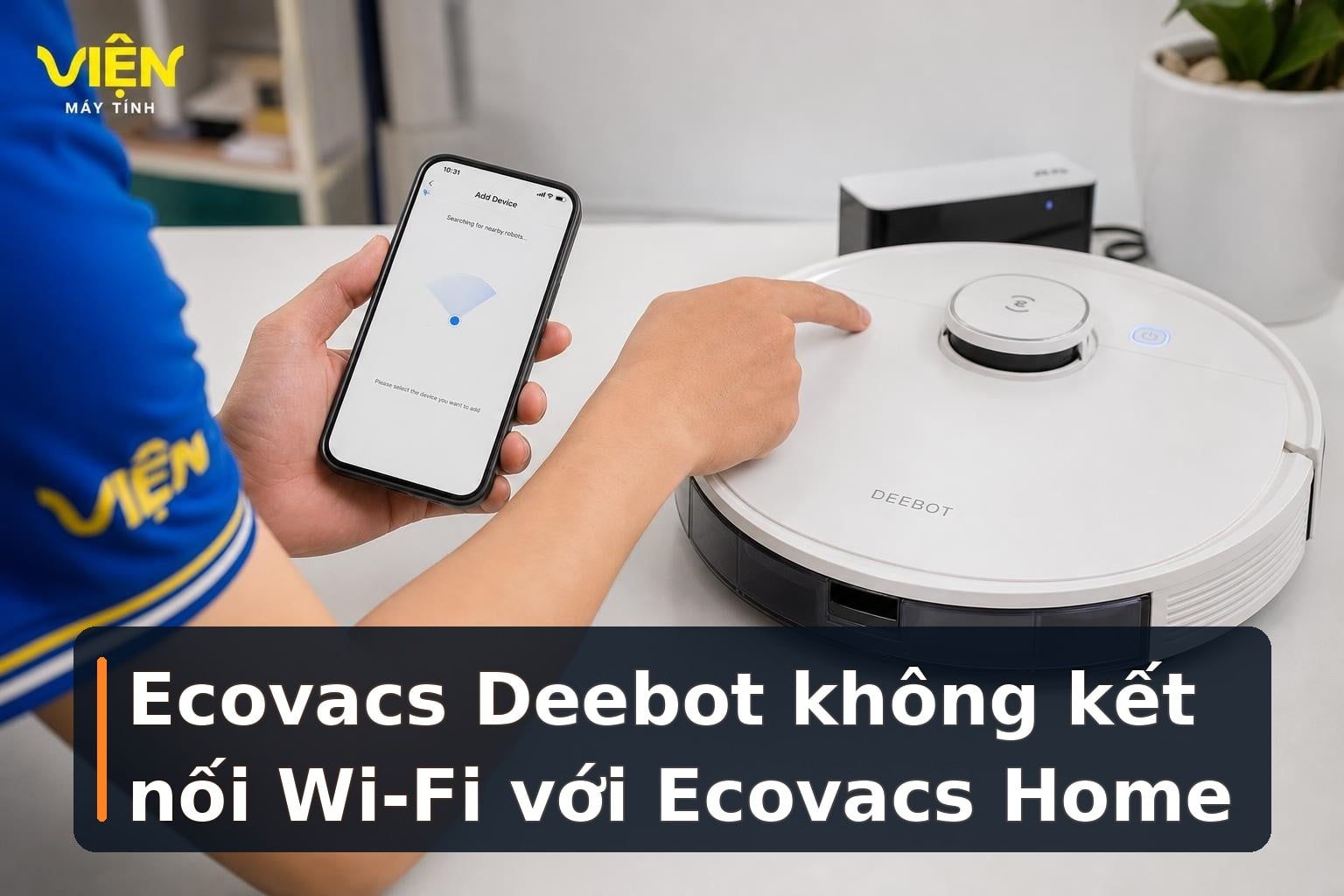
Việc ghép nối robot hút bụi Ecovacs Deebot với ứng dụng Ecovacs Home thường cần điện thoại, mạng Wi-Fi và robot cùng đáp ứng một số điều kiện nhất định. Nếu ứng dụng không tìm thấy robot, báo hết thời gian cấu hình hoặc kết nối xong nhưng không hoàn tất, bạn có thể kiểm tra lần lượt các mục dưới đây trước khi yêu cầu kỹ thuật hỗ trợ.
Mục lục
- Xác nhận mạng Wi-Fi đang dùng có phù hợp với robot.
- Xử lý trường hợp ứng dụng báo hết thời gian cấu hình thiết bị.
- Thử các giải pháp phổ biến liên quan đến ứng dụng, điện thoại và bộ định tuyến.
- Nhận biết khi nào nên dừng việc tự cấu hình và cần kiểm tra thực tế.
Nếu đang tìm thiết bị phù hợp để thay thế hoặc bổ sung cho hệ thống dọn dẹp trong nhà, bạn có thể tham khảo danh mục robot hut bui. Các bước dưới đây tập trung vào lỗi kết nối với Ecovacs Deebot, không phải hướng dẫn sửa phần cứng bên trong robot.
Tham khảo thêm: Màn hình gập có bền không? Những điều cần biết khi sử dụng.
Kiểm tra điều kiện mạng Wi-Fi trước khi kết nối
Trước hết, hãy tạm tắt dữ liệu di động 4G hoặc 5G trên điện thoại. Điện thoại cần kết nối với Wi-Fi tại nhà trong suốt quá trình thiết lập, thay vì tự động chuyển qua mạng di động khi tín hiệu Wi-Fi yếu hoặc không có Internet.
Nội dung liên quan: Ceraluminum trên ASUS Zenbook: Vì sao khác biệt?.
Wi-Fi dùng cho Deebot cần là mạng IPv4 theo chuẩn 802.11b/g/n ở băng tần 2,4 GHz. Một số cấu hình mạng hỗn hợp 2,4 GHz và 5 GHz cũng có thể được hỗ trợ. Nếu bộ định tuyến phát hai tên mạng riêng biệt, hãy chọn SSID 2,4 GHz và không dùng SSID 5 GHz để thiết lập robot.
Với bộ định tuyến hai băng tần chỉ hiển thị một tên mạng, có thể giữ chế độ hợp nhất hoặc ưu tiên hai băng tần rồi kết nối điện thoại vào mạng đó. Ngược lại, nếu điện thoại đang lưu cả mạng 2,4 GHz và 5 GHz, hãy tạm quên hoặc không lưu mạng 5 GHz trong lúc cài đặt để tránh thiết bị chuyển sang sai băng tần.
Tên mạng Wi-Fi phải được hiển thị công khai. Robot không hỗ trợ SSID ẩn, vì vậy hãy bật phát tên mạng trên bộ định tuyến để điện thoại có thể nhận diện và tiếp tục quá trình ghép nối. Tên Wi-Fi và mật khẩu nên dùng chữ cái hoặc chữ số dễ nhập; nguồn hướng dẫn cũng khuyến nghị tránh cách đặt mật khẩu gây khó khăn khi nhập trên ứng dụng.
Không sử dụng VPN, máy chủ Proxy, mạng yêu cầu xác thực qua trình duyệt hoặc chứng nhận web trong lúc cấu hình. Đây là những dạng kết nối có thể khiến ứng dụng không hoàn tất được bước liên lạc với robot. Kênh Wi-Fi mà robot hỗ trợ nằm trong nhóm kênh 1–11 tại Bắc Mỹ và có thể hỗ trợ kênh 12–13 tùy chính sách quản trị mạng địa phương.
Nếu cần đối chiếu đúng dòng thiết bị đang sử dụng, bạn có thể xem thêm danh mục Robot Ecovacs. Việc xác định model giúp tránh áp dụng nhầm hướng dẫn kết nối của một phiên bản khác.
Xử lý lỗi đã hết thời gian cấu hình thiết bị
Một số trường hợp ứng dụng hiển thị mã lỗi dạng 406 hoặc 10017 khi thời gian thiết lập mạng kết thúc trước khi robot hoàn tất kết nối. Trước khi thử lại, hãy xác nhận điện thoại đã tắt dữ liệu di động và robot vẫn đang ở gần, có thể trao đổi Wi-Fi với điện thoại.
Nếu danh sách mạng không xuất hiện Wi-Fi tạm thời có tên gần giống “ECOVACS_xxxx”, hãy khởi động lại robot và bộ định tuyến. Với robot, giữ nút ĐẶT LẠI cho đến khi nghe âm thanh khởi động, sau đó thoát ứng dụng và mở lại quy trình thiết lập. Không nên liên tục bấm chuyển bước khi mạng của robot chưa xuất hiện trên điện thoại.
Trong quá trình ghép nối, ứng dụng sẽ yêu cầu thêm thiết bị, chọn Wi-Fi tại nhà, bật robot và nhấn nút đặt lại. Chỉ chuyển sang bước tiếp theo sau khi nghe thông báo bằng giọng nói cho biết robot đã vào chế độ thiết lập mạng. Khi nghe thông báo Deebot đã kết nối với điện thoại, hãy quay lại ứng dụng và chờ quá trình cấu hình hoàn tất.
Giải pháp cho các tình huống kết nối phổ biến khác
Hãy cập nhật Ecovacs Home lên phiên bản mới nhất. Trong phần cài đặt điện thoại, ứng dụng cần được cấp quyền sử dụng dữ liệu, Wi-Fi và vị trí, bao gồm GPS hoặc GPRS. Nếu ở bước kết nối Wi-Fi tại nhà, tên mạng bị hiển thị là “SSID không xác định”, nguyên nhân có thể liên quan đến quyền vị trí chưa được bật.
Tham khảo thêm: PC Văn Phòng - Làm Việc.
Một số điện thoại Android có thể cảnh báo rằng không thể kết nối với mạng WLAN sau khi chọn mạng “ECOVACS-XXXX”. Khi điện thoại hỏi có chuyển sang mạng khác, có chuyển sang mạng tốt hơn hoặc có tiếp tục dùng mạng hiện tại hay không, hãy giữ kết nối với mạng của Deebot: chọn không chuyển đổi, không chuyển sang mạng khác và đồng ý tiếp tục sử dụng mạng hiện tại theo từng thông báo hiển thị.
Sau khi quay lại ứng dụng, hãy chờ tiến trình thiết lập. Khi tiến trình vượt quá 50%, kiểm tra lại biểu tượng Wi-Fi trên điện thoại. Điện thoại phải đang ở đúng mạng đã chọn cho Deebot. Nếu máy đã tự chuyển sang một WLAN khác, hãy chuyển lại thủ công rồi quay lại ứng dụng để tiếp tục chờ.
Nếu điện thoại có cài phần mềm chống virus hoặc VPN, hãy tắt các phần mềm này trong thời gian cấu hình lại mạng. Sau khi kết nối hoàn tất, bạn có thể bật lại nếu cần. Đây chỉ là bước loại trừ ảnh hưởng của phần mềm trên điện thoại, không có nghĩa lỗi chắc chắn nằm ở ứng dụng hay robot.
Trong trường hợp vẫn không thiết lập được, có thể thử một điện thoại khác và dùng điểm phát Wi-Fi từ dữ liệu di động 4G để thay tạm cho bộ định tuyến gia đình. Nếu robot kết nối được với điểm phát, hãy đổi tên và mật khẩu điểm phát trùng với mạng Wi-Fi tại nhà, rồi thiết lập lại theo các bước tương tự. Sau khi hoàn tất, tắt điểm phát và khởi động lại robot để kiểm tra khả năng tự chuyển về bộ định tuyến gia đình.
Dấu hiệu kết nối thành công là đèn LED Wi-Fi trên robot không còn nhấp nháy. Nếu đèn vẫn nhấp nháy, ứng dụng tiếp tục báo lỗi hoặc robot không phát mạng “ECOVACS_xxxx” dù đã khởi động lại, nên dừng việc thử lặp lại nhiều lần. Khi đó cần kiểm tra thực tế để phân biệt vấn đề ở cấu hình mạng, điện thoại, ứng dụng hay khả năng kết nối của robot.
Với lỗi truy cập thiết bị thông minh, cách kiểm tra từng lớp kết nối cũng tương tự khi xử lý các thiết bị công nghệ khác. Chẳng hạn, bài Camera Tapo không xem được bản phát lại: Cách kiểm tra cũng nhấn mạnh việc loại trừ nguyên nhân từ ứng dụng và mạng trước khi kết luận thiết bị hỏng.
Chi phí kiểm tra và hỗ trợ cấu hình Wi-Fi cho robot
Quý khách có thể dự trù khoảng 100.000–300.000 đồng cho hạng mục này. Đây là mức tham khảo, chưa phải báo giá cuối cùng. Sau khi kiểm tra đúng model và tình trạng thiết bị, chúng tôi sẽ tư vấn phương án và báo giá cụ thể trước khi thực hiện.

Câu hỏi thường gặp
Robot Ecovacs có bắt buộc dùng Wi-Fi 2,4 GHz không?
Quy trình thiết lập trong nguồn hướng dẫn áp dụng cho mạng 2,4 GHz. Robot hỗ trợ chuẩn 802.11b/g/n 2.4G IPv4; với bộ định tuyến hai băng tần tách thành hai SSID, nên chọn mạng 2,4 GHz thay vì 5 GHz.
Vì sao điện thoại không thấy mạng ECOVACS_xxxx?
Có thể robot chưa vào chế độ thiết lập mạng, điện thoại chưa tắt dữ liệu di động hoặc bộ định tuyến và robot đang gặp trục trặc kết nối tạm thời. Hãy khởi động lại robot, bộ định tuyến và ứng dụng, sau đó thử lại. Nếu vẫn không thấy mạng, nên kiểm tra thực tế.
Có cần bật quyền vị trí cho Ecovacs Home không?
Có. Nguồn hướng dẫn yêu cầu bật quyền Vị trí, gồm GPS hoặc GPRS, cho ứng dụng. Quyền này đặc biệt cần được kiểm tra khi tên mạng bị nhận diện thành “SSID không xác định”.
Khi nào nên ngừng tự cấu hình?
Nên dừng khi đã thử đúng băng tần, tắt dữ liệu di động, VPN và Proxy nhưng robot vẫn không phát mạng hoặc đèn Wi-Fi tiếp tục nhấp nháy. Kỹ thuật viên cần kiểm tra thực tế trước khi xác định nguyên nhân, phương án xử lý, chi phí và điều kiện bảo hành.
Có thể bạn quan tâm: Camera Tapo không xem được bản phát lại: Cách kiểm tra.
Trungtambaohanh.com tiếp nhận nhiều thiết bị công nghệ và có đội ngũ kỹ thuật viên được đào tạo về điện thoại thông minh, thiết bị AI cùng các thiết bị phổ biến. Tùy khu vực và tình trạng, khách hàng có thể được hướng dẫn hình thức tiếp nhận phù hợp; quá trình sửa chữa có thể được quan sát trực tiếp, còn hóa đơn PDF và giấy bảo hành được lưu qua Zalo và website để tiện tra cứu.
Nếu thiết bị có dấu hiệu bất thường, khách hàng có thể liên hệ Trungtambaohanh.com qua hotline 0967891080 để mô tả tình trạng và được hướng dẫn hình thức tiếp nhận phù hợp. Kỹ thuật viên cần kiểm tra thực tế trước khi xác định nguyên nhân, phương án xử lý, chi phí, thời gian và điều kiện bảo hành.
Xem thêm thông tin dịch vụ tại https://trungtambaohanh.com/pages/gioi-thieu hoặc bấm đặt lịch với kỹ thuật ngay tại đây trên website để được hỗ trợ theo khu vực.
Muốn lưu bài để đọc tiếp trên điện thoại? Hãy quét mã QR dưới đây.


 0967891080

