


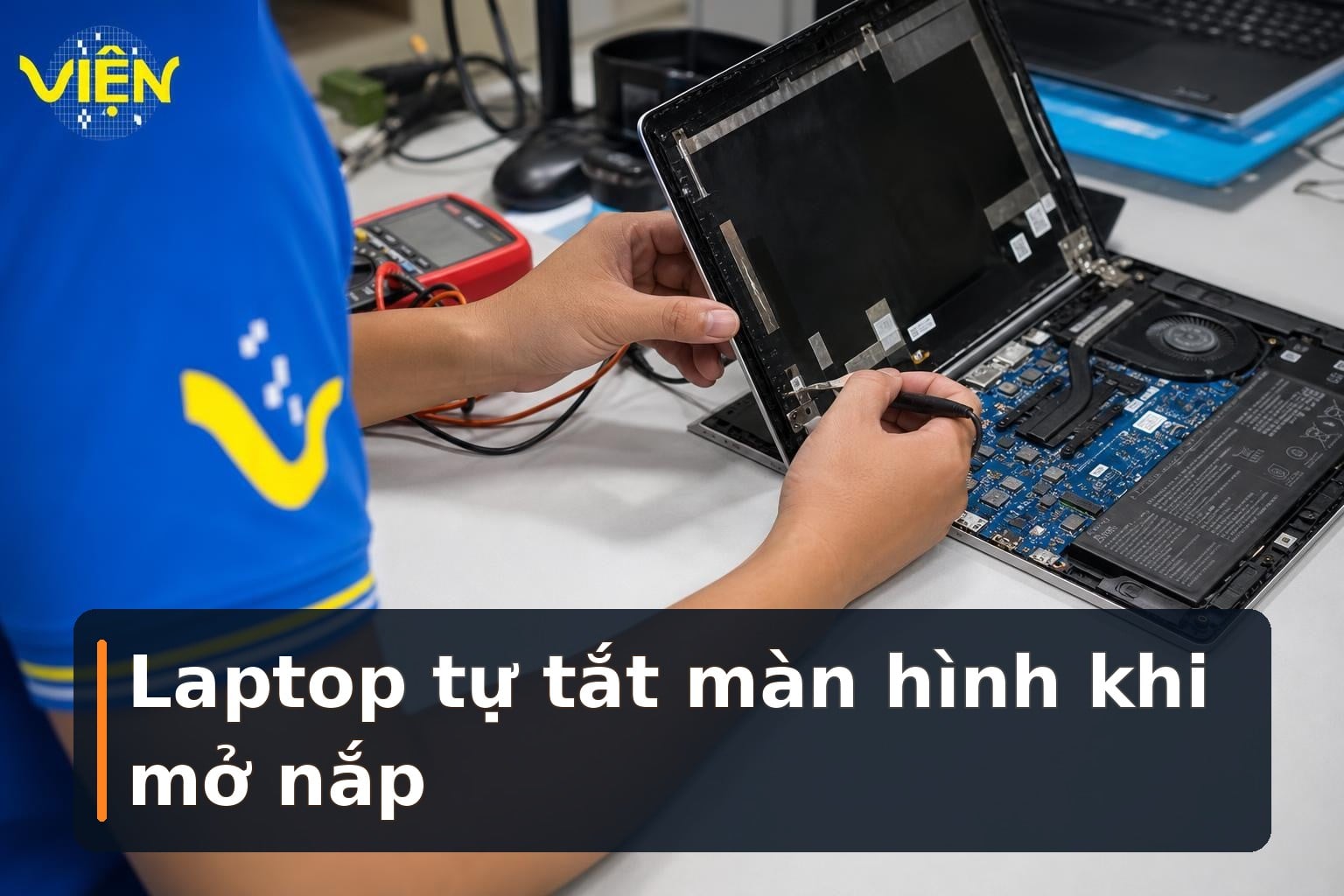
Lỗi cảm biến gập màn hình laptop: Dấu hiệu và cách xử lý
- Ban biên tập vienmaytinh.com
- 28/10/2026
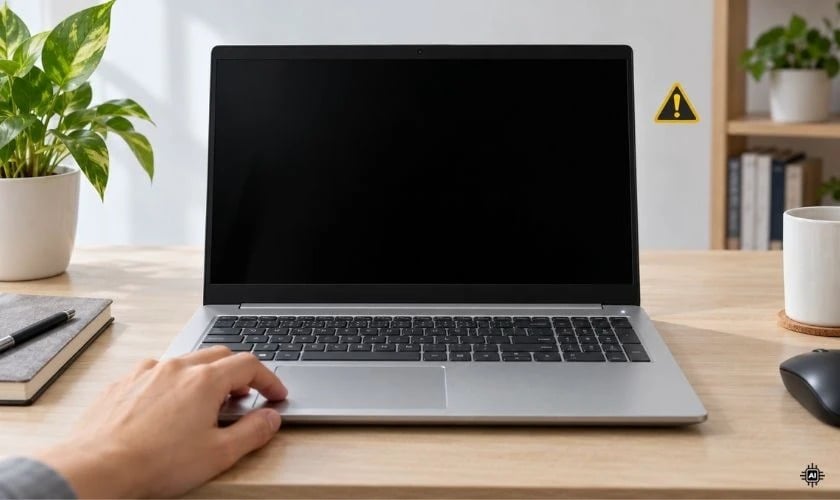
Khi laptop tự tắt màn hình, chuyển sang trạng thái ngủ hoặc không sáng lại sau lúc mở nắp, nhiều người thường nghĩ ngay đến lỗi màn hình. Tuy nhiên, tín hiệu nhận biết trạng thái đóng mở còn liên quan đến cài đặt nguồn, driver, nam châm đặt gần máy và cảm biến Hall. Bài viết này giúp bạn phân biệt các khả năng thường gặp, thực hiện một số bước kiểm tra an toàn và biết khi nào nên đưa laptop đi kiểm tra thực tế.
Lỗi cảm biến gập màn hình laptop là gì, có dấu hiệu nào?
Cảm biến gập màn hình có nhiệm vụ giúp máy nhận biết nắp đang mở hay đóng. Khi hệ thống nhận sai trạng thái, laptop có thể phản ứng như đang bị gập dù người dùng vẫn mở máy. Biểu hiện không phải lúc nào cũng giống nhau và cũng chưa đủ để kết luận cảm biến đã hỏng.
Tham khảo thêm: Màn Hình Laptop DT.
- Màn hình bất ngờ chuyển sang màu đen trong khi nắp máy vẫn mở.
- Thiết bị tự vào Sleep hoặc Hibernate giữa lúc đang sử dụng.
- Mở nắp nhưng màn hình không hiển thị trở lại ngay dù laptop vẫn còn nguồn.
- Hành động khi đóng, mở nắp diễn ra không đúng với thiết lập của người dùng.
- Hiện tượng xuất hiện sau khi đặt điện thoại, bao da hoặc phụ kiện có nam châm gần vùng bàn phím, chiếu nghỉ tay hay màn hình.
Các dấu hiệu này có thể trùng với lỗi cáp màn hình, cụm hiển thị, driver hoặc cấu hình nguồn. Nếu máy vẫn phát tiếng, đèn báo còn sáng hay vẫn phản hồi khi màn hình tối, đó chỉ là thông tin để khoanh vùng chứ chưa xác định được linh kiện hỏng. Trường hợp cần thay thế cụm hiển thị, bạn có thể tham khảo danh mục Màn Hình Laptop sau khi đã có kết quả kiểm tra phù hợp.
Nguyên nhân khiến laptop nhận sai trạng thái nắp
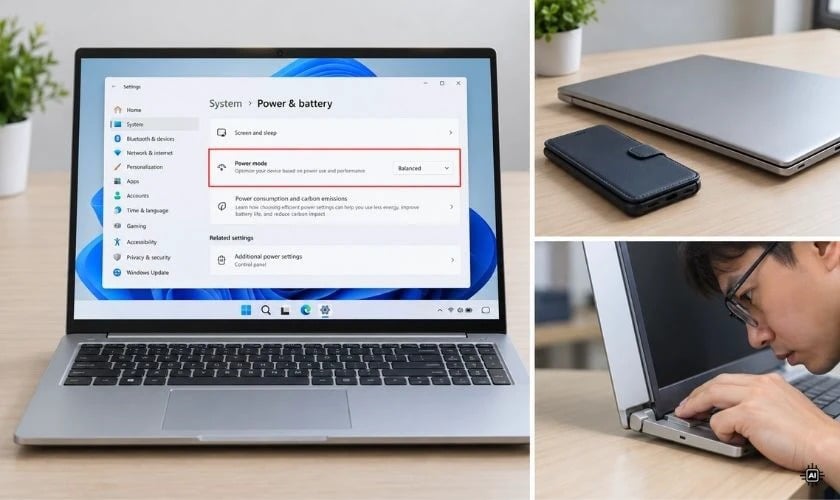
Nhóm nguyên nhân đầu tiên nằm ở phần mềm. Thiết lập hành động khi đóng nắp trên Windows, driver quản lý nguồn, chipset hoặc BIOS không tương thích có thể làm máy chuyển trạng thái không đúng. Khi đó, thay linh kiện ngay chưa chắc giải quyết được hiện tượng.
Yếu tố bên ngoài cũng đáng lưu ý. Cảm biến Hall trên một số laptop có thể bị tác động bởi từ trường từ điện thoại, bao da nam châm, giá đỡ hoặc phụ kiện đặt quá gần. Chỉ một vật dụng nhỏ ở sai vị trí cũng có thể khiến máy hiểu nhầm rằng nắp đã đóng.
Cuối cùng là khả năng phần cứng: cảm biến Hall gặp sự cố, nam châm trong cụm màn hình lệch vị trí, cáp màn hình bị ảnh hưởng hoặc bo mạch có vấn đề. Việc rơi, va đập hay từng sửa chữa quanh bản lề có thể là thông tin quan trọng khi kỹ thuật viên chẩn đoán. Cần xác định đúng nguyên nhân trước khi quyết định sửa hoặc thay màn hình.
Cách khắc phục lỗi cảm biến gập màn hình laptop tại nhà
Hãy bắt đầu bằng các bước không cần tháo máy. Trước khi thử, nên lưu công việc đang làm và quan sát xem lúc màn hình tối thì laptop còn chạy hay đã chuyển sang chế độ ngủ. Nếu máy có dấu hiệu nóng bất thường, pin phồng hoặc có mùi khét, không tiếp tục thử nghiệm tại nhà.
Đưa vật dụng có nam châm ra khỏi laptop
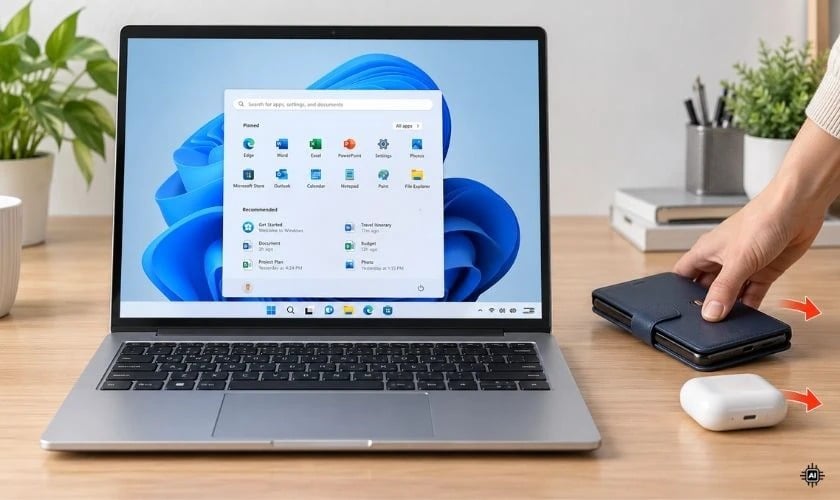
Đầu tiên, hãy di chuyển điện thoại, hộp tai nghe có nắp từ, bao da nam châm và các phụ kiện tương tự ra xa máy. Đặt laptop trên mặt bàn thoáng, sau đó mở và đóng nắp chậm rãi để xem hiện tượng có thay đổi không. Nếu máy hoạt động ổn định, có thể lần lượt đưa từng phụ kiện đến gần ở khoảng cách an toàn để tìm yếu tố gây nhiễu, nhưng không nên cố áp nam châm sát vào máy.
Nếu lỗi vẫn còn sau khi đã dọn khu vực xung quanh, hãy chuyển sang kiểm tra Windows thay vì tiếp tục thử với các vật từ tính.
Rà soát hành động khi đóng nắp trên Windows
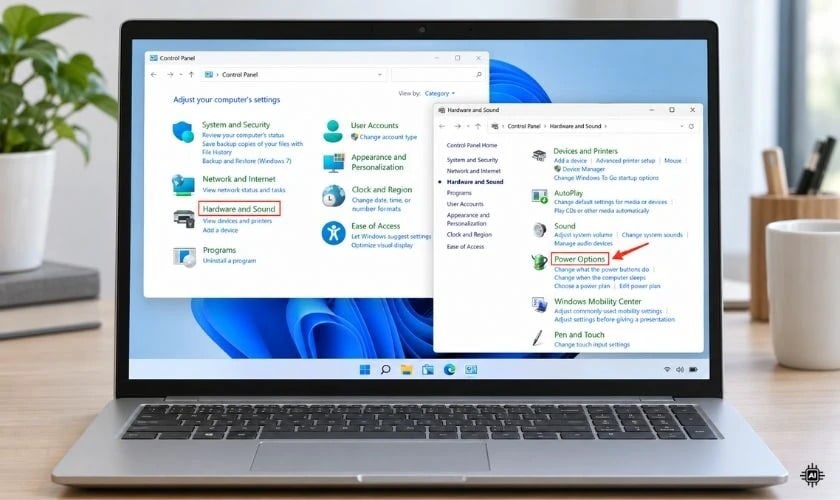
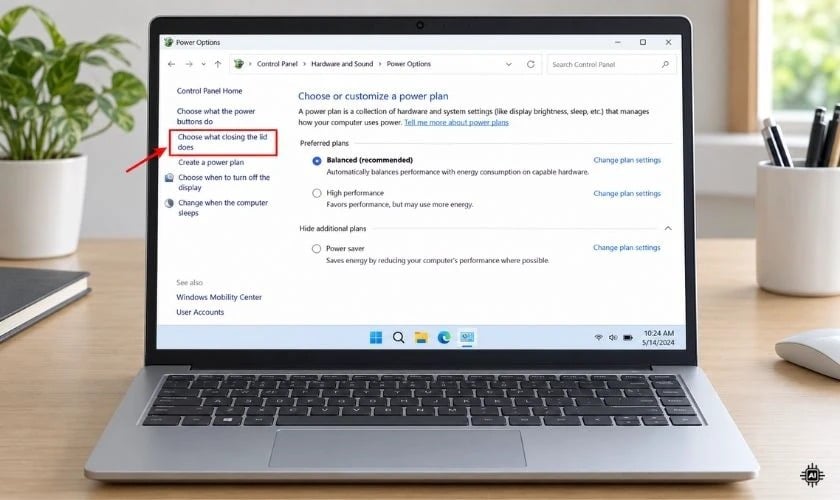
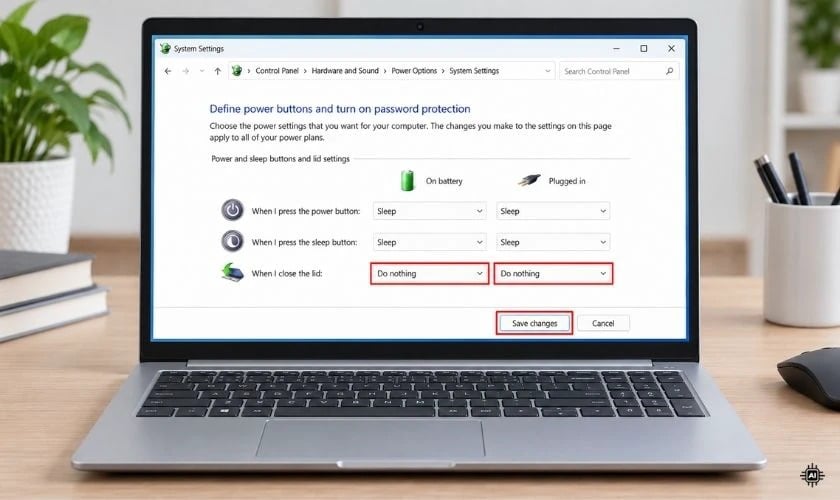
Mở Control Panel, vào Hardware and Sound rồi chọn Power Options. Trong thanh bên trái, chọn Choose what closing the lid does. Kiểm tra mục When I close the lid ở cả hai trạng thái On battery và Plugged in.
Để phục vụ việc phân biệt lỗi cài đặt với lỗi nhận diện nắp, có thể tạm chọn Do nothing ở trạng thái cần kiểm tra rồi lưu thay đổi. Sau đó mở nắp và theo dõi: nếu máy vẫn tắt màn hình nhưng hệ thống còn hoạt động, cần nghĩ thêm đến cảm biến, cáp hoặc cụm hiển thị; nếu máy chuyển sang Sleep hoặc Hibernate, hãy tiếp tục rà soát cấu hình nguồn và yếu tố gây tác động lên cảm biến.
Khởi động lại và dùng BIOS, driver từ nhà sản xuất
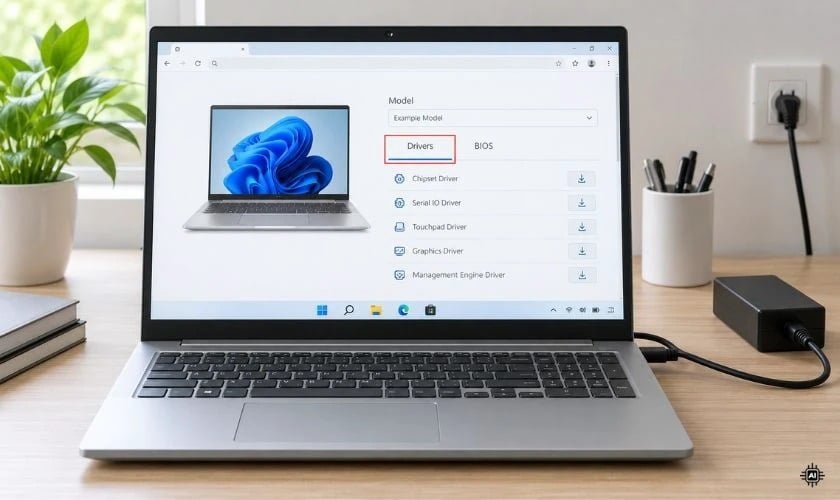
Hãy lưu dữ liệu rồi khởi động lại laptop. Nếu tình trạng không thay đổi, truy cập trang hỗ trợ chính thức của hãng và nhập đúng mã máy hoặc Service Tag để tìm driver chipset, driver quản lý nguồn cùng bản BIOS tương thích.
Trong quá trình cập nhật BIOS, cần cắm nguồn ổn định, bảo đảm pin đủ điện và tuyệt đối không tắt máy giữa chừng. Không lấy tệp cài đặt từ nguồn không rõ ràng. Nếu hệ thống đang mất ổn định nghiêm trọng, nên dừng ở bước khởi động lại và nhờ kiểm tra thay vì tự cập nhật firmware.
Dùng màn hình ngoài để phân biệt lỗi hiển thị
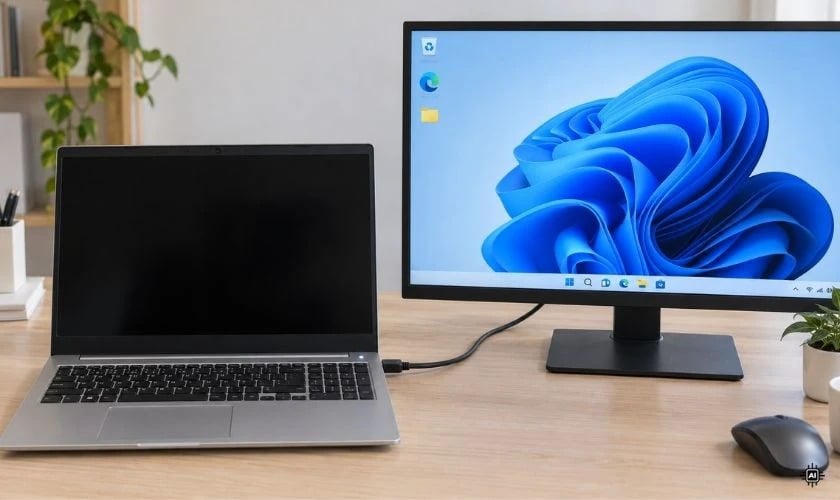
Có thể kết nối laptop với màn hình ngoài qua HDMI, USB-C hoặc cổng xuất hình tương thích, rồi chọn đúng nguồn đầu vào trên màn hình. Khi màn hình laptop chuyển đen, hãy xem hình ảnh bên ngoài có còn hiển thị và máy có tiếp tục hoạt động không.
Nội dung liên quan: Flexgate MacBook: Dấu hiệu, nguyên nhân và cách xử lý.
Nếu màn hình ngoài vẫn hiện bình thường, nên ưu tiên kiểm tra cụm màn hình laptop, cáp và cảm biến. Nếu cả hai màn hình đều mất tín hiệu, nguyên nhân có thể nằm ở hệ điều hành, nguồn điện hoặc phần cứng khác. Đây chỉ là cách phân vùng, không đủ để xác nhận chính xác bộ phận hỏng; một số máy còn cần thiết lập xuất hình hoặc cổng kết nối phù hợp.
Kiểm tra pin và bộ sạc
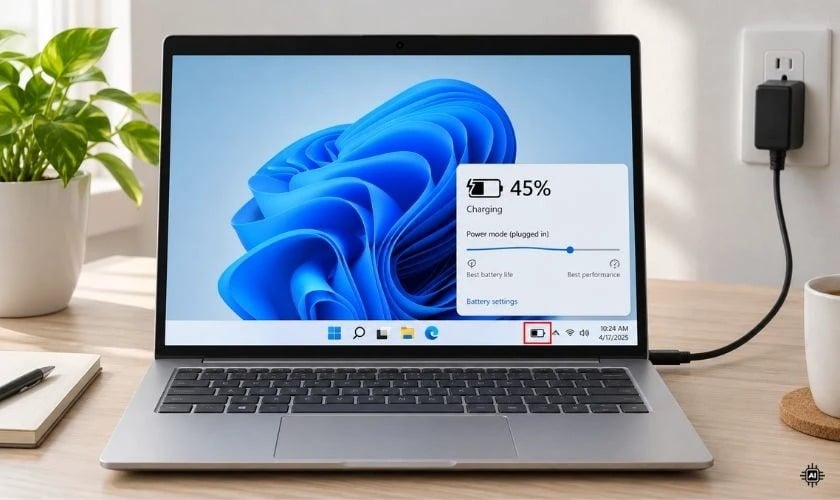
Pin yếu hoặc bộ sạc hoạt động không ổn định có thể khiến máy đổi trạng thái nguồn hoặc tắt đột ngột, từ đó bị nhầm với lỗi cảm biến. Hãy xem biểu tượng pin, thông báo pin yếu và trạng thái nhận sạc. Nếu nghi ngờ nguồn không ổn định, chỉ nên thử bộ sạc tương thích đúng khuyến nghị của hãng.
Nếu laptop tắt cả khi không đóng mở nắp, cần xem xét thêm pin và hệ thống cấp nguồn. Pin phồng, thân máy nóng bất thường hoặc xuất hiện mùi khét là dấu hiệu phải ngừng sử dụng và đưa máy đi kiểm tra.
Khi nào cần đưa laptop đi kiểm tra phần cứng?
Nên chuyển sang kiểm tra thực tế nếu máy liên tục mất hình khi nắp đang mở, không đánh thức được sau khi mở nắp, hoặc bắt đầu lỗi sau va chạm và sửa chữa. Kỹ thuật viên cần đánh giá cảm biến Hall, vị trí nam châm, cáp màn hình, bo mạch và hệ thống quản lý nguồn.
Có thể bạn quan tâm: Chi phí sửa iPhone Duo cao đến đâu so với máy gập khác?.
Không nên tự cạy viền màn hình hay tác động vào bản lề nếu chưa có kinh nghiệm, vì có thể làm hỏng cáp và linh kiện liên quan. Trungtambaohanh.com tiếp nhận laptop cùng nhiều thiết bị công nghệ khác; kỹ thuật viên sẽ kiểm tra trước khi xác định phương án, chi phí và thời gian. Tùy khu vực, khách có thể chọn tiếp nhận tại cửa hàng, hỗ trợ tại nhà, từ xa hoặc nhận/giao thiết bị. Màn Hình Laptop HP chỉ nên được cân nhắc khi kết quả kiểm tra cho thấy cụm màn hình thực sự liên quan.

Hướng dẫn tự kiểm tra lỗi nhận diện nắp theo thứ tự an toàn
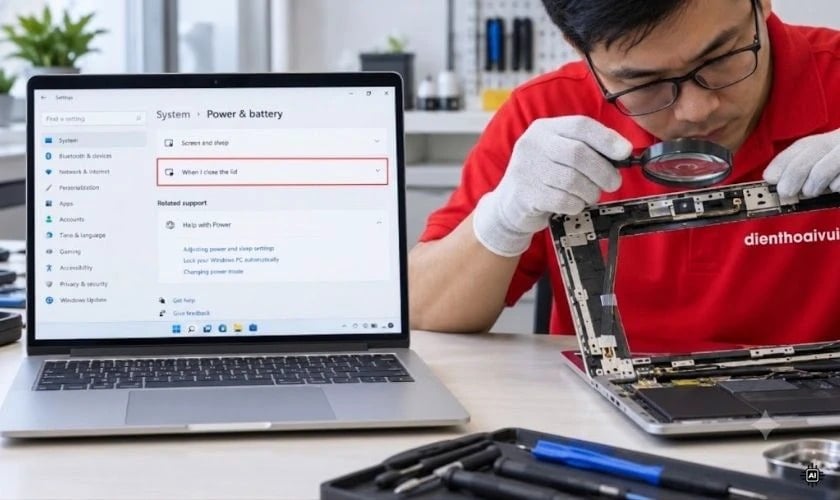
Quy trình phù hợp tại nhà là: tháo các vật có nam châm khỏi khu vực máy; đặt laptop trên mặt phẳng và thử đóng mở nhẹ; kiểm tra lại hành động When I close the lid; khởi động lại; sau đó mới thử màn hình ngoài nếu có thiết bị tương thích. Mỗi bước nên được thực hiện riêng để dễ nhận biết kết quả thay đổi từ đâu.
Nội dung liên quan: Laptop Asus mất tiếng: Nguyên nhân và 8 cách xử lý.
Nếu máy hoạt động bình thường sau khi dời phụ kiện, nguyên nhân có thể liên quan đến nhiễu từ. Nếu thay đổi cấu hình nguồn làm hết hiện tượng, vấn đề có thể nằm ở thiết lập Sleep hoặc Hibernate. Nếu màn hình ngoài vẫn hiển thị khi màn hình laptop tối, cần khoanh vùng về cụm màn hình, cáp hoặc cảm biến. Ngược lại, khi cả hai màn hình đều không có tín hiệu, không nên kết luận ngay là cảm biến bị hỏng.
Dừng kiểm tra tại nhà khi laptop có pin phồng, mùi khét, nhiệt độ bất thường, mất ổn định nghiêm trọng hoặc lỗi xuất hiện sau va đập. Việc tháo màn hình, can thiệp bản lề và cập nhật BIOS trong điều kiện không bảo đảm có thể làm tình trạng phức tạp hơn.
Chi phí tham khảo khi kiểm tra hoặc xử lý cảm biến gập laptop
Quý khách có thể dự trù khoảng 300.000–1.500.000 đồng cho hạng mục này. Đây là mức tham khảo, chưa phải báo giá cuối cùng. Sau khi kiểm tra đúng model và tình trạng thiết bị, chúng tôi sẽ tư vấn phương án và báo giá cụ thể trước khi thực hiện.
Lưu ý để hạn chế lỗi cảm biến gập màn hình
- Không để điện thoại, bao da nam châm hoặc phụ kiện từ tính sát laptop.
- Dùng tay ở vị trí phù hợp khi đóng mở nắp, tránh xoắn máy hoặc nhấc thiết bị bằng màn hình.
- Hạn chế va đập, rơi máy và đặt vật nặng lên nắp trong lúc di chuyển.
- Giữ khu vực bản lề sạch, không tự tháo viền màn hình để vệ sinh cảm biến nếu không có chuyên môn.
- Ghi nhận thời điểm xảy ra hiện tượng chập chờn, tự ngủ hoặc không sáng lại để cung cấp cho người kiểm tra.
- Cập nhật Windows, driver và BIOS từ nguồn chính thức khi có nhu cầu phù hợp.
Nếu lỗi lặp lại, không nên gập mở liên tục để thử vì thao tác này không chỉ ra được linh kiện hỏng và có thể khiến phần cứng liên quan chịu thêm tác động.
Câu hỏi thường gặp về lỗi cảm biến gập màn hình laptop
Lỗi cảm biến gập màn hình laptop có làm hao pin không?
Có thể. Khi máy không chuyển sang trạng thái ngủ đúng lúc, hệ thống vẫn tiêu thụ điện trong thời gian không sử dụng. Tuy vậy, mức hao pin còn phụ thuộc vào thiết lập nguồn và tình trạng tổng thể của laptop.
Cảm biến Hall gặp trục trặc có phải thay cả màn hình không?
Không nhất thiết. Tùy thiết kế, kỹ thuật viên có thể xử lý cảm biến, nam châm, bo mạch hoặc linh kiện liên quan mà không cần thay toàn bộ cụm màn hình. Chỉ kết quả kiểm tra thực tế mới xác định được phương án phù hợp.
Laptop tắt màn hình khi đang mở có chắc là hỏng cảm biến?
Không. Nhiễu từ, cấu hình nguồn, driver, cáp màn hình và cụm hiển thị đều có thể tạo biểu hiện tương tự. Vì vậy nên loại trừ các khả năng an toàn trước khi thay linh kiện.
Kết luận
Laptop tự tắt màn hình hoặc chuyển sang chế độ ngủ khi đóng mở nắp có thể liên quan đến phần mềm, từ trường bên ngoài hoặc phần cứng. Bạn nên kiểm tra lần lượt các yếu tố ít rủi ro, dừng lại khi có dấu hiệu nguy hiểm và không tự tháo khu vực bản lề nếu thiếu kinh nghiệm.
Tham khảo thêm: Laptop bật lên rồi tắt: Nguyên nhân và cách xử lý.
Nếu thiết bị có dấu hiệu bất thường, khách hàng có thể liên hệ Trungtambaohanh.com qua hotline 0967891080 để mô tả tình trạng và được hướng dẫn hình thức tiếp nhận phù hợp. Kỹ thuật viên cần kiểm tra thực tế trước khi xác định nguyên nhân, phương án xử lý, chi phí, thời gian và điều kiện bảo hành.
Xem thêm thông tin dịch vụ tại https://trungtambaohanh.com/pages/gioi-thieu hoặc bấm đặt lịch với kỹ thuật ngay tại đây trên website để được hỗ trợ theo khu vực.
Muốn lưu bài để đọc tiếp trên điện thoại? Hãy quét mã QR dưới đây.



 0967891080

