


Laptop Asus mất tiếng: Nguyên nhân và 8 cách xử lý
- Ban biên tập vienmaytinh.com
- 22/10/2026

Laptop Asus không phát ra âm thanh có thể khiến việc học tập, họp trực tuyến hoặc giải trí bị gián đoạn. Sự cố này không nhất thiết bắt nguồn từ loa bị hỏng: âm lượng, thiết bị đầu ra, Bluetooth, dịch vụ Windows Audio và driver đều có thể liên quan. Bạn nên bắt đầu bằng các bước kiểm tra an toàn dưới đây, sau đó mới cân nhắc kiểm tra phần cứng.
Tại sao laptop Asus không nghe được loa?
Lỗi cài đặt hoặc phần mềm
Trường hợp thường gặp là máy đang ở chế độ tắt tiếng hoặc âm lượng của riêng ứng dụng được kéo về mức thấp. Windows cũng có thể gửi âm thanh sang tai nghe, màn hình ngoài hay thiết bị Bluetooth thay vì loa tích hợp. Ngoài ra, driver âm thanh thiếu, không tương thích hoặc hoạt động không ổn định sau khi cập nhật Windows cũng có thể làm máy mất tiếng.
Tham khảo thêm: Bảng giá sửa AirPods 2 bị lỗi pin, mất tiếng, không nhận sạc.
Dịch vụ Windows Audio bị gián đoạn và xung đột với phần mềm họp trực tuyến, công cụ điều chỉnh âm thanh cũng là những khả năng cần xem xét. Nếu lỗi xuất hiện sau khi cập nhật hệ điều hành, cài phần mềm mới hoặc kết nối thiết bị ngoại vi, hãy ưu tiên rà soát phần cài đặt trước. Khi cần thay thế linh kiện liên quan đến đường âm thanh, bạn có thể tham khảo Jack Tai Nghe Laptop Asus để nhận diện đúng nhóm bộ phận cần kiểm tra.

Khả năng hư hỏng phần cứng
Nếu các thiết lập đều đúng mà laptop vẫn im tiếng, cụm loa có thể đã xuống cấp hoặc bị ảnh hưởng bởi va đập, chất lỏng. Dây nối loa với bo mạch cũng có thể lỏng, đứt hoặc tiếp xúc kém. Một khả năng khác là jack tai nghe nhận diện sai trạng thái cắm/rút, khiến máy không chuyển âm thanh về loa ngoài.
Nội dung liên quan: Loa laptop Acer bị rè: Dấu hiệu và cách kiểm tra.
Mạch xử lý âm thanh trên bo mạch chủ gặp trục trặc cũng có thể gây mất tiếng. Những dấu hiệu trên chỉ giúp khoanh vùng, chưa đủ để kết luận linh kiện nào hỏng. Việc xác định nguyên nhân và phương án thay thế cần dựa trên kiểm tra thực tế.

Cách kiểm tra nhanh trước khi sửa lỗi loa Asus
Trước khi can thiệp vào driver hoặc mang máy đi kiểm tra, hãy mở một video, bài nhạc và một tệp âm thanh khác. Cách này giúp phân biệt lỗi chỉ nằm ở một nội dung với lỗi xảy ra trên toàn hệ thống.
- Nhấn biểu tượng loa trên thanh tác vụ, tắt Mute nếu đang bật và tăng âm lượng lên mức phù hợp.
- Rút tai nghe có dây, tắt Bluetooth và tạm ngắt loa ngoài hoặc màn hình có loa.
- Mở Settings > System > Sound, xem mục Output và chọn loa tích hợp nếu thiết bị xuất hiện.
- Khởi động lại laptop sau khi lưu công việc đang làm để loại trừ trục trặc tạm thời của Windows.
Nếu loa tích hợp không hiện trong danh sách Output hoặc máy vẫn không có tiếng sau các bước trên, hãy chuyển sang kiểm tra dịch vụ âm thanh và driver. Không nên tự tháo máy chỉ để xác nhận loa, cáp hay bo mạch khi chưa có kinh nghiệm.

8 cách xử lý laptop Asus không phát âm thanh
1. Kiểm tra âm lượng trong Volume Mixer
Nhấp chuột phải vào biểu tượng loa ở góc phải thanh tác vụ rồi chọn Open Volume mixer. Tại đây, kiểm tra cả âm lượng tổng của Windows lẫn thanh âm lượng riêng của ứng dụng đang phát. Nếu ứng dụng bị tắt tiếng hoặc đang ở mức 0, hãy bật lại và điều chỉnh lên. Khi chỉ một chương trình không có âm thanh, hãy xem thêm thiết lập âm thanh bên trong chính chương trình đó.

2. Chọn lại đầu ra âm thanh
Nhấn Windows + I, vào System > Sound và xem danh sách tại Output. Chọn loa tích hợp của laptop Asus rồi phát thử nội dung. Tên thiết bị có thể khác nhau tùy dòng máy và driver. Nếu không thấy loa, hãy kiểm tra tiếp trong Device Manager để xem thiết bị có bị vô hiệu hóa hoặc đang gặp vấn đề trình điều khiển hay không.

3. Tạm ngắt Bluetooth và thiết bị bên ngoài
Tắt Bluetooth, rút tai nghe có dây và ngắt các loa ngoài hoặc màn hình có loa. Sau đó quay lại Settings > System > Sound, chọn loa tích hợp và mở thử một video. Nếu tiếng trở lại, nguyên nhân có thể là Windows đang ưu tiên một đầu ra bên ngoài; nếu chưa, tiếp tục với các bước về thiết bị mặc định và driver.
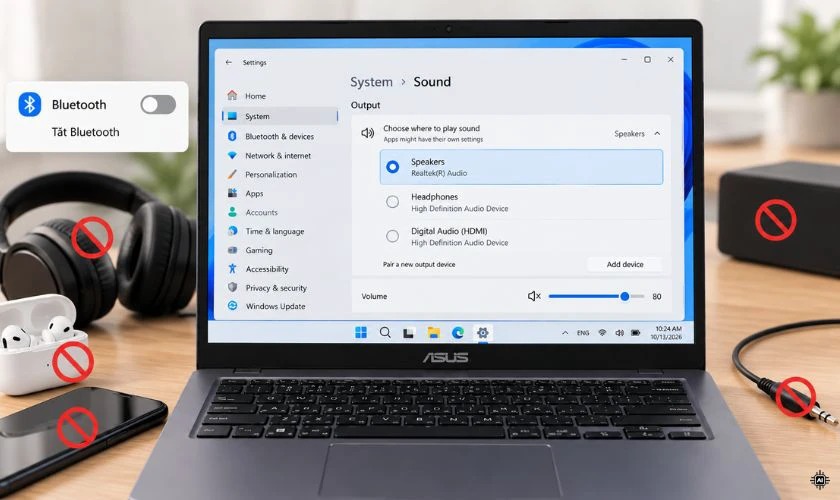
4. Đặt Speakers làm đầu ra mặc định
Trong Settings > System > Sound, chọn More sound settings để mở phần cài đặt nâng cao. Ở thẻ Playback, tìm Speakers hoặc tên tương ứng của loa tích hợp, nhấp chuột phải và chọn Set as Default Device nếu tùy chọn này có sẵn. Nhấn OK để lưu rồi kiểm tra lại âm thanh.

5. Dùng công cụ Audio Troubleshooter
Mở Start, tìm ứng dụng Get Help, sau đó nhập “audio troubleshooter”. Chọn Run the Windows audio troubleshooter và làm theo hướng dẫn trên màn hình. Đường dẫn có thể không giống nhau giữa các phiên bản Windows. Sau khi công cụ hoàn tất, phát thử âm thanh; nếu lỗi vẫn còn, chuyển sang dịch vụ Windows Audio và driver.

6. Khởi động lại Windows Audio Service
Nhấn Windows + R, nhập services.msc rồi nhấn Enter. Trong cửa sổ Services, tìm Windows Audio, nhấp chuột phải và chọn Restart nếu tùy chọn này khả dụng. Khi dịch vụ khởi động lại, mở video hoặc tệp âm thanh để kiểm tra. Thao tác này làm mới thành phần âm thanh của Windows mà không tác động đến dữ liệu cá nhân hay ứng dụng đã cài.

7. Cập nhật hoặc cài lại Audio Driver
Nhấn Windows + X, mở Device Manager và tìm Sound, video and game controllers. Nhấp chuột phải vào thiết bị âm thanh cần kiểm tra, chọn Update driver rồi làm theo hướng dẫn. Sau đó khởi động lại máy.
Nếu cập nhật không giải quyết được lỗi, có thể chọn Uninstall device rồi khởi động lại để Windows thử thiết lập lại trình điều khiển. Hãy đối chiếu đúng model laptop và phiên bản Windows khi tìm bộ cài âm thanh trên trang hỗ trợ của Asus; không nên cài nhầm driver của model khác.

8. Kiểm tra cụm loa và linh kiện liên quan
Khi đã thử các phương án phần mềm mà máy vẫn không phát tiếng, nguyên nhân có thể nằm ở loa, cáp kết nối, jack tai nghe hoặc mạch âm thanh. Đây là lúc nên dừng việc tự xử lý và đưa thiết bị đi kiểm tra thay vì tháo nắp máy khi chưa có kỹ năng. Nếu loa hỏng, thay loa có thể được cân nhắc; nhưng lỗi ở cáp, jack hoặc mạch sẽ cần phương án khác sau khi xác định đúng bộ phận.
Nội dung liên quan: CrystalDiskMark: Cách tải và kiểm tra tốc độ ổ cứng.
Để tham khảo nhóm linh kiện tương ứng, bạn có thể xem Loa Laptop Asus. Việc chọn đúng linh kiện và khả năng sửa chữa vẫn cần căn cứ vào model cùng tình trạng thực tế.
Laptop Asus cắm tai nghe có tiếng nhưng loa ngoài không nghe được là lỗi gì?
Nếu tai nghe phát tiếng nhưng loa tích hợp im lặng, trước hết hãy rút tai nghe và kiểm tra lại Output trong Settings > System > Sound. Windows có thể vẫn giữ tai nghe làm thiết bị phát, hoặc jack tai nghe không nhận đúng trạng thái đã rút.
Có thể bạn quan tâm: Laptop Dell không nghe được loa: Nguyên nhân và cách xử lý.
Nếu chọn lại Speakers mà không cải thiện, các khả năng cần xem xét gồm loa bị hỏng, cáp loa lỏng/đứt hoặc mạch âm thanh gặp sự cố. Không nên thay loa ngay chỉ dựa trên triệu chứng này, vì cùng một biểu hiện có thể xuất phát từ cài đặt hoặc bộ phận khác.
Trường hợp cần đối chiếu thêm với sự cố âm thanh trên thiết bị khác, bài Laptop Dell không nghe được loa: Nguyên nhân và cách xử lý có thể giúp bạn hình dung các nhóm nguyên nhân tương tự.
Chi phí tham khảo khi kiểm tra hoặc thay loa laptop Asus
Quý khách có thể dự trù khoảng 300.000–800.000 đồng cho hạng mục này. Đây là mức tham khảo, chưa phải báo giá cuối cùng. Sau khi kiểm tra đúng model và tình trạng thiết bị, chúng tôi sẽ tư vấn phương án và báo giá cụ thể trước khi thực hiện.

FAQ về lỗi laptop Asus mất tiếng
Khởi động lại máy có thể làm loa hoạt động lại không?
Có thể, nếu lỗi chỉ là trục trặc tạm thời của Windows hoặc dịch vụ âm thanh. Hãy lưu công việc rồi chọn Restart và kiểm tra lại bằng một video hoặc tệp âm thanh khác.
Không thấy loa Asus trong mục Output thì nên làm gì?
Hãy mở Device Manager để kiểm tra nhóm Sound, video and game controllers, xem thiết bị âm thanh có bị vô hiệu hóa hoặc driver có vấn đề không. Nếu vẫn không xác định được nguyên nhân, nên kiểm tra thực tế.
Có nên tự tháo laptop để kiểm tra loa không?
Không nên nếu bạn chưa có kinh nghiệm. Cụm loa, cáp, jack và mạch âm thanh có thể cho biểu hiện tương tự; tháo máy không đúng cách có thể làm phát sinh vấn đề khác. Nên dừng ở các bước cài đặt an toàn và chuyển sang kỹ thuật viên.
Kết luận
Laptop Asus mất tiếng có thể do âm lượng, đầu ra âm thanh, thiết bị ngoại vi, Windows Audio, driver hoặc phần cứng. Hãy kiểm tra theo thứ tự từ đơn giản đến chuyên sâu và không kết luận loa hỏng khi chưa loại trừ lỗi phần mềm. Nếu thiết bị có dấu hiệu bất thường, khách hàng có thể liên hệ Trungtambaohanh.com qua hotline 0967891080 để mô tả tình trạng và được hướng dẫn hình thức tiếp nhận phù hợp. Kỹ thuật viên cần kiểm tra thực tế trước khi xác định nguyên nhân, phương án xử lý, chi phí, thời gian và điều kiện bảo hành.
Tham khảo thêm: Oppo A37 mất sóng: Nguyên nhân và cách kiểm tra.
Xem thêm thông tin dịch vụ tại https://trungtambaohanh.com/pages/gioi-thieu hoặc bấm đặt lịch với kỹ thuật ngay tại đây trên website để được hỗ trợ theo khu vực.
Muốn lưu bài để đọc tiếp trên điện thoại? Hãy quét mã QR dưới đây.








 0967891080

