


CrystalDiskMark: Cách tải và kiểm tra tốc độ ổ cứng
- Ban biên tập vienmaytinh.com
- 20/10/2026
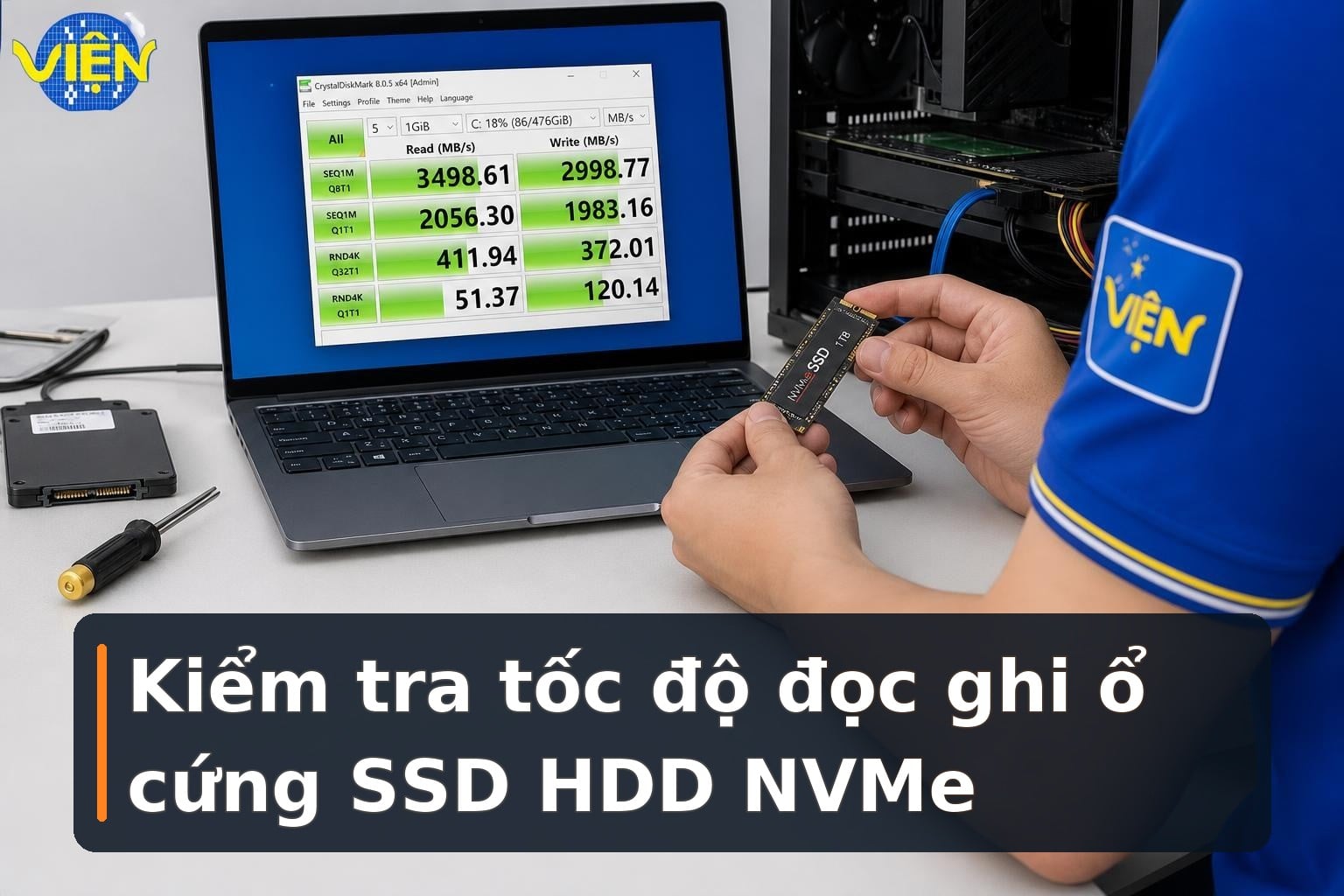
CrystalDiskMark là công cụ miễn phí giúp kiểm tra tốc độ đọc và ghi của ổ cứng trên máy tính. Với phần mềm này, bạn có thể đánh giá sơ bộ hiệu suất của HDD, SSD hoặc NVMe, đồng thời nhận biết khi kết quả đo có dấu hiệu bất thường trước khi cân nhắc vệ sinh, sửa chữa, nâng cấp hay kiểm tra dữ liệu chuyên sâu.
Crystal Disk Mark là gì?
CrystalDiskMark, đôi khi được gọi ngắn là Disk Mark Crystal, là một ứng dụng dùng để đo hiệu suất lưu trữ. Phần mềm thực hiện các bài đọc và ghi dữ liệu theo tuần tự hoặc ngẫu nhiên trên ổ đĩa, sau đó hiển thị kết quả để người dùng theo dõi.
Công cụ này phù hợp khi bạn muốn kiểm tra nhanh một ổ HDD, SSD hoặc NVMe đang hoạt động như thế nào. Kết quả không tự nó xác định chính xác linh kiện nào bị hỏng, nhưng có thể cung cấp thêm cơ sở để so sánh hiệu năng, xem xét việc dọn dẹp, kiểm tra phần cứng hoặc nâng cấp ổ lưu trữ.
CrystalDiskMark có giao diện tương đối trực quan, thời gian cài đặt ngắn và không yêu cầu người dùng phải có kiến thức kỹ thuật chuyên sâu. Nếu đang tìm lựa chọn lưu trữ mới, bạn có thể tham khảo thêm danh mục Ổ cứng HDD - SSD để phân biệt các nhóm thiết bị phù hợp với PC và laptop.
Các tính năng, công dụng của Crystal Disk Mark
Kiểm tra tốc độ đọc ghi trên ổ cứng qua các bài kiểm tra
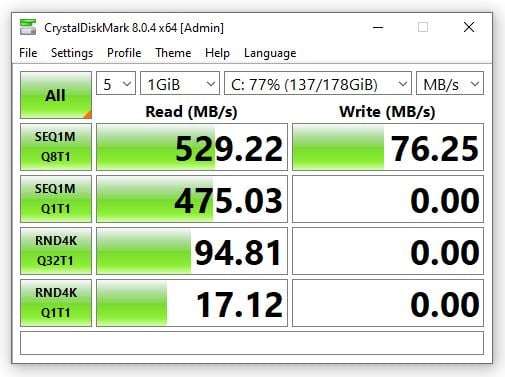
Chức năng chính của CrystalDiskMark là đo tốc độ đọc và ghi thông qua nhiều dạng bài test. Sau khi chạy, phần mềm hiển thị kết quả trên giao diện để bạn dễ đối chiếu giữa các ổ hoặc so sánh với thông tin hiệu năng được công bố cho sản phẩm.
Tham khảo thêm: Keychron M6 có gì đáng chú ý cho dân văn phòng và game thủ?.
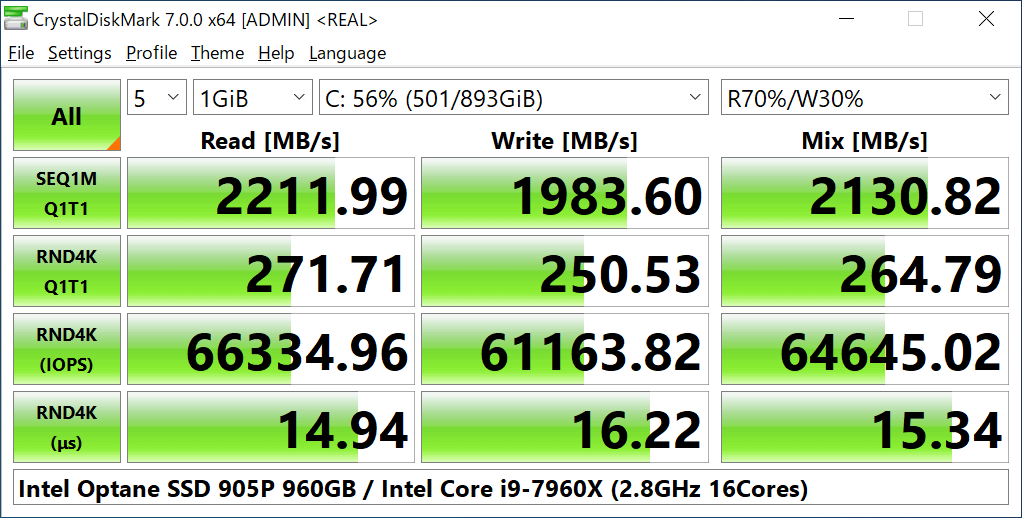
Hai nhóm thông số thường được chú ý là SEQ1M và RND4K. SEQ1M thể hiện tốc độ đọc, ghi dữ liệu tuần tự ở các vùng gần nhau trên ổ đĩa. Đây thường là con số được quan tâm khi đánh giá hiệu năng tổng quát. RND4K phản ánh việc đọc, ghi các khối dữ liệu 4 KB ở vị trí ngẫu nhiên trong bộ nhớ, qua đó cho một góc nhìn khác về hoạt động của ổ.
Hiển thị thông tin ổ cứng
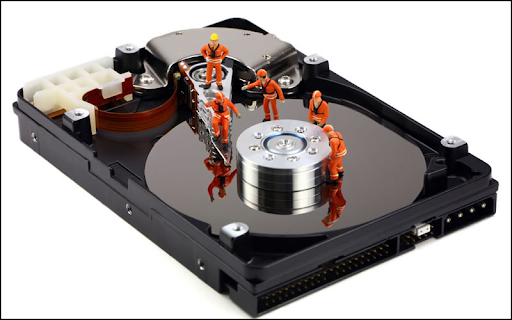
Ngoài kết quả tốc độ, phần mềm còn giúp người dùng theo dõi các thông tin liên quan đến ổ đĩa đã chọn trong giao diện kiểm tra. Điều này hữu ích khi máy có nhiều thiết bị lưu trữ và bạn cần xác định mình đang test đúng ổ HDD, SSD hay NVMe.
Để có kết quả dễ đối chiếu, hãy ghi lại tên ổ, dung lượng bài test và đơn vị đo cùng với các chỉ số đọc ghi. Một kết quả thấp không nên được dùng ngay để kết luận ổ đã hỏng, vì hiệu năng còn có thể chịu ảnh hưởng bởi cấu hình máy, dung lượng bài test và tình trạng sử dụng tại thời điểm đo.
Một vài tiện ích khác
CrystalDiskMark được nhiều người lựa chọn vì miễn phí, mã nguồn mở, giao diện đơn giản và các con số hiển thị khá trực quan. Người dùng có thể thay đổi số lần kiểm tra, dung lượng dữ liệu dùng để test, ổ đĩa mục tiêu và đơn vị đo tốc độ.
Nếu máy đang sử dụng SSD M.2 NVMe, bạn có thể đối chiếu thiết bị trong danh mục Ổ cứng SSD M.2 NVMe. Tuy nhiên, việc so sánh nên thực hiện giữa các thiết bị có điều kiện kết nối và cấu hình tương đương, thay vì chỉ nhìn vào một con số riêng lẻ.
Tải và cài đặt CrystalDiskMark
Trước khi cài đặt, hãy đóng các tác vụ nặng nếu muốn hạn chế ảnh hưởng đến quá trình đo sau đó. Bạn tải bộ cài CrystalDiskMark từ nguồn phù hợp, sau đó thực hiện lần lượt các bước dưới đây.
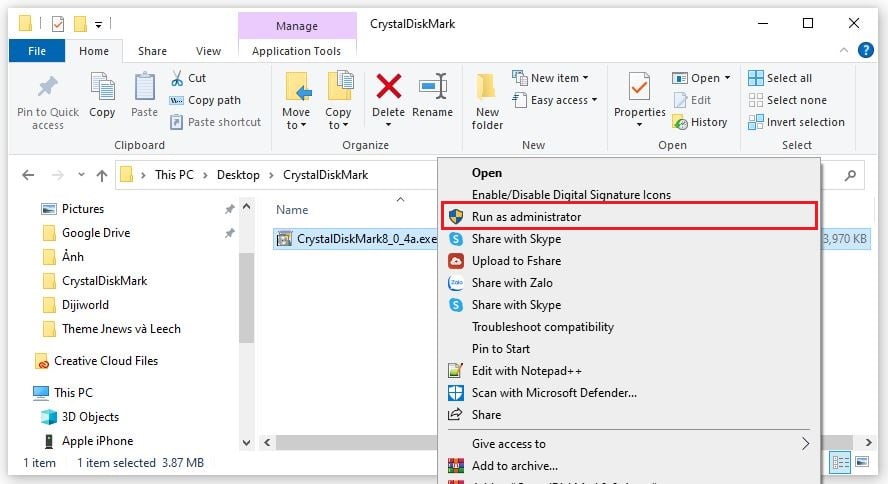
Mở bộ cài và chấp nhận điều khoản
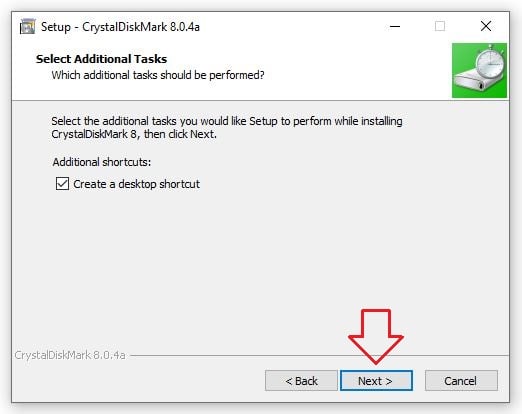
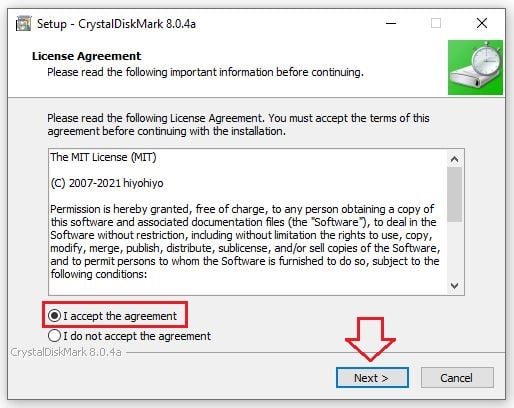
Nhấn chuột phải vào tệp cài đặt và chọn “Run as administrator”. Ở màn hình tiếp theo, tích vào “I accept the agreement” để đồng ý điều khoản rồi chọn “Next”.

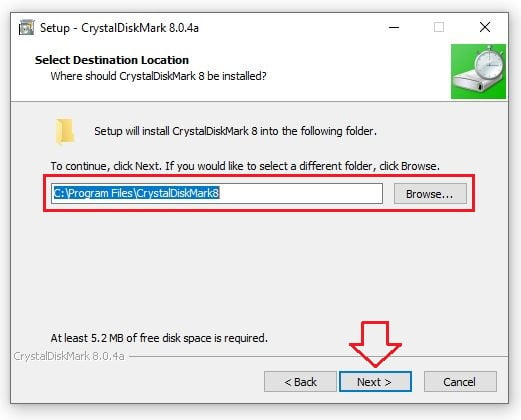
Chọn thư mục cài đặt
Trình cài đặt thường đề xuất ổ C làm vị trí mặc định. Nếu muốn đổi sang thư mục khác, chọn “Browse...” rồi chỉ định vị trí trước khi nhấn “Next”.
Hoàn tất quá trình cài đặt
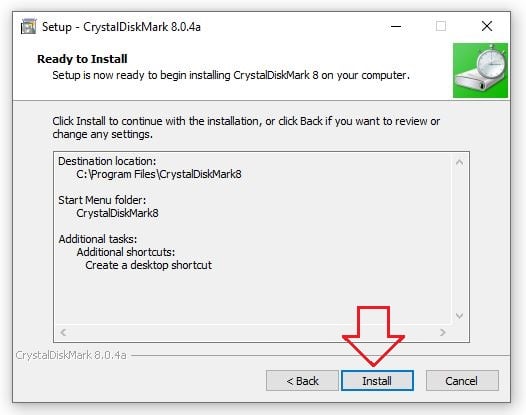
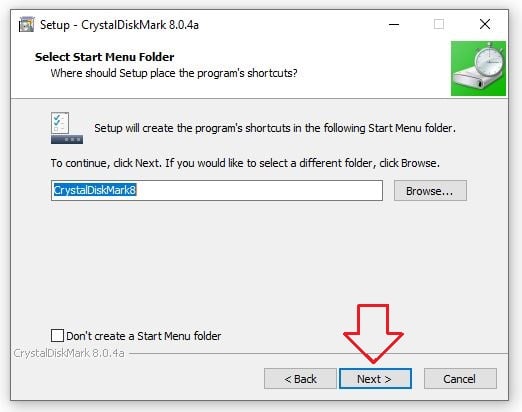
Tiếp tục chọn “Next” theo hướng dẫn, sau đó nhấn “Install” để bắt đầu cài. Khi phần mềm báo hoàn thành, chọn “Finish” để đóng trình cài đặt và mở CrystalDiskMark khi cần.
Cách sử dụng Crystal Disk Mark
Tại giao diện chính, bạn cần chọn các thông số trước khi chạy bài test. Số lần kiểm tra mặc định là 5; tăng số lần có thể cho kết quả ổn định hơn nhưng đồng thời kéo dài thời gian đọc ghi. Dung lượng test mặc định là 1 GiB cũng thường đủ cho một lần kiểm tra cơ bản.
Tham khảo thêm: Oppo A37 mất sóng: Nguyên nhân và cách kiểm tra.
Tiếp theo, chọn đúng ổ đĩa cần đo nếu máy có nhiều ổ. Đơn vị MB/s là cách hiển thị phổ biến, thuận tiện để theo dõi tốc độ đọc hoặc ghi trong mỗi giây.
Nhấn nút “All” để chạy toàn bộ bài kiểm tra. Trong thời gian này, hạn chế mở thêm tác vụ nặng hoặc sao chép dữ liệu lớn sang chính ổ đang được đo. Khi hoàn tất, phần mềm sẽ hiển thị kết quả theo từng trường hợp đọc và ghi.
Ổ có kết quả thấp hơn mong đợi chưa đồng nghĩa chắc chắn đã hỏng. Bạn nên kiểm tra lại trong điều kiện tương tự, đối chiếu đúng model và giao tiếp kết nối, rồi mới cân nhắc bước tiếp theo. Nếu máy xuất hiện tình trạng mất dữ liệu, không nhận ổ, yêu cầu format hoặc phát ra dấu hiệu bất thường, hãy ngừng ghi thêm dữ liệu; không format, reset hay liên tục thử các công cụ phục hồi vì những thao tác này có thể làm tăng nguy cơ ảnh hưởng dữ liệu. Khi đó, nên chuyển thiết bị cho kỹ thuật viên kiểm tra trước khi tiếp tục.

Hướng dẫn tự kiểm tra tốc độ ổ cứng an toàn
Để có kết quả dễ hiểu, trước hết hãy xác định đúng ổ cần kiểm tra và sao lưu dữ liệu quan trọng nếu thiết bị vẫn đang truy cập bình thường. Không chạy bài test trên ổ có dấu hiệu mất dữ liệu hoặc đang báo yêu cầu format nếu dữ liệu bên trong chưa được bảo toàn.
Có thể bạn quan tâm: IPhone treo táo lặp lại: Kiểm tra gì trước khi sửa?.
- Mở CrystalDiskMark và kiểm tra lại ổ đĩa được chọn.
- Giữ số lần test ở mức mặc định 5 và dung lượng khoảng 1 GiB cho lần đo ban đầu.
- Nhấn “All”, chờ phần mềm hoàn tất rồi ghi lại các thông số SEQ1M, RND4K và đơn vị MB/s.
- Đối chiếu kết quả trong cùng điều kiện, không kết luận chỉ từ một lần đo hoặc một chỉ số.
Nếu kết quả chênh lệch rõ rệt giữa các lần kiểm tra, ổ thường xuyên bị ngắt kết nối, không thể truy cập hoặc có nguy cơ mất dữ liệu, hãy dừng việc đọc ghi thử nghiệm. Việc kiểm tra phần cứng, cứu dữ liệu hoặc nâng cấp RAM/SSD cần được quyết định sau khi đánh giá thực tế; CrystalDiskMark chỉ cung cấp thông tin về hiệu suất đo được.
Trong trường hợp cần kiểm tra thiết bị lưu trữ, trungtambaohanh.com có tiếp nhận máy tính, thiết bị lưu trữ và các thiết bị công nghệ khác. Hình thức tiếp nhận có thể là tại cửa hàng, hỗ trợ từ xa, tại nhà hoặc nhận/giao tùy khu vực và tình trạng thiết bị. Khách hàng cũng có thể tham khảo Hộp Đựng Ổ Cứng - HDD Box khi cần sử dụng ổ như thiết bị lưu trữ ngoài, nhưng khả năng tương thích vẫn cần được kiểm tra theo từng trường hợp.
Chi phí kiểm tra và xử lý ổ cứng tham khảo
Quý khách có thể dự trù khoảng 100.000–300.000 đồng cho hạng mục này. Đây là mức tham khảo, chưa phải báo giá cuối cùng. Sau khi kiểm tra đúng model và tình trạng thiết bị, chúng tôi sẽ tư vấn phương án và báo giá cụ thể trước khi thực hiện.
Câu hỏi thường gặp về CrystalDiskMark
CrystalDiskMark dùng để kiểm tra những loại ổ nào?
Phần mềm có thể dùng để đo tốc độ đọc ghi của HDD, SSD và NVMe trên máy tính, miễn là ổ được hệ thống nhận diện để lựa chọn trong giao diện.
Nên để bao nhiêu lần test và dung lượng bao nhiêu?
Với lần kiểm tra cơ bản, có thể giữ mức mặc định 5 lần và dung lượng 1 GiB. Tăng các giá trị này sẽ khiến quá trình đo mất nhiều thời gian hơn.
Kết quả thấp có phải ổ cứng chắc chắn bị hỏng không?
Không. Kết quả còn phụ thuộc điều kiện kiểm tra, ổ được chọn, cấu hình kết nối và tác vụ đang chạy. Cần kiểm tra thêm thực tế trước khi kết luận nguyên nhân hoặc thay linh kiện.
Có nên chạy CrystalDiskMark khi ổ đang có nguy cơ mất dữ liệu?
Không nên tiếp tục thử nghiệm nếu ổ không nhận, yêu cầu format hoặc dữ liệu có dấu hiệu không truy cập được. Hãy ngừng ghi thêm, không reset hay chạy lặp nhiều công cụ phục hồi và chuyển thiết bị cho kỹ thuật viên kiểm tra.
Nội dung liên quan: Cách kiểm tra iPhone còn bảo hành trước khi sửa.
Nếu thiết bị có dấu hiệu bất thường, khách hàng có thể liên hệ Trungtambaohanh.com qua hotline 0967891080 để mô tả tình trạng và được hướng dẫn hình thức tiếp nhận phù hợp. Kỹ thuật viên cần kiểm tra thực tế trước khi xác định nguyên nhân, phương án xử lý, chi phí, thời gian và điều kiện bảo hành.
Xem thêm thông tin dịch vụ tại https://trungtambaohanh.com/pages/gioi-thieu hoặc bấm đặt lịch với kỹ thuật ngay tại đây trên website để được hỗ trợ theo khu vực.
Muốn lưu bài để đọc tiếp trên điện thoại? Hãy quét mã QR dưới đây.







 0967891080

