


Máy tính bị chậm: 10 cách khắc phục an toàn, hiệu quả
- Ban biên tập vienmaytinh.com
- 05/11/2026

Máy tính bị chậm thường biểu hiện qua thời gian khởi động kéo dài, mở ứng dụng ì ạch, quạt chạy ồn hoặc bị giật khi chơi game. Không phải trường hợp nào cũng cần thay linh kiện ngay. Bạn nên bắt đầu bằng các bước miễn phí trong Windows, theo dõi biểu hiện của máy rồi mới cân nhắc nâng cấp SSD, RAM hoặc mang thiết bị đi kiểm tra.
Vì sao máy tính bị chậm sau một thời gian sử dụng?
Có nhiều nguyên nhân cùng tạo ra cảm giác máy chạy chậm: quá nhiều ứng dụng tự mở khi khởi động, ổ đĩa gần đầy, phần mềm không còn dùng nhưng vẫn chạy nền, thiếu RAM hoặc máy vẫn sử dụng HDD. Với laptop, bụi bẩn làm nhiệt độ tăng cũng có thể khiến CPU tự giảm xung nhịp, dẫn đến hiện tượng nóng và lag.

Ngoài ra, Windows hoặc driver quá cũ, virus và phần mềm độc hại cũng có thể chiếm tài nguyên mà người dùng khó nhận biết. Vì vậy, cùng một biểu hiện “chậm” nhưng cách xử lý có thể hoàn toàn khác nhau. Nếu máy không khởi động được, việc kiểm tra BIOS cũng có thể giúp phân biệt lỗi hệ điều hành với vấn đề khởi động phần cứng; bạn có thể tham khảo Cách vào BIOS Surface Go 2 khi máy không khởi động để hiểu thêm về mục đích của bước này.
Tối ưu cài đặt Windows khi máy tính bị chậm

1. Khởi động lại máy tính
Nếu thường xuyên chỉ dùng Sleep hoặc Hibernate, các tiến trình và dữ liệu tạm có thể lưu lại trong RAM trong thời gian dài. Điều này khiến máy phản hồi kém, quạt hoạt động nhiều hơn và đôi khi phát sinh lỗi khó giải thích. Hãy Restart máy khoảng một lần mỗi tuần để làm mới RAM và cho phép một số bản cập nhật Windows, driver hoàn tất.
2. Tắt ứng dụng khởi động cùng Windows
Mở Task Manager, vào tab Startup apps, xem các chương trình tự chạy khi bật máy rồi Disable những ứng dụng không cần thiết hoặc ít sử dụng. Các ứng dụng này có thể chiếm RAM, CPU và kéo dài thời gian khởi động. Không nên tắt phần mềm diệt virus hoặc driver quan trọng; nếu chưa rõ một mục dùng để làm gì, hãy tìm hiểu trước khi vô hiệu hóa.
3. Gỡ phần mềm không dùng
Phần mềm cũ không chỉ chiếm dung lượng mà còn có thể chạy dịch vụ nền hoặc tự kiểm tra cập nhật. Trên Windows 11, vào Cài đặt → Ứng dụng → Ứng dụng đã cài đặt; với Windows 10, mở Apps & features để gỡ chương trình không còn nhu cầu.
4. Giảm hiệu ứng hoạt ảnh
Đổ bóng, hiệu ứng trong suốt và hoạt ảnh cửa sổ cần CPU cùng card đồ họa xử lý. Với máy cũ hoặc cấu hình thấp, việc giảm các hiệu ứng này có thể giúp thao tác phản hồi nhanh hơn. Nhấn phím Windows, tìm “Adjust the appearance and performance of Windows”, sau đó chọn Adjust for best performance hoặc bỏ riêng những hiệu ứng không cần thiết.
5. Bật chế độ Hiệu suất cao khi cắm sạc
Ở chế độ tiết kiệm pin hoặc cân bằng, Windows có thể giới hạn sức mạnh CPU. Khi laptop đang cắm sạc và cần chạy tác vụ nặng, vào Cài đặt → Hệ thống → Nguồn (Power & battery) → Chế độ nguồn (Power mode), rồi chọn Hiệu suất tốt nhất (Best performance). Cách này có thể làm máy nóng và hao pin hơn, vì vậy nên chuyển về Cân bằng khi không cắm sạc. Nếu cảm giác chậm chỉ xuất hiện vào ban đêm khi dùng mạng, nguyên nhân có thể nằm ở kết nối thay vì máy; bài Vì sao Wi-Fi ban đêm chậm hơn và cách khắc phục sẽ phù hợp hơn để đối chiếu.
Nội dung liên quan: Máy chơi Game MSI.
Dọn dẹp, cập nhật và quét virus cho Windows

6. Dọn ổ đĩa và giải phóng dung lượng
Ổ C gần đầy khiến Windows thiếu không gian cho file tạm và bộ nhớ ảo, từ đó làm máy phản hồi chậm. Vào Cài đặt → Hệ thống → Lưu trữ và bật Storage Sense, hoặc dùng Disk Cleanup để xóa file tạm, dọn thùng rác. Ảnh, video và tài liệu lớn có thể chuyển sang ổ khác hoặc lưu trữ đám mây. Nên giữ khoảng 15–20% dung lượng ổ C còn trống để hệ thống có không gian hoạt động.
7. Cập nhật Windows và driver
Windows hoặc driver quá cũ có thể liên quan đến tình trạng treo máy, màn hình xanh, game bị giật và các lỗ hổng bảo mật. Kiểm tra tại Cài đặt → Windows Update; driver đồ họa nên lấy từ trang chủ NVIDIA, AMD hoặc Intel. Windows 10 đã hết hỗ trợ chính thức, vì vậy có thể cân nhắc Windows 11 nếu thiết bị đáp ứng điều kiện. Trước khi cập nhật lớn, hãy sao lưu dữ liệu quan trọng.
Tham khảo thêm: MÁY CHƠI GAME.
8. Quét virus và phần mềm độc hại
Mã độc có thể chạy ngầm để chiếm CPU, ổ đĩa, hiển thị quảng cáo, đào tiền ảo hoặc đánh cắp mật khẩu. Windows Security (Microsoft Defender) có sẵn và đủ dùng cho đa số người dùng; hãy thực hiện quét toàn bộ máy. Tránh cài đồng thời nhiều phần mềm diệt virus vì chúng có thể xung đột và làm hệ thống chậm hơn.
Nâng cấp phần cứng
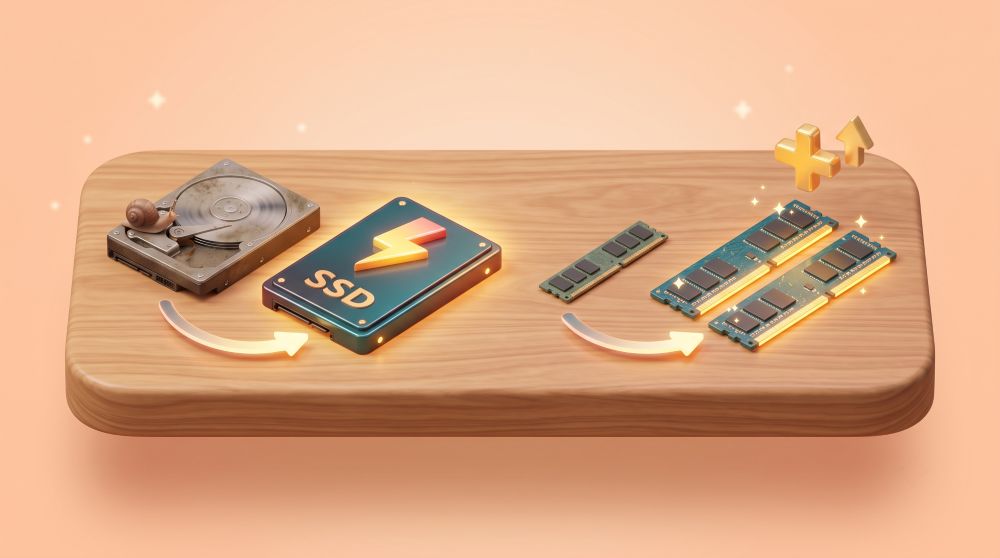
9. Nâng cấp ổ cứng HDD lên SSD
HDD có tốc độ đọc ghi thấp, thường là điểm nghẽn khiến máy khởi động lâu và dễ đơ khi chạy nhiều tác vụ. Nếu máy vẫn dùng HDD, chuyển sang SSD thường tạo khác biệt rõ ở thời gian bật máy và mở ứng dụng. Tuy nhiên cần kiểm tra chuẩn kết nối, khả năng tương thích và sao lưu dữ liệu trước khi thay.
Tham khảo thêm: Levoit Eleva 300X có tiết kiệm điện khi dùng lâu dài?.
10. Thêm RAM khi cần
Khi RAM thiếu, Windows phải dùng ổ đĩa làm bộ nhớ tạm, khiến máy giật hoặc đơ khi mở nhiều tab và ứng dụng. Mở Task Manager → Performance; nếu RAM thường xuyên ở mức trên 80–90% trong lúc làm việc bình thường, có thể cân nhắc nâng cấp. Laptop mỏng nhẹ đôi khi có RAM hàn trên bo mạch nên cần kiểm tra khả năng nâng cấp trước.
Tham khảo một số ổ cứng SSD đang bán tại Máy Tính Đại Việt
Danh sách dưới đây chỉ là các mẫu SSD xuất hiện trong dữ liệu tham khảo, không phải khuyến nghị một model cụ thể cho mọi máy. Khả năng tương thích còn phụ thuộc chuẩn M.2, SATA, dung lượng hỗ trợ và thiết kế thiết bị.

Ổ cứng SSD Kioxia BASIC 1TB NVMe Gen 4×4 7200/6600 MB/s
Đây là SSD NVMe Gen 4×4, tốc độ đọc ghi được nêu lần lượt là 7200 và 6600 MB/s trong dữ liệu tham khảo.

SSD TeamGroup MP33 PRO 512GB M.2 PCI Gen3x4
Mẫu SSD này có thông số đọc 3500 MB/s và ghi 3000 MB/s theo danh sách nguồn.

SSD NVMe AGI AI198 256GB
Model AGI256G80AI198R-CB là SSD NVMe dung lượng 256GB được liệt kê trong nhóm sản phẩm tham khảo.

SSD Gigabyte Gen4 4000E 500GB
G440E500G được ghi nhận với tốc độ đọc 3600 MB/s và ghi 3000 MB/s.
Các mẫu SSD khác trong danh sách tham khảo
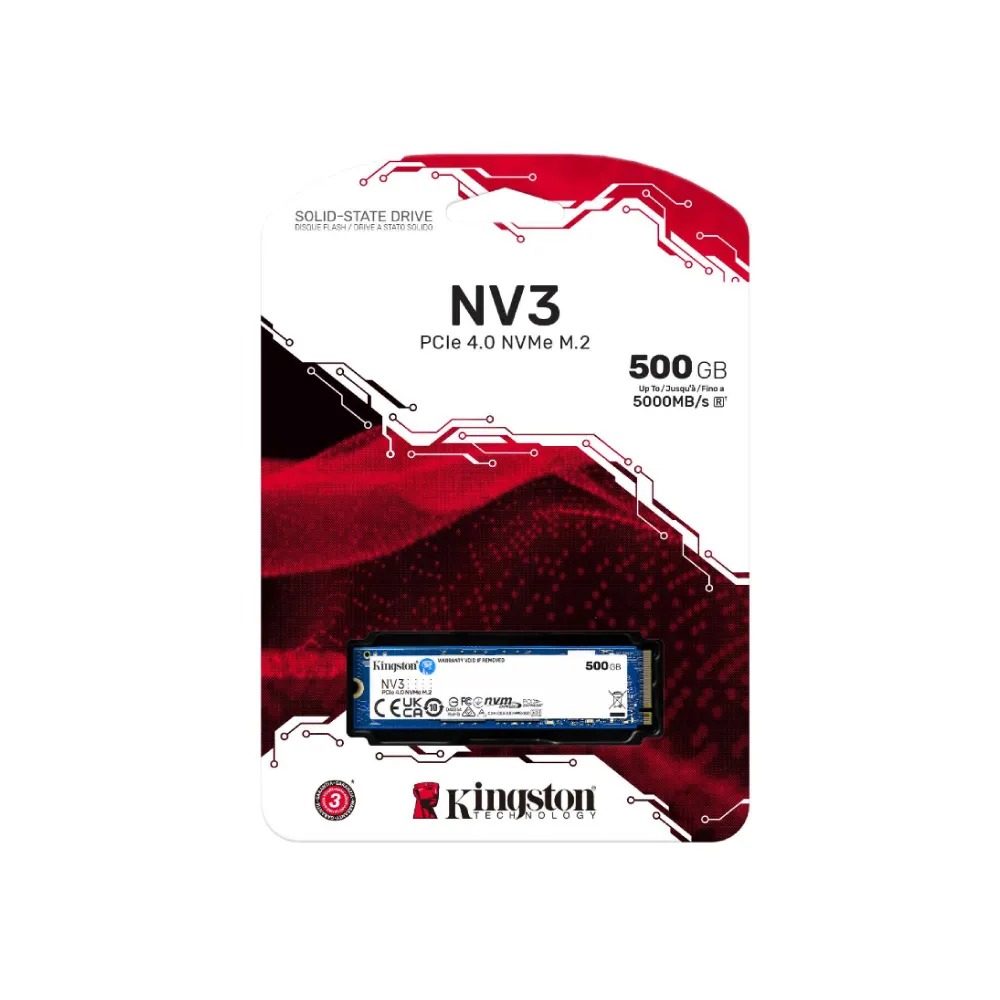
Nguồn còn liệt kê Kingston NV3 500GB PCIe Gen 4.0 với thông số 6000/4000 MB/s; Western Digital Blue SN5000 500GB NVMe PCIe Gen4x4; Western Digital Black SN7100 1TB với tốc độ đọc 7250 MB/s, ghi 6900 MB/s; TeamGroup MP33 256GB với tốc độ đọc 1600 MB/s và ghi 1000 MB/s.
Ngoài ra còn có TeamGroup CX2 1TB SATA III 2.5 inch, Samsung 990 PRO 1TB M.2 NVMe với tốc độ 7450 MB/s, ghi 600TBW, Kingston NV3 1TB PCIe Gen 4.0 6000/4000 MB/s và TeamGroup CX2 512GB SATA 3 với tốc độ 530/470 MB/s. Thông số sản phẩm không thay thế cho bước kiểm tra tương thích thực tế.
Khi nào nên mang máy đi kiểm tra?
Nếu đã thử các bước phần mềm mà máy vẫn tự tắt, tự khởi động lại, quạt kêu lớn hoặc nóng bất thường dù chỉ làm việc nhẹ, bạn nên dừng việc tự xử lý. Màn hình xanh xuất hiện thường xuyên cũng cần được kiểm tra thay vì liên tục cài lại hệ điều hành.

Có thể bạn quan tâm: VIEN MAY TINH.
Đặc biệt, tiếng lạch cạch từ ổ cứng hoặc cảnh báo lỗi ổ đĩa có thể liên quan đến nguy cơ mất dữ liệu. Hãy ngừng ghi thêm dữ liệu, không format, reset hoặc liên tục thử các công cụ phục hồi. Khi dữ liệu quan trọng có nguy cơ, nên chuyển thiết bị cho kỹ thuật viên kiểm tra; khả năng cứu dữ liệu vẫn cần được đánh giá theo tình trạng thực tế.
Với thiết bị lưu trữ, nếu cần tính đúng số lượng ổ và chi phí trước khi nâng cấp hệ thống, bài NAS 2 bay hay 4 bay: Tính đúng chi phí trước khi mua có thể giúp bạn phân biệt nhu cầu lưu trữ và phương án phần cứng.
Trungtambaohanh.com tiếp nhận kiểm tra, sửa chữa phần cứng, nâng cấp RAM/SSD, vệ sinh, bảo trì và hỗ trợ phần mềm cho laptop, máy tính để bàn cùng nhiều thiết bị công nghệ khác. Tùy khu vực, khách hàng có thể được hướng dẫn tiếp nhận tại cửa hàng, tại nhà, từ xa hoặc nhận/giao thiết bị. Quá trình sửa có thể được quan sát trực tiếp; hóa đơn PDF và giấy bảo hành được lưu qua Zalo, website để thuận tiện tra cứu.
Giá tham khảo cho hạng mục kiểm tra và nâng cấp SSD
Quý khách có thể dự trù khoảng 300.000–1.500.000 đồng cho hạng mục này. Đây là mức tham khảo, chưa phải báo giá cuối cùng. Sau khi kiểm tra đúng model và tình trạng thiết bị, chúng tôi sẽ tư vấn phương án và báo giá cụ thể trước khi thực hiện.

Câu hỏi thường gặp
Cài lại Windows có giúp máy nhanh hơn không?
Thường có thể cải thiện vì loại bỏ phần mềm thừa và lỗi tích tụ, nhưng đây nên là lựa chọn sau cùng. Hãy sao lưu dữ liệu quan trọng trước khi cài lại.
Nên nâng cấp SSD hay thêm RAM trước?
Nếu máy đang dùng HDD, SSD thường tạo cảm giác nhanh hơn rõ rệt. Nếu máy đã có SSD nhưng vẫn lag khi mở nhiều ứng dụng và RAM thường xuyên sử dụng cao, thêm RAM có thể phù hợp hơn.
Có nên dùng phần mềm dọn rác bên thứ ba?
Không nhất thiết. Công cụ có sẵn của Windows thường đủ cho nhu cầu dọn file tạm; phần mềm bên thứ ba có thể xóa nhầm dữ liệu hoặc đi kèm quảng cáo.
Nếu thiết bị có dấu hiệu bất thường, khách hàng có thể liên hệ Trungtambaohanh.com qua hotline 0967891080 để mô tả tình trạng và được hướng dẫn hình thức tiếp nhận phù hợp. Kỹ thuật viên cần kiểm tra thực tế trước khi xác định nguyên nhân, phương án xử lý, chi phí, thời gian và điều kiện bảo hành.
Xem thêm thông tin dịch vụ tại https://trungtambaohanh.com/pages/gioi-thieu hoặc bấm đặt lịch với kỹ thuật ngay tại đây trên website để được hỗ trợ theo khu vực.
Muốn lưu bài để đọc tiếp trên điện thoại? Hãy quét mã QR dưới đây.


 0967891080

