


NAS Synology lưu ảnh gia đình: Chọn đúng ngay từ đầu
- Ban biên tập vienmaytinh.com
- 05/11/2026
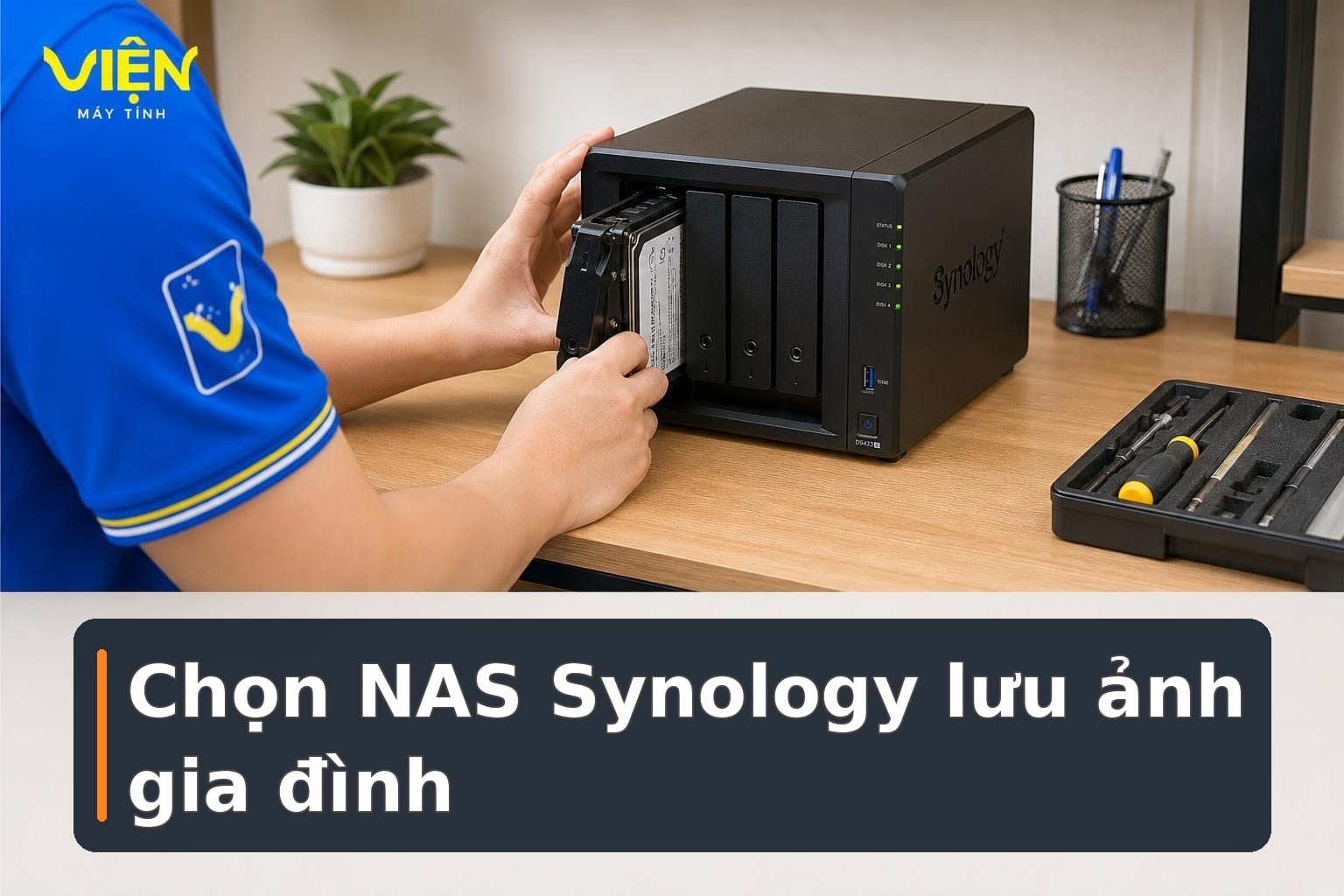
Ảnh và video gia đình thường nằm rải rác trên điện thoại, máy tính, ổ cứng ngoài hoặc các tài khoản đám mây. NAS Synology giúp gom dữ liệu về một nơi, tự động sao lưu và xem lại trên điện thoại, nhưng lựa chọn sai số khay, dung lượng hoặc cách bảo vệ dữ liệu có thể khiến hệ thống nhanh đầy và khó nâng cấp. Bài viết dưới đây phân tích các phương án phổ biến để gia đình chọn NAS phù hợp hơn ngay từ đầu.
Contents
Tham khảo thêm: THIẾT BỊ GIA DỤNG.
- So sánh NAS với Cloud và lý do nên cân nhắc NAS 4 bay.
- Phân biệt RAID với backup, áp dụng quy tắc 3-2-1.
- Chọn phần mềm quản lý ảnh, model NAS và dung lượng ổ cứng.
- Tham khảo cấu hình theo từng nhu cầu gia đình.
NAS Synology hay Cloud: đâu là lựa chọn phù hợp?
Với gia đình có dưới khoảng 1TB dữ liệu và không muốn quản lý thiết bị, iCloud hoặc Google Photos thường dễ bắt đầu hơn. Ngược lại, NAS đáng cân nhắc khi thư viện đã từ khoảng 2TB, cần quyền kiểm soát dữ liệu, muốn mở rộng bằng cách thêm ổ và không muốn phụ thuộc hoàn toàn vào phí thuê bao hàng tháng.
NAS yêu cầu cài đặt ban đầu, đồng thời tốc độ tải ảnh lần đầu vẫn phụ thuộc đường truyền upload; thư viện khoảng 2TB có thể mất từ một đến vài ngày với tốc độ phổ biến tại Việt Nam. Đổi lại, dữ liệu nằm tại nhà và có thể truy cập từ xa qua QuickConnect hoặc Tailscale mà không nhất thiết phải mở port. Cloud dễ dùng hơn, nhưng dung lượng bị giới hạn theo gói và việc chuyển toàn bộ dữ liệu sang dịch vụ khác có thể mất thời gian.
Để cân nhắc thiết bị công nghệ cho gia đình theo nhu cầu thực tế, bạn có thể tham khảo thêm Kinh nghiệm chọn thiết bị điện máy phù hợp cho gia đình.

Vì sao NAS 4 bay thường được ưu tiên cho kế hoạch dài hạn?
NAS 2 bay vẫn đủ cho việc lưu ảnh, sao lưu máy tính và dùng Synology Photos ở quy mô cơ bản. Tuy nhiên, thư viện thường tăng nhanh hơn dự kiến vì người dùng ít xóa ảnh cũ, rồi tiếp tục phát sinh video, bản sao điện thoại, tài liệu hoặc nhu cầu chạy Plex, Docker và camera.
Với NAS 2 bay, khi hai ổ đã đầy, người dùng thường phải thay ổ lớn hơn và di chuyển dữ liệu. NAS 4 bay cho phép bắt đầu với hai ổ, sau đó bổ sung ổ khi cần mà không phải đổi toàn bộ thiết bị. Đây là hướng hợp lý nếu ngân sách cho phép và gia đình dự định dùng hệ thống trong nhiều năm. Nếu chỉ lưu ảnh, backup đơn giản và không chạy ứng dụng liên tục, NAS 2 bay vẫn có thể là lựa chọn tiết kiệm.

RAID không thay thế cho bản sao lưu
RAID hoặc SHR chủ yếu giúp hệ thống tiếp tục hoạt động khi một số ổ cứng gặp lỗi vật lý, tùy cấu hình. Nó không bảo vệ được ảnh khi người dùng xóa nhầm, ransomware mã hóa dữ liệu, phần mềm làm hỏng tệp, hoặc NAS bị cháy, ngập nước, mất cắp.
Nội dung liên quan: Đồ gia dụng.
Điểm nguy hiểm là thao tác xóa hoặc mã hóa có thể được đồng bộ sang các ổ còn lại. Vì vậy, một NAS có RAID không đồng nghĩa với việc ảnh đã được backup an toàn. Nếu thiết bị có dấu hiệu lỗi ổ, mất dữ liệu hoặc không còn nhận thư viện, nên ngừng ghi thêm dữ liệu, không format, reset hay liên tục thử công cụ phục hồi. Những thao tác này có thể làm tình trạng phức tạp hơn; khi đó nên chuyển thiết bị cho kỹ thuật viên kiểm tra và đánh giá khả năng cấp cứu dữ liệu.
Quy tắc 3-2-1 để bảo vệ ảnh gia đình
Quy tắc 3-2-1 gồm ba bản sao dữ liệu, lưu trên hai loại phương tiện khác nhau và có một bản đặt ở vị trí khác. Với NAS Synology, bản chính có thể nằm trên NAS và được quản lý bằng Synology Photos; bản sao tại nhà có thể dùng Hyper Backup với ổ USB ngoài; bản sao ngoài địa điểm có thể đặt trên Synology C2 Storage, Backblaze B2, Google Drive, OneDrive hoặc một NAS khác.
Cách này giảm rủi ro mất toàn bộ thư viện do hỏng phần cứng, mã độc hoặc sự cố tại nơi đặt thiết bị. RAID chỉ là một lớp bảo vệ trong hệ thống, không phải toàn bộ chiến lược backup.
Synology Photos hay Immich cho gia đình?
Synology Photos: dễ triển khai và dễ dùng
Synology Photos được cài từ Package Center trong DSM, có ứng dụng iOS và Android để sao lưu ảnh điện thoại. QuickConnect hỗ trợ truy cập từ xa mà không cần cấu hình mạng phức tạp. Phần mềm có nhận diện khuôn mặt, phân loại theo địa điểm và chủ thể, phù hợp với gia đình mới dùng NAS. Điểm hạn chế là giao diện và tìm kiếm nâng cao chưa linh hoạt bằng Google Photos; thư viện lớn cũng cần phần cứng đủ mạnh để lập chỉ mục thuận lợi.
Immich: nhiều tính năng hơn nhưng cần kỹ thuật
Immich có giao diện timeline hiện đại và khả năng tìm kiếm AI gần với trải nghiệm Google Photos hơn. Tuy nhiên, phần mềm cần triển khai qua Docker Container Manager, đòi hỏi kiến thức cơ bản về Docker hoặc Linux và phần cứng đủ mạnh cho tác vụ AI. Một số người chạy Immich trên mini PC, còn NAS chỉ đảm nhiệm lưu trữ. Người mới nên bắt đầu với Synology Photos, sau vài tháng làm quen mới cân nhắc Immich nếu cần tính năng nâng cao.
Có thể bạn quan tâm: thiet bi bao chay.

Synology DS223j có phù hợp với người mới?
DS223j là NAS 2 khay hướng đến người lần đầu sử dụng. Thiết bị đáp ứng các nhu cầu như lưu ảnh và video tập trung, sao lưu Windows hoặc MacBook, đồng bộ tài liệu bằng Synology Drive, sao lưu điện thoại qua Synology Photos và vận hành một hệ thống camera nhỏ.
Giới hạn cần biết gồm CPU ARM Realtek RTD1619B không hỗ trợ Docker và máy ảo, không phù hợp Plex hoặc Jellyfin có chuyển mã video, RAM 1GB DDR4 hàn chết và không nâng cấp được. Xử lý thư viện ảnh lớn hoặc AI sẽ chậm hơn dòng Plus; thiết bị cũng chỉ có mạng 1GbE và không hỗ trợ thay nóng ổ cứng. Vì vậy, DS223j phù hợp khi nhu cầu chỉ là lưu file và backup cơ bản, không phải kế hoạch mở rộng nặng.

DS223j và DS225+: khoản đầu tư thêm có đáng không?
DS225+ dùng nền tảng Intel Celeron, RAM có thể nâng lên 6GB, hỗ trợ Docker, thay nóng ổ và mạng 2.5GbE. Thiết bị phù hợp hơn nếu gia đình dự định dùng Plex, xử lý ảnh AI, chạy nhiều ứng dụng hoặc muốn sử dụng lâu dài.
Nội dung liên quan: Cách chọn củ loa phù hợp: Đừng chỉ nhìn thương hiệu.
DS223j có lợi thế ở chi phí khởi đầu và mức tiêu thụ điện thấp. Nếu ngân sách hạn chế, thư viện nhỏ và không có kế hoạch chạy Docker hay Plex, model này là điểm bắt đầu hợp lý. Nếu có thể đầu tư thêm cho hiệu năng, khả năng mở rộng và thời gian sử dụng bền vững hơn, DS225+ thường có giá trị dài hạn tốt hơn.
Chọn NAS Synology theo quy mô sử dụng
Gia đình một đến ba người, thư viện dưới khoảng 2TB và chỉ dùng Photos có thể chọn NAS 2 bay như DS225+. Người mới có ngân sách thấp hơn và chỉ cần backup cơ bản có thể bắt đầu với DS223j. Gia đình từ ba đến sáu người, có Plex, camera hoặc muốn mở rộng nên xem xét DS425+ 4 bay.
DS925+ phù hợp hơn với gia đình kết hợp công việc sáng tạo, ảnh RAW, nhu cầu nhiều ổ, NVMe cache và khả năng mở rộng lên 9 bay. DS1525+ hướng đến gia đình lớn hoặc văn phòng nhỏ tại nhà, cần 5 bay và có thể dùng mạng 10GbE về sau. Các model được nêu đều cần mua ổ cứng riêng vì bán dạng diskless.
Dung lượng thực tế sau RAID/SHR
Dung lượng hiển thị luôn thấp hơn tổng dung lượng in trên ổ do cơ chế RAID, phân vùng hệ thống và metadata. Hai ổ 4TB ở RAID 1/SHR cho khoảng 3,83TB dùng thực tế; hai ổ 6TB cho khoảng 5,75TB; hai ổ 8TB cho khoảng 7,67TB.
Trên NAS 4 bay, bốn ổ 6TB ở RAID 5/SHR cho khoảng 17,25TB. Bốn ổ 8TB cho khoảng 23,01TB ở RAID 5/SHR, hoặc khoảng 15,34TB nếu chọn RAID 6/SHR-2 để ưu tiên khả năng chịu hỏng đồng thời hai ổ. Đây là lý do cần tính cả dữ liệu hiện tại, tốc độ tăng ảnh và khoảng trống cho vài năm tới.
Gợi ý cấu hình NAS và ổ cứng năm 2026
Phương án tiết kiệm là DS223j cùng hai ổ HAT3300 4TB cho thư viện ảnh và backup cơ bản. DS225+ với hai ổ HAT3300 4TB hoặc 6TB phù hợp gia đình khởi đầu, có nhiều thiết bị cần sao lưu và muốn hiệu năng tốt hơn.
Với kế hoạch mở rộng, DS425+ có thể bắt đầu cùng hai ổ HAT3320 8TB, sau đó bổ sung thêm hai ổ để tăng dung lượng mà không đổi NAS. Gia đình cần lưu RAW, video 4K và media server lâu dài có thể dùng DS425+ cùng bốn ổ HAT3320 8TB, đồng thời cân nhắc RAID 5 hoặc RAID 6 theo ưu tiên dung lượng và an toàn.
Gợi ý theo nhu cầu lưu ảnh của gia đình
Tập trung ảnh và video từ nhiều thiết bị
Hãy ưu tiên Synology Photos, NAS 2 bay nếu thư viện còn nhỏ, hoặc NAS 4 bay nếu nhiều điện thoại, máy tính và ổ ngoài sẽ được gom về cùng hệ thống. Trước khi chuyển dữ liệu, nên kiểm tra thư viện trùng lặp và chuẩn bị thêm một bản sao độc lập.
Lưu ảnh RAW và video 4K
Nhóm này nên chọn nền tảng Plus và NAS 4 bay để có thêm không gian mở rộng. Hai ổ lớn có thể là điểm bắt đầu, nhưng cần dự trù backup ngoài NAS vì RAID không thay thế bản sao lưu.
Chỉ cần lưu trữ và backup tự động
DS223j phù hợp nếu chi phí là ưu tiên, không chạy Docker, Plex hoặc máy ảo. DS225+ là lựa chọn cân bằng hơn khi muốn xử lý ảnh và mở rộng phần mềm trong tương lai.
Có thể bạn quan tâm: RTX 5070 Ti: Hiệu năng, AI và lựa chọn phù hợp.
Chi phí kiểm tra NAS và ổ lưu trữ khi có dấu hiệu bất thường
Quý khách có thể dự trù khoảng 500.000–2.000.000 đồng cho hạng mục này. Đây là mức tham khảo, chưa phải báo giá cuối cùng. Sau khi kiểm tra đúng model và tình trạng thiết bị, chúng tôi sẽ tư vấn phương án và báo giá cụ thể trước khi thực hiện.

Câu hỏi thường gặp
NAS 2 bay có đủ để lưu ảnh gia đình không?
Có, nếu nhu cầu chỉ là lưu ảnh, sao lưu và không chạy nhiều ứng dụng. Tuy nhiên, NAS 4 bay thuận lợi hơn khi thư viện tăng hoặc cần mở rộng từng bước.
RAID 1 có phải backup không?
Không. RAID 1 chỉ giúp duy trì dữ liệu khi một ổ hỏng vật lý; vẫn cần bản sao USB và bản sao ở vị trí khác theo quy tắc 3-2-1.
Nên bắt đầu với Synology Photos hay Immich?
Người mới nên dùng Synology Photos vì cài đặt đơn giản. Immich phù hợp hơn với người chấp nhận quản trị Docker và cần tìm kiếm AI nâng cao.
Kết luận
Chọn NAS lưu ảnh gia đình nên dựa trên dung lượng hiện tại, tốc độ tăng dữ liệu, số người dùng và kế hoạch mở rộng, thay vì chỉ nhìn vào giá thiết bị. Nếu cần kiểm tra NAS, ổ cứng hoặc nguy cơ mất dữ liệu, kỹ thuật viên cần đánh giá thực tế trước khi xác định nguyên nhân, phương án, chi phí, thời gian và điều kiện bảo hành.
Tham khảo thêm: Cách chọn củ loa phù hợp: Đừng chỉ nhìn thương hiệu.
Nếu thiết bị có dấu hiệu bất thường, khách hàng có thể liên hệ Trungtambaohanh.com qua hotline 0967891080 để mô tả tình trạng và được hướng dẫn hình thức tiếp nhận phù hợp. Kỹ thuật viên cần kiểm tra thực tế trước khi xác định nguyên nhân, phương án xử lý, chi phí, thời gian và điều kiện bảo hành.
Xem thêm thông tin dịch vụ tại trungtambaohanh.com hoặc bấm đặt lịch với kỹ thuật ngay tại đây trên website để được hỗ trợ theo khu vực.
Muốn lưu bài để đọc tiếp trên điện thoại? Hãy quét mã QR dưới đây.


 0967891080

