


Notepad hay OneNote: Chọn ứng dụng ghi chú nào trên Windows?
- Ban biên tập vienmaytinh.com
- 05/11/2026
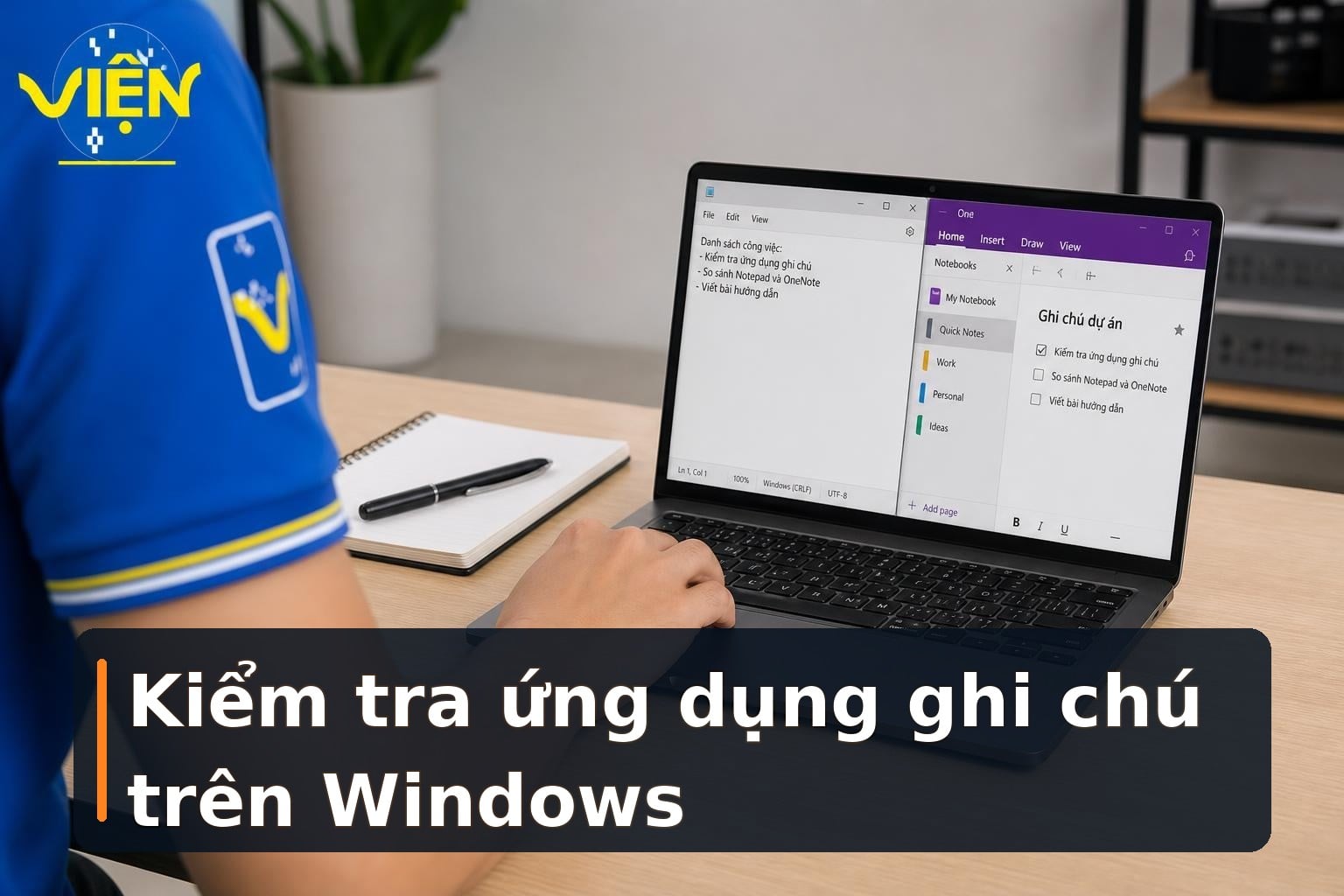
Notepad và OneNote đều là ứng dụng quen thuộc trên Windows, nhưng phục vụ hai kiểu ghi chú rất khác nhau. Một bên ưu tiên tốc độ, sự gọn nhẹ và văn bản thuần; bên còn lại phù hợp với việc xây dựng kho kiến thức có cấu trúc, nhiều định dạng và khả năng đồng bộ. Hiểu rõ khác biệt sẽ giúp bạn tránh dùng một công cụ đơn giản cho dự án phức tạp, hoặc mở một ứng dụng nặng chỉ để ghi vài dòng.
📋 Đặt Notepad và OneNote lên bàn cân
Notepad chủ yếu tạo và chỉnh sửa tệp văn bản thuần với định dạng .txt. Ứng dụng mở gần như tức thì, dùng khoảng 10 MB RAM và thích hợp với những thao tác ngắn, trực tiếp. Ngược lại, OneNote tổ chức nội dung theo mô hình Notebook, Section và Page, cho phép kết hợp văn bản, hình ảnh, bảng biểu và tệp đính kèm.

Tham khảo thêm: Cách vào BIOS trên Windows 7 cho laptop và máy tính bàn.
Khác biệt đáng chú ý tiếp theo là khả năng đồng bộ. Notepad không có đồng bộ đám mây tích hợp, trong khi OneNote có thể đồng bộ qua OneDrive để người dùng tiếp tục xem và chỉnh sửa ghi chú trên máy tính, điện thoại hoặc máy tính bảng. OneNote cũng hỗ trợ tìm kiếm trên toàn bộ notebook, còn Notepad chủ yếu tìm trong tệp đang mở bằng Ctrl+F.
Về tài nguyên, Notepad thường dùng khoảng 10 MB RAM và mở tức thì. OneNote có thể cần khoảng 200–500 MB RAM, thời gian khởi động thường vào khoảng 3–5 giây. Cả hai đều có thể sử dụng miễn phí; OneNote nằm trong lựa chọn Microsoft 365 Free. Với máy tính văn phòng cần chạy nhiều tác vụ cùng lúc, việc cân nhắc mức độ nhẹ của ứng dụng là điều thực tế.
Nếu bạn đang chọn thiết bị cho công việc văn bản, có thể tham khảo nhóm Laptop văn phòng để đối chiếu nhu cầu sử dụng với cấu hình phù hợp. Tuy nhiên, việc chọn Notepad hay OneNote vẫn nên dựa trước hết vào cách bạn ghi chú, không chỉ vào thông số máy.
📄 Microsoft Notepad: lựa chọn gọn nhẹ cho tác vụ nhanh
Khi nào Notepad là công cụ phù hợp?
Notepad phát huy lợi thế khi bạn cần mở ứng dụng và nhập nội dung ngay. Đây là lựa chọn phù hợp để ghi nhanh một địa chỉ, danh sách ngắn, ý tưởng tạm thời hoặc nội dung cần chuyển sang nơi khác mà không muốn mang theo định dạng phức tạp.
Có thể bạn quan tâm: Giải pháp mạng trường học cho 1.000 người dùng đồng thời.
Ứng dụng cũng hữu ích khi chỉnh sửa các tệp cấu hình như .ini, .conf và .bat, hoặc xem một đoạn mã ngắn trong trường hợp không cần tô màu cú pháp. Notepad có thể tạo tệp .txt đơn giản để chia sẻ với người khác. Khi dán một đoạn văn bản có chữ đậm, chữ nghiêng hoặc định dạng khác, việc đi qua Notepad cũng giúp loại bỏ phần định dạng đó.
Với máy tính cấu hình thấp, Notepad thường là phương án ít gây tải hơn. Nó cũng phù hợp khi bạn không cần đồng bộ giữa nhiều thiết bị, không chia sẻ ghi chú theo nhóm và chỉ muốn lưu nội dung ở dạng văn bản cơ bản.
Những điểm đáng chú ý trên Notepad của Windows 11
Phiên bản Notepad mới trên Windows 11 đã bổ sung nhiều tiện ích nhưng vẫn giữ định hướng đơn giản. Người dùng có thể mở nhiều tab tương tự trình duyệt, dùng giao diện tối theo thiết lập của hệ thống và được hỗ trợ tự động lưu để giảm nguy cơ mất nội dung khi đóng ứng dụng.
Notepad trên Windows 11 còn có Copilot AI với các khả năng như tóm tắt, giải thích và viết lại văn bản. Tính năng kiểm tra chính tả cơ bản cũng giúp phát hiện một số lỗi khi nhập nội dung. Dù vậy, các bổ sung này không biến Notepad thành công cụ quản lý dự án hay kho tài liệu có cấu trúc như OneNote.
Nếu Notepad mở chậm bất thường, Windows thường xuyên đứng máy hoặc cả nhóm ứng dụng văn phòng phản hồi kém, không nên vội kết luận lỗi nằm ở riêng ứng dụng ghi chú. Có thể cần Máy tính văn phòng phù hợp hơn với khối lượng công việc, hoặc kiểm tra thực tế nếu thiết bị có dấu hiệu bất thường.
📔 Microsoft OneNote: không gian tổ chức kiến thức cá nhân
Khi nào nên dùng OneNote?
OneNote phù hợp với nội dung cần lưu lâu dài và có nhiều lớp thông tin. Ghi chú học tập, biên bản họp, kế hoạch dự án hoặc tài liệu tham khảo có thể được phân chia theo Notebook, Section và Page thay vì nằm rải rác trong nhiều tệp riêng lẻ.
Người dùng có thể đưa văn bản, ảnh chụp màn hình, bảng và tệp đính kèm vào cùng một trang. Khả năng đồng bộ qua OneDrive giúp nội dung được tiếp tục sử dụng trên PC, điện thoại và tablet. Khi làm việc nhóm, OneNote cũng hỗ trợ chia sẻ và cộng tác, phù hợp hơn Notepad cho những nội dung có nhiều người cùng theo dõi.
OneNote còn đáp ứng cách ghi chú bằng Apple Pencil hoặc bút cảm ứng. Đây là điểm có ý nghĩa với người thường viết tay, phác thảo hoặc đánh dấu trực tiếp trên trang. Đổi lại, ứng dụng sử dụng nhiều tài nguyên hơn và cần một khoảng thời gian khởi động nhất định, nên không phải lựa chọn tối ưu cho một dòng ghi chú vài giây.
Copilot trong OneNote hỗ trợ gì?
Copilot trong OneNote hướng đến việc xử lý nội dung đã được ghi lại thay vì chỉ nhập văn bản. Công cụ có thể tóm tắt một trang ghi chú dài, giúp người dùng nhanh chóng nắm các ý chính mà không phải đọc lại toàn bộ.
Nội dung liên quan: Ưu đãi tặng nạy REXON khi mua linh kiện sửa chữa.
Trong ghi chú cuộc họp, Copilot có thể hỗ trợ tạo danh sách việc cần làm từ nội dung hiện có. Nó cũng có thể giải thích, mở rộng ý tưởng và dịch văn bản trong ghi chú. Những khả năng này hữu ích khi OneNote được dùng làm trung tâm tài liệu cho học tập hoặc dự án, nhưng nhu cầu thực tế vẫn quyết định bạn có cần đến chúng hay không.
Để OneNote hoạt động thuận lợi trên môi trường có nhiều thiết bị, kết nối mạng ổn định cũng quan trọng trong quá trình đồng bộ. Khi cần bổ sung hoặc kiểm tra thiết bị mạng cho văn phòng, người dùng có thể tham khảo danh mục Phụ kiện mạng theo nhu cầu thực tế.
🎯 Nên chọn Notepad hay OneNote?
Chọn Notepad nếu bạn cần sự nhanh gọn
- Cần mở và chỉnh sửa tệp văn bản nhanh.
- Thường làm việc với tệp cấu hình hoặc đoạn code ngắn.
- Dùng máy tính cấu hình thấp và muốn tiết kiệm tài nguyên.
- Không cần đồng bộ ghi chú giữa nhiều thiết bị.
- Muốn tạo tệp văn bản thuần hoặc loại bỏ định dạng khi dán nội dung.
Chọn OneNote nếu ghi chú là một hệ thống
- Cần sắp xếp tài liệu theo notebook, section và page.
- Muốn kết hợp văn bản với ảnh, bảng và tệp đính kèm.
- Thường xuyên chuyển đổi giữa PC, điện thoại và tablet.
- Cần chia sẻ hoặc cộng tác với nhóm.
- Muốn dùng bút cảm ứng hoặc khai thác Copilot để tóm tắt, lập to-do list và mở rộng nội dung.
Không nhất thiết phải chọn duy nhất một ứng dụng. Notepad có thể đảm nhiệm các thao tác tức thời, còn OneNote lưu những dự án dài hạn và kiến thức cần tra cứu. Cách kết hợp này giúp mỗi công cụ được dùng đúng thế mạnh thay vì cố biến Notepad thành kho tài liệu hoặc dùng OneNote cho mọi mẩu ghi chú nhỏ.
Chi phí kiểm tra và hỗ trợ phần mềm trên máy Windows
Quý khách có thể dự trù khoảng 100.000–300.000 đồng cho hạng mục này. Đây là mức tham khảo, chưa phải báo giá cuối cùng. Sau khi kiểm tra đúng model và tình trạng thiết bị, chúng tôi sẽ tư vấn phương án và báo giá cụ thể trước khi thực hiện.

FAQ về Notepad và OneNote
Notepad có thay thế hoàn toàn OneNote không?
Không. Notepad phù hợp với văn bản thuần, tệp cấu hình và ghi chú nhanh, còn OneNote phục vụ nội dung có cấu trúc, đa phương tiện, đồng bộ và cộng tác. Hai ứng dụng giải quyết các nhu cầu khác nhau.
Ứng dụng nào phù hợp hơn với máy tính cấu hình thấp?
Notepad thường phù hợp hơn vì có mức sử dụng RAM khoảng 10 MB và mở tức thì. OneNote có thể dùng khoảng 200–500 MB RAM, nên cần cân nhắc khi máy phải chạy đồng thời nhiều phần mềm khác.
Có thể dùng cả Notepad và OneNote cùng lúc không?
Có. Bạn có thể dùng Notepad cho nội dung cần xử lý nhanh hoặc tệp văn bản đơn giản, sau đó dùng OneNote để lưu trữ các ghi chú dài hạn, tài liệu học tập, nội dung họp và dự án có nhiều phần.
Khi ứng dụng ghi chú hoặc máy tính hoạt động bất thường thì nên làm gì?
Hãy ghi nhận biểu hiện cụ thể, tránh tự kết luận ngay nguyên nhân là do RAM, ổ lưu trữ hay một linh kiện riêng lẻ. Với lỗi lặp lại, mất dữ liệu hoặc thiết bị có dấu hiệu bất thường, nên dừng các thao tác có thể làm thay đổi dữ liệu và chuyển sang kiểm tra thực tế. Nguyên nhân, phương án, chi phí và thời gian xử lý chỉ nên xác định sau khi kỹ thuật viên đánh giá thiết bị.
Tham khảo thêm: Omada Network 6.2: Quản trị mạng linh hoạt hơn.
Nếu thiết bị có dấu hiệu bất thường, khách hàng có thể liên hệ Trungtambaohanh.com qua hotline 0967891080 để mô tả tình trạng và được hướng dẫn hình thức tiếp nhận phù hợp. Kỹ thuật viên cần kiểm tra thực tế trước khi xác định nguyên nhân, phương án xử lý, chi phí, thời gian và điều kiện bảo hành.
Xem thêm thông tin dịch vụ tại https://trungtambaohanh.com/pages/gioi-thieu hoặc bấm đặt lịch với kỹ thuật ngay tại đây trên website để được hỗ trợ theo khu vực.
Muốn lưu bài để đọc tiếp trên điện thoại? Hãy quét mã QR dưới đây.


 0967891080

