


PC Không Lên Hình: Đọc Đèn Debug Mainboard Đúng Cách
- Ban biên tập vienmaytinh.com
- 29/10/2026
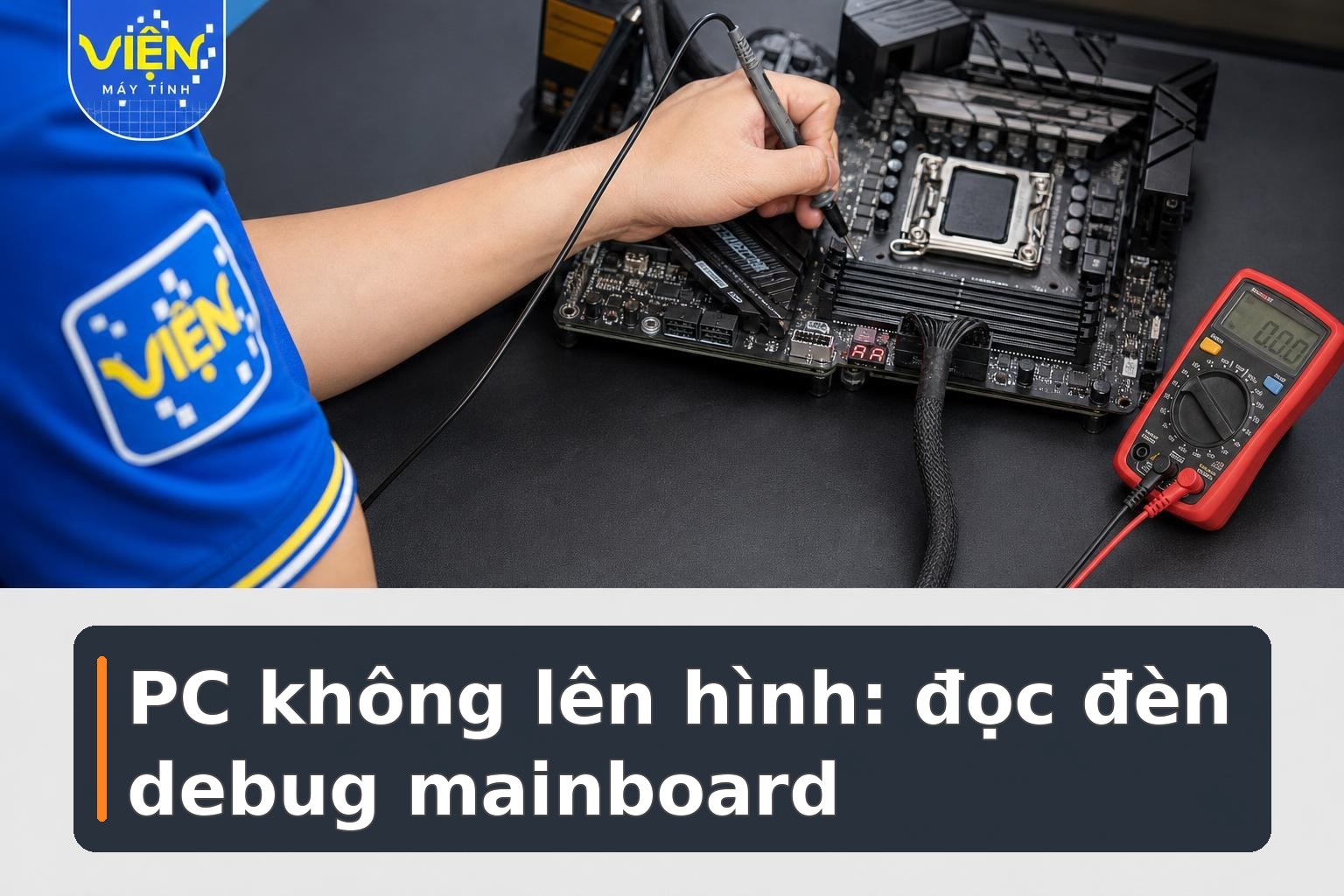
Nhấn nút nguồn, quạt vẫn quay và đèn trong case vẫn sáng nhưng màn hình không hiển thị là tình trạng khiến nhiều người vội tháo toàn bộ linh kiện. Nếu mainboard có đèn debug, hãy quan sát đèn CPU, DRAM, VGA hoặc BOOT để xác định máy đang dừng ở bước nào. Đây là tín hiệu khoanh vùng ban đầu, không phải bằng chứng chắc chắn rằng một linh kiện đã hỏng.
Trước khi kiểm tra, nên tắt máy, ngắt nguồn điện và chuẩn bị tài liệu đúng model mainboard. Cách bố trí đèn, mã lỗi và thời gian khởi động có thể khác nhau giữa các sản phẩm.
Đèn Debug Mainboard Là Gì?
Vai trò của đèn báo POST
Khi bật PC, mainboard thực hiện POST, tức quá trình tự kiểm tra trước khi hệ điều hành được nạp. Firmware lần lượt kiểm tra những thành phần quan trọng như CPU, bộ nhớ, hệ thống đồ họa và thiết bị khởi động.
Nội dung liên quan: Điều hòa.
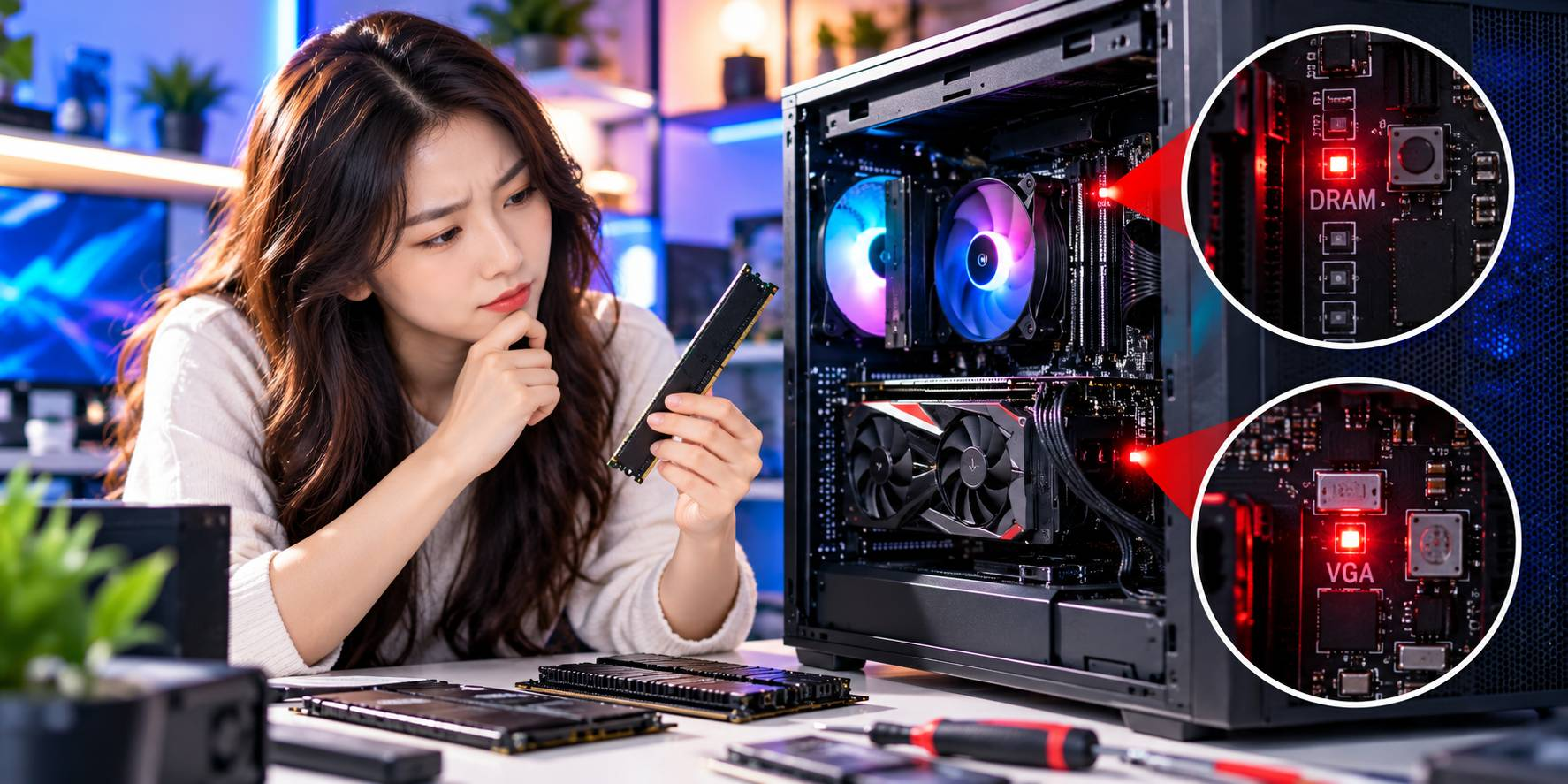
Trên nhiều bo mạch hiện đại, các đèn LED tương ứng với CPU, DRAM, VGA và BOOT sẽ cho biết hệ thống đang kiểm tra hoặc gặp trở ngại ở nhóm nào. Chẳng hạn, ASUS có Q-LED trên các mainboard được hỗ trợ. Nếu một đèn tiếp tục sáng bất thường sau thời gian khởi động, người dùng có thể đối chiếu hướng dẫn sử dụng để biết nên kiểm tra phần nào trước.
Dù hữu ích, đèn debug chỉ đưa ra hướng chẩn đoán. Một đèn VGA sáng không đồng nghĩa card đồ họa chắc chắn hỏng; nguyên nhân cũng có thể nằm ở cáp, nguồn, mainboard hoặc firmware.
Không phải mainboard nào cũng có bốn đèn riêng
Không phải bo mạch nào cũng trang bị đủ bốn đèn CPU, DRAM, VGA và BOOT. Một số sản phẩm dùng màn hình mã lỗi hai ký tự, sản phẩm khác chỉ có đèn nguồn hoặc kiểu nhấp nháy để báo trạng thái.
ASUS cũng có Q-LED Core trên một số mainboard tương thích, trong đó trạng thái nhấp nháy của đèn nguồn được dùng để biểu thị vấn đề. Vì vậy, cần xác định chính xác model trước khi tra cứu. Không nên lấy bảng mã của thương hiệu này áp dụng cho một mainboard khác.
Đèn CPU Sáng Liên Tục Cần Kiểm Tra Gì?
Kiểm tra nguồn cấp CPU
Đèn CPU sáng liên tục có thể cho thấy mainboard chưa nhận diện hoặc chưa khởi tạo được bộ xử lý. Bước đầu tiên là tắt máy, rút nguồn rồi kiểm tra dây EPS cấp cho CPU từ bộ nguồn. Đầu EPS và đầu PCIe dành cho VGA đôi khi có hình dạng gần giống nhau nhưng không được đổi chỗ tùy tiện.
Hãy đọc ký hiệu trên dây và tài liệu của PSU, sau đó bảo đảm đầu cắm trên mainboard đã vào hết và chắc chắn. Nếu kết nối đúng mà máy vẫn không POST, cần xem thêm khả năng CPU chưa tương thích với mainboard hoặc BIOS chưa hỗ trợ bộ xử lý đó.
Kiểm tra CPU và socket
Nếu nguồn cấp đã phù hợp, việc kiểm tra CPU và socket cần được thực hiện thận trọng. Tháo tản nhiệt hoặc bộ xử lý không đúng cách có thể ảnh hưởng đến chân tiếp xúc. Tùy nền tảng, chân tiếp xúc có thể nằm trên socket của mainboard hoặc có thiết kế khác.
Có thể bạn quan tâm: Thay vỏ iPhone có ảnh hưởng sóng không? Cách kiểm tra.
Không nên dùng vật cứng để tự nắn chân socket khi chưa có kinh nghiệm. Nếu thấy chân cong, dấu hiệu hư hỏng hoặc không chắc chắn về thao tác tháo lắp, nên dừng lại để kỹ thuật viên kiểm tra. Hình ảnh minh họa dưới đây gắn với phần kiểm tra khu vực CPU và socket.

Đèn DRAM Sáng Có Phải RAM Đã Hỏng?
Kiểm tra vị trí lắp RAM
Đèn DRAM thường liên quan đến việc bộ nhớ chưa được nhận diện hoặc chưa khởi tạo thành công, nhưng chưa thể kết luận thanh RAM đã hỏng. Một nguyên nhân cần kiểm tra là RAM chưa được ấn hết vào khe.
Sau khi ngắt điện và chờ máy dừng hoàn toàn, mở chốt khe theo đúng thiết kế rồi tháo, lắp lại thanh RAM cẩn thận. Nếu dùng hai thanh, hãy xem tài liệu mainboard để biết vị trí khuyến nghị. Trên nhiều bo mạch có bốn khe, A2 và B2 là cấu hình phổ biến, nhưng không nên mặc định điều này cho mọi model.
Chờ quá trình memory training
Một số hệ thống DDR5 cần thời gian memory training sau lần khởi động đầu tiên hoặc sau khi thay đổi cấu hình bộ nhớ. Trong khoảng thời gian đó, máy có thể chưa xuất hình ngay dù chưa phát sinh hỏng hóc.
Tham khảo thêm: Thay vỏ iPhone có ảnh hưởng camera không? Cách kiểm tra.
Vì vậy, không nên liên tục tắt nguồn chỉ vì đèn DRAM sáng trong vài giây. Nếu thời gian chờ kéo dài bất thường so với hướng dẫn của mainboard, có thể kiểm tra tính tương thích của RAM, thiết lập BIOS hoặc thử từng thanh tại khe được nhà sản xuất khuyến nghị. Không tự tăng điện áp RAM theo cảm tính để cố khắc phục lỗi khởi động.
Đèn VGA Sáng Khi Máy Không Có Hình
Kiểm tra card đồ họa và cáp màn hình
Đèn VGA cho thấy hệ thống có thể chưa khởi tạo được thiết bị đồ họa. Trước hết, kiểm tra màn hình đã bật và đang chọn đúng nguồn vào HDMI hoặc DisplayPort chưa. Nếu dùng card rời, dây hình phải cắm vào cổng xuất hình phù hợp trên card.
Tham khảo thêm: Màn hình đồ họa.
Một số CPU không có đồ họa tích hợp, nên việc cắm màn hình vào cổng trên mainboard sẽ không tạo hình ảnh. Tiếp theo, kiểm tra đầu nguồn VGA, vị trí card trong khe PCIe và các dây kết nối. Không tháo card khi máy còn đang có điện.
Việc đối chiếu linh kiện tương thích có thể tham khảo thêm nhóm VGA - Card màn hình, nhưng thông tin danh mục không thay thế cho việc kiểm tra chiếc PC cụ thể.
Kiểm tra tính tương thích của GPU
Nếu card đã lắp đúng nhưng đèn VGA vẫn sáng, có thể thử phương án chẩn đoán theo hướng dẫn của nhà sản xuất, chẳng hạn kiểm tra GPU trên một máy tương thích hoặc dùng card khác để đối chiếu. Kết quả vẫn cần được diễn giải thận trọng vì lỗi có thể xuất phát từ mainboard, nguồn điện hoặc firmware.
Nội dung liên quan: AirPods sạc không vào pin một bên: Cách kiểm tra.
Không nên kết luận VGA hỏng chỉ dựa vào đèn báo. Với card còn bảo hành, cũng không nên tháo bộ tản nhiệt hoặc can thiệp vào linh kiện bên trong. Hình ảnh minh họa liên quan đến bước kiểm tra card và cáp màn hình được đặt ngay dưới đây.

Đèn BOOT Sáng Có Nghĩa Gì?
Kiểm tra thiết bị khởi động
Đèn BOOT thường liên quan đến giai đoạn mainboard tìm thiết bị chứa hệ điều hành. Khi SSD chưa được nhận diện hoặc chưa tìm thấy hệ điều hành phù hợp, đèn có thể tiếp tục cảnh báo.
Nếu máy vẫn hiển thị hình, hãy vào BIOS và xem danh sách ổ lưu trữ. Với SSD NVMe, cần kiểm tra ổ đã xuất hiện hay chưa và có được lắp vào khe hỗ trợ hay không. Trường hợp SSD đã được nhận nhưng Windows không chạy, nguyên nhân có thể nằm ở cấu hình boot hoặc dữ liệu hệ điều hành.
Không vội định dạng SSD
PC không vào Windows chưa có nghĩa là phải cài lại hệ điều hành ngay. Trước tiên nên xem chế độ khởi động, Windows Boot Manager và trạng thái ổ lưu trữ. Việc xóa phân vùng hoặc format có thể làm mất dữ liệu quan trọng.
Nếu ổ có tài liệu cần giữ, hãy ngừng ghi thêm dữ liệu, không format hoặc reset và không thử liên tục các công cụ phục hồi khi chưa hiểu rõ rủi ro. Khi SSD có dấu hiệu bất thường hoặc dữ liệu không còn truy cập được, nên chuyển thiết bị cho kỹ thuật viên kiểm tra và cân nhắc hỗ trợ cứu dữ liệu thay vì tiếp tục thao tác thử.

Hướng dẫn tự kiểm tra PC không lên hình theo thứ tự
Chỉ nên thực hiện các bước dưới đây khi đã có tài liệu đúng model mainboard và có thể ngắt điện an toàn. Mục tiêu là khoanh vùng, không phải tự kết luận linh kiện nào chắc chắn hỏng.
Có thể bạn quan tâm: AirPods sạc không vào pin một bên: Cách kiểm tra.
- Tắt máy và ngắt nguồn: chờ quạt, đèn và các hoạt động điện dừng hẳn trước khi chạm vào RAM, card hoặc dây nguồn.
- Quan sát đèn debug: ghi lại đèn CPU, DRAM, VGA hay BOOT đang sáng và đối chiếu với hướng dẫn của mainboard.
- Kiểm tra theo nhóm tương ứng: với CPU xem dây EPS và khả năng tương thích; với DRAM xem vị trí lắp và thời gian memory training; với VGA xem nguồn card, cáp màn hình và cổng xuất hình; với BOOT xem SSD và danh sách thiết bị trong BIOS.
- Đánh giá kết quả: nếu máy hiển thị trở lại, theo dõi khả năng khởi động ổn định. Nếu đèn vẫn sáng, không hình thành hoặc có dấu hiệu chân socket, card và ổ lưu trữ bất thường, hãy dừng tháo lắp thêm.
Không nên tăng điện áp RAM, nắn chân socket, tháo card đang có điện hay định dạng SSD để thử vận may. Các thao tác này có thể làm vấn đề nghiêm trọng hơn hoặc gây mất dữ liệu.
Chi phí kiểm tra PC không lên hình tham khảo
Quý khách có thể dự trù khoảng 100.000–300.000 đồng cho hạng mục này. Đây là mức tham khảo, chưa phải báo giá cuối cùng. Sau khi kiểm tra đúng model và tình trạng thiết bị, chúng tôi sẽ tư vấn phương án và báo giá cụ thể trước khi thực hiện.
Câu hỏi thường gặp
Đèn debug sáng có khẳng định linh kiện đã hỏng không?
Không. Đèn chỉ cho biết hệ thống đang gặp trở ngại ở một giai đoạn hoặc nhóm linh kiện. Cần kiểm tra thêm dây nguồn, vị trí lắp, khả năng tương thích, firmware và các thành phần liên quan.
Đèn DRAM sáng trong vài giây có đáng lo không?
Không nhất thiết. Một số nền tảng DDR5 cần thời gian memory training sau lần khởi động đầu hoặc khi thay đổi RAM. Hãy đối chiếu thời gian với tài liệu mainboard trước khi tắt nguồn liên tục.
Có nên format SSD khi đèn BOOT sáng không?
Không nên vội format. Hãy kiểm tra việc nhận diện SSD, chế độ boot và Windows Boot Manager trước. Nếu dữ liệu quan trọng có nguy cơ mất, nên dừng ghi thêm dữ liệu và nhờ kỹ thuật viên kiểm tra.
Khi nào nên mang PC đi kiểm tra?
Nên dừng tự tháo lắp khi không chắc về dây nguồn, socket, card đồ họa hoặc SSD; khi đèn vẫn sáng sau các bước an toàn; hoặc khi dữ liệu có giá trị không thể truy cập. Nguyên nhân, phương án, chi phí và thời gian chỉ nên xác định sau kiểm tra thực tế.
Nếu thiết bị có dấu hiệu bất thường, khách hàng có thể liên hệ Trungtambaohanh.com qua hotline 0967891080 để mô tả tình trạng và được hướng dẫn hình thức tiếp nhận phù hợp. Kỹ thuật viên cần kiểm tra thực tế trước khi xác định nguyên nhân, phương án xử lý, chi phí, thời gian và điều kiện bảo hành.
Xem thêm thông tin dịch vụ tại https://trungtambaohanh.com/pages/gioi-thieu hoặc bấm đặt lịch với kỹ thuật ngay tại đây trên website để được hỗ trợ theo khu vực.
Muốn lưu bài để đọc tiếp trên điện thoại? Hãy quét mã QR dưới đây.


 0967891080

