


Trackpad MacBook không click được: Nguyên nhân và cách xử lý
- Ban biên tập vienmaytinh.com
- 01/11/2026
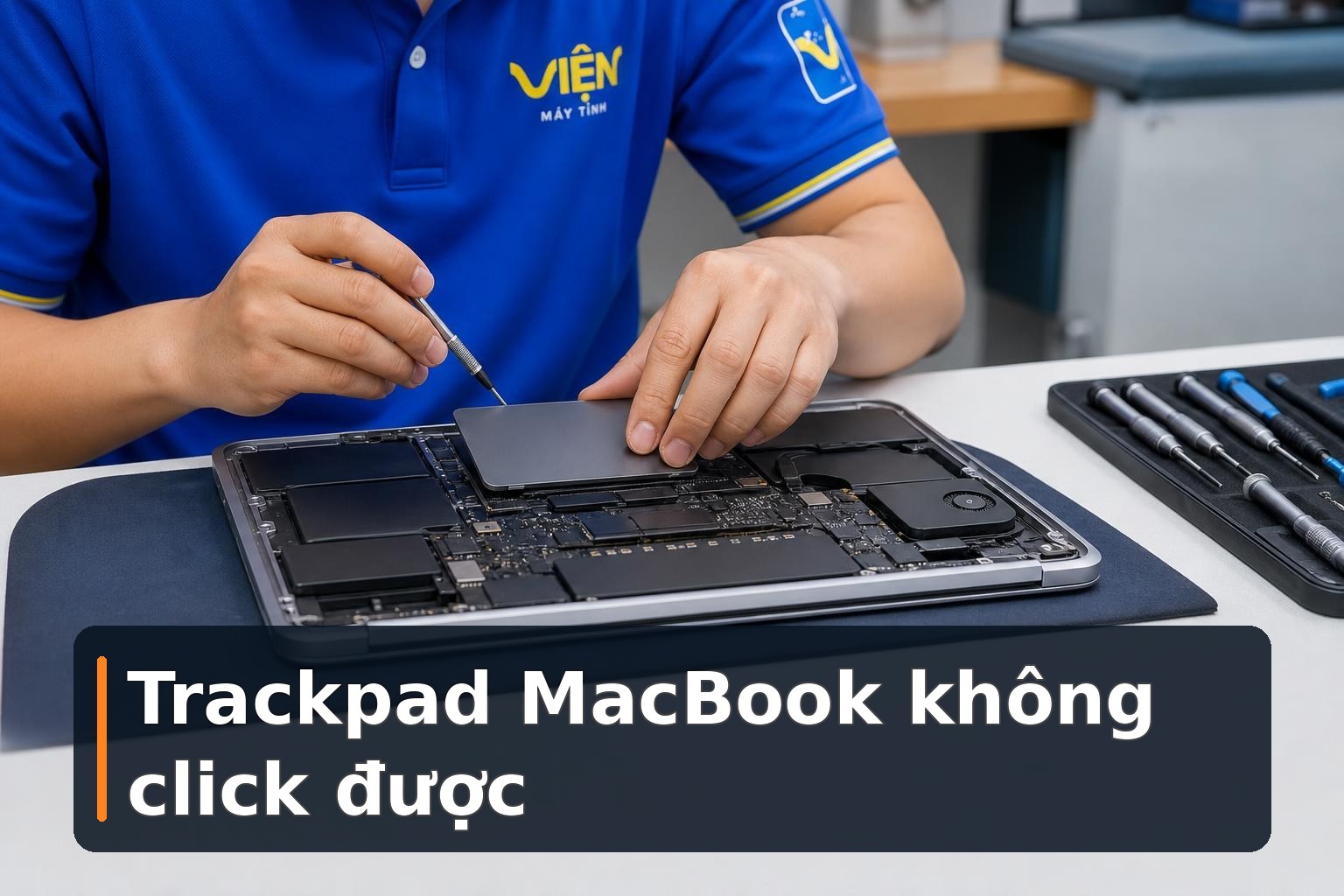
Trackpad MacBook vẫn có thể di chuyển con trỏ nhưng không nhận thao tác nhấp, phản hồi chập chờn hoặc bị cứng hoàn toàn. Lỗi này không chỉ xuất phát từ bản thân bàn di chuột mà còn có thể liên quan đến cài đặt, macOS, ứng dụng đang chạy hoặc pin bên trong máy. Bạn nên kiểm tra theo thứ tự từ những cách an toàn, đơn giản trước khi nghĩ đến việc thay linh kiện.
Vì sao trackpad MacBook không click được?
Lỗi phần mềm
Ứng dụng chạy nền, phần mềm mới cài hoặc hệ thống bị quá tải có thể làm thao tác đầu vào phản hồi chậm và khiến click tạm thời không được ghi nhận. macOS cũng có thể phát sinh lỗi sau khi cập nhật, trong quá trình khởi động hoặc khi hoạt động không ổn định.
Tham khảo thêm: Nồi chiên không dầu Kalite.
Ngoài ra, tùy chọn Trackpad chưa phù hợp cũng là nguyên nhân thường bị bỏ qua. Trên một số MacBook, chạm để nhấp và nhấn vật lý là hai cơ chế khác nhau. Các mục như Tap to click, Click, Force Click hoặc Secondary click có thể đang được thiết lập không đúng với cách sử dụng.
Nếu trackpad bắt đầu bất thường sau một lần máy bị treo, cài ứng dụng hoặc cập nhật macOS, hãy ưu tiên kiểm tra phần mềm trước. Những tình huống máy chậm, phản hồi kém hoặc không lên nguồn cũng nên được phân biệt với lỗi riêng của trackpad qua hướng dẫn Máy tính chậm, không lên nguồn: Khi nào cần kiểm tra?.
Lỗi phần cứng
Khi đã điều chỉnh cài đặt, khởi động lại và xử lý các vấn đề phần mềm nhưng trackpad vẫn không click, khả năng lỗi phần cứng cần được xem xét. Cảm biến hoặc cơ chế nhận lực nhấn có thể hư hỏng; cáp kết nối giữa trackpad và bo mạch chủ cũng có thể bị lỏng, đứt hoặc truyền tín hiệu không ổn định.
Nội dung liên quan: Nồi chiên không dầu Toshiba.
Va đập, chất lỏng và quá trình oxy hóa có thể ảnh hưởng đến linh kiện bên trong. Sau thời gian dài sử dụng, các bộ phận cũng có thể xuống cấp. Đáng chú ý nhất là trackpad bị kẹt, lệch, lún, cứng hoặc nhô lên. Đây có thể là dấu hiệu pin MacBook bị phồng và đang tạo áp lực lên khu vực bàn di chuột.
Nếu nghi ngờ pin phồng, hãy ngừng sử dụng và không cố nhấn mạnh trackpad hay tự tháo pin. Pin laptop có dấu X: Nguyên nhân và cách khắc phục
Cách khắc phục trackpad MacBook không click được
Hãy thực hiện từng bước và kiểm tra lại phản hồi sau mỗi lần thay đổi. Cách làm này giúp phân biệt lỗi tạm thời với vấn đề cần kiểm tra phần cứng.
Vệ sinh và làm khô bề mặt trackpad
Tắt MacBook, rút sạc rồi dùng khăn mềm, khô lau bề mặt trackpad. Không dùng hóa chất, vật sắc nhọn hoặc đổ chất lỏng trực tiếp lên bàn di chuột. Nếu máy từng tiếp xúc với nước, không tiếp tục thử nhấn nhiều lần mà nên để kỹ thuật viên kiểm tra, vì hơi ẩm và oxy hóa có thể gây hư hỏng bên trong.

Đóng ứng dụng khiến máy bị treo hoặc quá tải
Dùng chuột ngoài để kiểm tra tạm thời

Kiểm tra cài đặt Trackpad trên MacBook
Mở menu Apple, vào System Settings > Trackpad > Point & Click rồi kiểm tra Tap to click, độ nhạy click, Force Click và Secondary click nếu có. Bạn cũng có thể vào System Settings > Accessibility > Pointer Control để rà soát các tùy chọn điều khiển con trỏ. Tên mục có thể thay đổi theo phiên bản macOS.
Khởi động lại MacBook
Lưu tài liệu rồi chọn Apple > Restart để làm mới các tiến trình hệ thống. Nếu máy bị treo hoàn toàn và không thể khởi động lại theo cách thông thường, chỉ khi đó mới cân nhắc nhấn giữ nút nguồn để tắt. Cách tắt cưỡng bức có thể làm mất dữ liệu chưa lưu nên không nên lạm dụng.
Cập nhật macOS
Sao lưu dữ liệu trước, bảo đảm máy có đủ pin, kết nối nguồn điện ổn định và Internet đáng tin cậy. Sau đó vào System Settings > General > Software Update để kiểm tra bản cập nhật phù hợp. Khi hoàn tất, thử lại thao tác click. Nếu lỗi xuất hiện ngay sau cập nhật và không cải thiện, cần ghi nhận thời điểm này để kỹ thuật viên có thêm thông tin khi kiểm tra.
Xóa hoặc tạo lại tệp cấu hình Property List
Trong Finder, chọn Go > Go to Folder, nhập ~/Library/Preferences/ rồi nhấn Enter. Tìm tệp com.apple.AppleMultitouchTrackpad.plist nếu có và chuyển sang một thư mục khác để sao lưu, không xóa vĩnh viễn. Khởi động lại MacBook rồi kiểm tra lại. Tên tệp có thể khác theo phiên bản macOS; nếu không chắc chắn, không xóa các tệp hệ thống không xác định và bỏ qua bước này.
Reset NVRAM và SMC đúng theo dòng máy
Với MacBook Intel, có thể thử reset NVRAM bằng tổ hợp Option + Command + P + R. Việc reset SMC phụ thuộc vào model và loại máy. MacBook Apple silicon từ M1 đến M5 không cần reset SMC theo kiểu Intel; bạn có thể tắt máy, chờ một lúc rồi bật lại. Hãy xác định đúng model và tham khảo hướng dẫn chính thức của Apple trước khi thực hiện, vì thao tác này không bảo đảm sẽ khắc phục được lỗi click.
Kiểm tra pin nếu trackpad bị cứng hoặc phồng
Trackpad bị cứng, kẹt, nhô lên hoặc mặt máy có dấu hiệu biến dạng là tình huống cần dừng tự xử lý. Ngắt sạc an toàn, ngừng sử dụng và đưa MacBook đến trung tâm kỹ thuật. Không ép mặt trackpad xuống, không tự tháo pin và không tiếp tục sạc để thử lại.
Sửa trackpad MacBook tại trung tâm
Nếu các bước về phần mềm không đem lại kết quả, kỹ thuật viên cần kiểm tra thực tế để phân biệt lỗi trackpad, cáp kết nối, pin phồng hay nguyên nhân khác. Không phải trường hợp nào cũng cần thay cả trackpad. Việc xác định đúng nguồn lỗi giúp hạn chế thay linh kiện không cần thiết.
Có thể bạn quan tâm: Thay Pin OPPO.
Trungtambaohanh.com tiếp nhận MacBook cùng nhiều thiết bị công nghệ khác, có các hình thức tại cửa hàng, hỗ trợ từ xa, tại nhà hoặc nhận và giao thiết bị tùy khu vực. Khách hàng có thể quan sát quá trình sửa chữa; hóa đơn PDF và giấy bảo hành được lưu qua Zalo, website để thuận tiện tra cứu. Linh kiện thay thế được giới thiệu là linh kiện chính hãng đã qua kiểm tra chất lượng, nhưng phương án, thời gian và chi phí vẫn cần xác nhận sau khi kiểm tra máy.
Chi phí tham khảo khi thay trackpad MacBook
Quý khách có thể dự trù khoảng 1.500.000–3.500.000 đồng cho hạng mục này. Đây là mức tham khảo, chưa phải báo giá cuối cùng. Sau khi kiểm tra đúng model và tình trạng thiết bị, chúng tôi sẽ tư vấn phương án và báo giá cụ thể trước khi thực hiện.

Câu hỏi thường gặp về trackpad MacBook không click được
Vì sao trackpad MacBook vẫn di chuyển nhưng không click được?
Có thể phần di chuyển con trỏ vẫn hoạt động nhưng cài đặt click, macOS, cơ chế nhấn hoặc cảm biến lực gặp vấn đề. Hãy thử bật Tap to click trong System Settings > Trackpad. Nếu chạm nhẹ có thể nhấp nhưng nhấn vật lý không được, lỗi có thể nằm ở cơ chế click; tuy nhiên vẫn cần kiểm tra để loại trừ cáp, pin hoặc nguyên nhân khác.

Làm sao phân biệt lỗi phần mềm và phần cứng?
Khởi động lại, đóng ứng dụng bị treo, kiểm tra cài đặt và cập nhật macOS là các bước kiểm tra phần mềm an toàn. Nếu lỗi xuất hiện sau khi cài ứng dụng hoặc cập nhật hệ thống, hãy ưu tiên hướng này. Ngược lại, trackpad bị cứng, lệch, biến dạng hoặc lỗi sau va đập, vào nước thường cần được kiểm tra phần cứng. Nếu các bước cơ bản không hiệu quả, không nên tự tháo máy.
Khi nào cần thay trackpad MacBook mới?
Nội dung liên quan: IPhone nứt kính lưng: Rủi ro và khi nào cần sửa?.
Kết luận
Trackpad MacBook không click được có thể bắt nguồn từ cài đặt, ứng dụng quá tải, macOS, cáp kết nối, cơ chế click hoặc pin phồng. Bạn có thể bắt đầu bằng vệ sinh khô, đóng ứng dụng, kiểm tra cài đặt, khởi động lại và cập nhật hệ thống. Khi trackpad cứng, biến dạng, máy từng vào nước hoặc vẫn không phản hồi sau các bước an toàn, hãy dừng sử dụng và chuyển sang kiểm tra thực tế.
Tham khảo thêm: Flexgate MacBook: Dấu hiệu, nguyên nhân và cách xử lý.
Nếu thiết bị có dấu hiệu bất thường, khách hàng có thể liên hệ Trungtambaohanh.com qua hotline 0967891080 để mô tả tình trạng và được hướng dẫn hình thức tiếp nhận phù hợp. Kỹ thuật viên cần kiểm tra thực tế trước khi xác định nguyên nhân, phương án xử lý, chi phí, thời gian và điều kiện bảo hành.
Xem thêm thông tin dịch vụ tại https://trungtambaohanh.com/pages/gioi-thieu hoặc bấm đặt lịch với kỹ thuật ngay tại đây trên website để được hỗ trợ theo khu vực.
Muốn lưu bài để đọc tiếp trên điện thoại? Hãy quét mã QR dưới đây.


 0967891080

