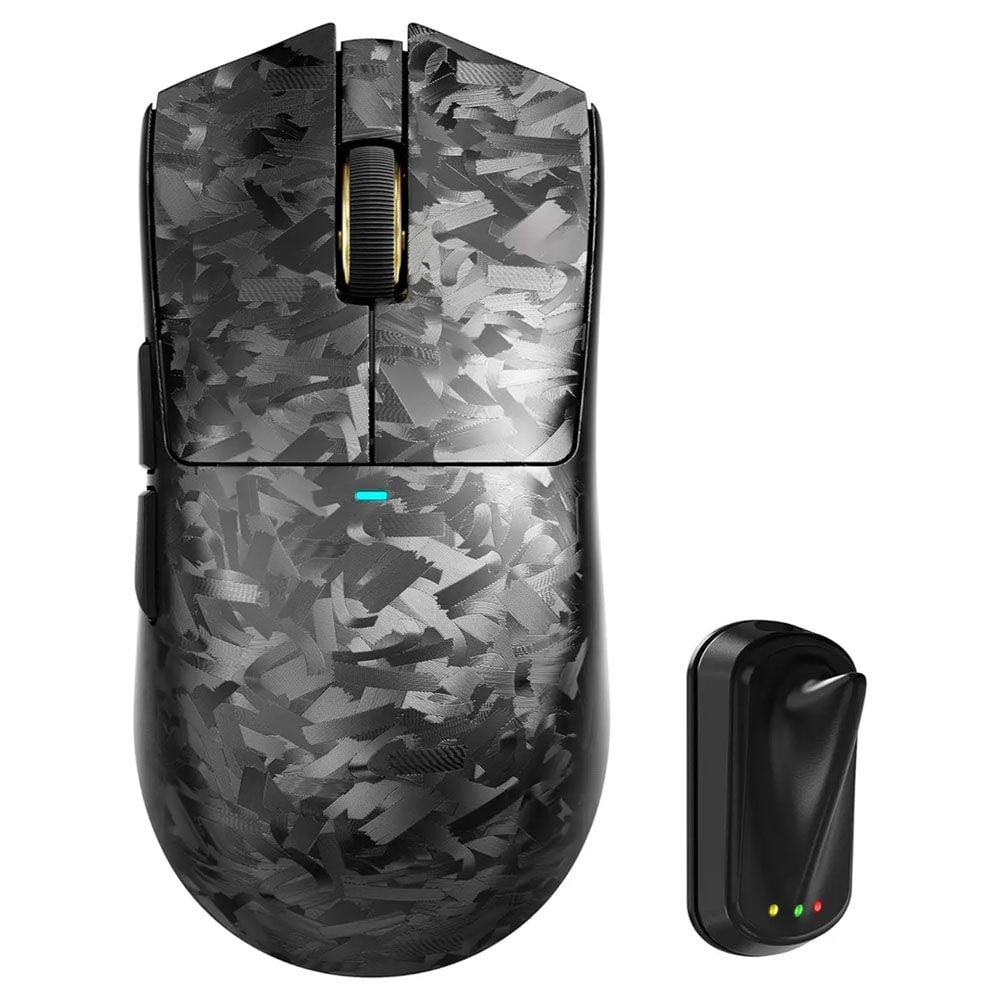
ATTACK SHARK X11 Ultra Chuột chơi game không dây — Đen
ATTACK SHARK X11 Ultra Chuột chơi game không dây — Đen có tại ViệnAI trungtambaohanh.com và tiếp nhận kiểm tra các lỗi sau
Với ATTACK SHARK X11 Ultra Chuột chơi game không dây — Đen, trungtambaohanh.com có thể tiếp nhận kiểm tra từ lỗi cơ bản đến nâng cao liên quan đến pin, kết nối, nút bấm, con lăn, cảm biến và AI Cloud Driver. Nguyên nhân, chi phí cùng phương án thay thế hoặc xử lý chỉ được xác nhận sau khi kỹ thuật viên kiểm tra thực tế.
Pin 500mAh và cổng USB-C có dấu hiệu bất thường
- Cắm cáp USB-C nhưng chuột không nhận sạc hoặc đèn báo không thay đổi; cần kiểm tra cáp, cổng USB-C, mạch sạc và pin.
- Thời lượng sử dụng ở chế độ không dây giảm rõ rệt, phải sạc liên tục dù thói quen dùng không thay đổi; cần đối chiếu tình trạng pin và mức tiêu thụ khi kết nối.
- Phần trăm pin hiển thị không ổn định hoặc tụt nhanh sau khi rút sạc; cần kiểm tra cảm biến dung lượng và mạch quản lý nguồn.
- Chuột nóng bất thường trong lúc sạc hoặc thân pin có dấu hiệu phồng; nên ngừng sử dụng, không tiếp tục sạc và gửi kiểm tra an toàn.
Kết nối 2.4GHz, Bluetooth và chế độ USB-C
- Chuột không nhận Shark Fin 8K Receiver hoặc kết nối chập chờn khi di chuyển; cần kiểm tra receiver, cổng USB, ghép nối và đường truyền 2.4GHz.
- Bluetooth tìm thấy thiết bị nhưng con trỏ phản hồi không đều trên PC hoặc Mac; cần đối chiếu cấu hình kết nối và driver tương ứng.
- Ở chế độ USB-C, máy tính không nhận chuột hoặc lúc nhận lúc mất; cần kiểm tra cáp dữ liệu, cổng USB-C và mạch giao tiếp.
- Polling rate hoặc đèn báo trạng thái không hoạt động như thiết lập; cần kiểm tra firmware, receiver và cấu hình trong AI Cloud Driver.
Nút bấm quang học, con lăn và encoder
- Nút trái hoặc phải không nhận lệnh, phải nhấn nhiều lần mới thao tác hoặc phát sinh double-click; cần kiểm tra Omron Optical Microswitches và mạch nút.
- Nút bấm bị giữ lệnh, phản hồi không ổn định trong trò chơi hoặc ứng dụng; cần phân biệt lỗi công tắc với lỗi thiết lập phần mềm.
- Con lăn cuộn sai chiều, nhảy bước hoặc không phản hồi; cần kiểm tra CNC Metal Scroll Wheel và F-Switch Encoder.
- Con lăn phát tiếng kẹt, nặng bất thường hoặc chỉ hoạt động khi ấn lệch; cần kiểm tra cơ cấu trục và encoder, không tự cạy lớp vỏ.
Cảm biến PixArt PAW3950 MAX và AI Cloud Driver
- Con trỏ bị giật, đứng hình hoặc mất tracking trên bề mặt quen thuộc; cần vệ sinh vùng cảm biến và kiểm tra mắt đọc, firmware.
- DPI thực tế không khớp mức đã chọn hoặc bước điều chỉnh 50 DPI không hoạt động; cần kiểm tra cấu hình trong AI Cloud Driver.
- Con trỏ tự trôi, tốc độ thay đổi bất thường giữa các máy; cần đối chiếu profile, driver và thiết lập hệ điều hành trước khi kiểm tra cảm biến.
- Phần mềm không nhận chuột hoặc không lưu thiết lập; cần kiểm tra phiên bản AI Cloud Driver, quyền truy cập và kết nối đang sử dụng.
Kỹ thuật viên sẽ tiếp nhận theo tình trạng thiết bị, kiểm tra ngoại quan và đo kiểm từng cụm trước khi báo phương án. Trung tâm cung cấp chính sách bảo hành và xử lý kỹ thuật cho ATTACK SHARK X11 Ultra Chuột chơi game không dây — Đen, hỗ trợ tìm linh kiện phù hợp, xử lý nhanh lấy ngay 21/7 khi hạng mục và điều kiện cho phép, đồng thời có hỗ trợ tận nhà cho thiết bị đã hết hạn hoặc bị hãng từ chối bảo hành. Liên hệ trungtambaohanh.com để được tư vấn và đặt lịch kiểm tra.
Thông số kỹ thuật ATTACK SHARK X11 Ultra Chuột chơi game không dây — Đen
| Thương hiệu | ATTACK SHARK |
|---|
| Mã sản phẩm | X11 Ultra |
|---|
| Màu sắc | Đen |
|---|
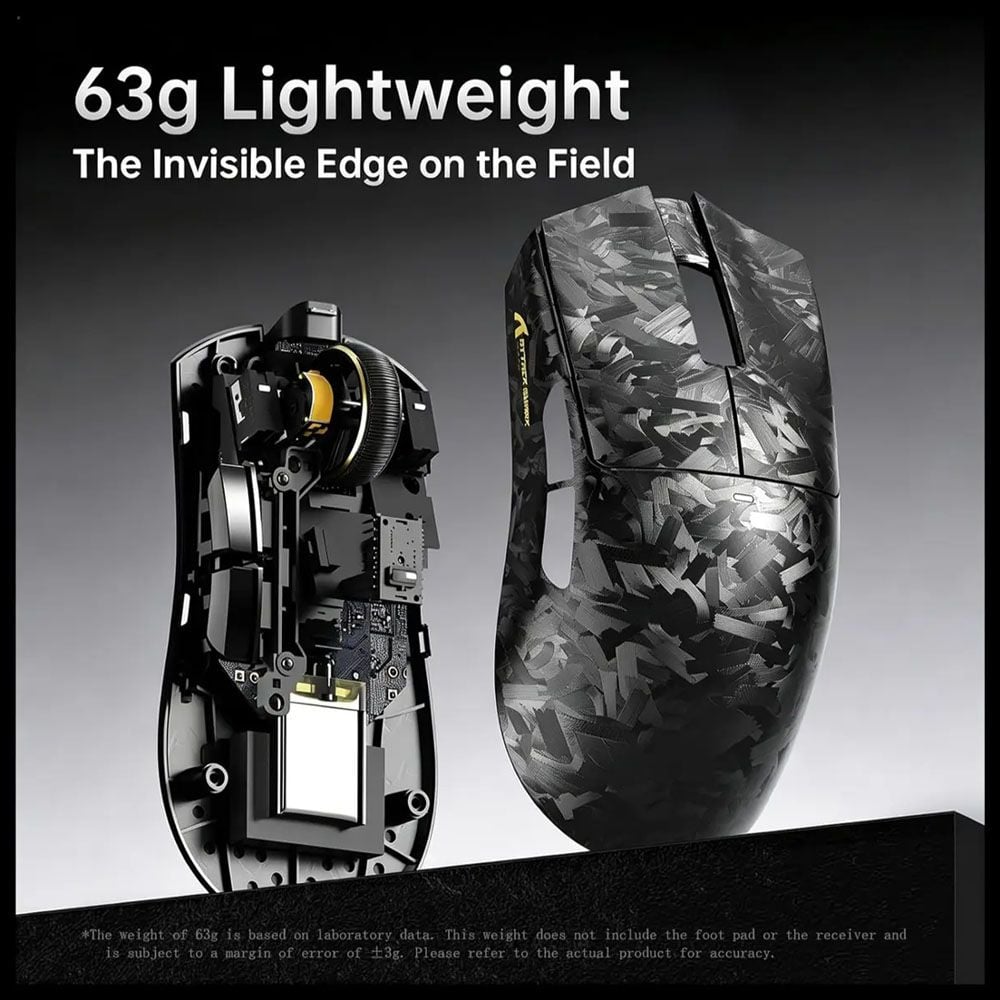
| Khối lượng | 63 ± 3g |
|---|
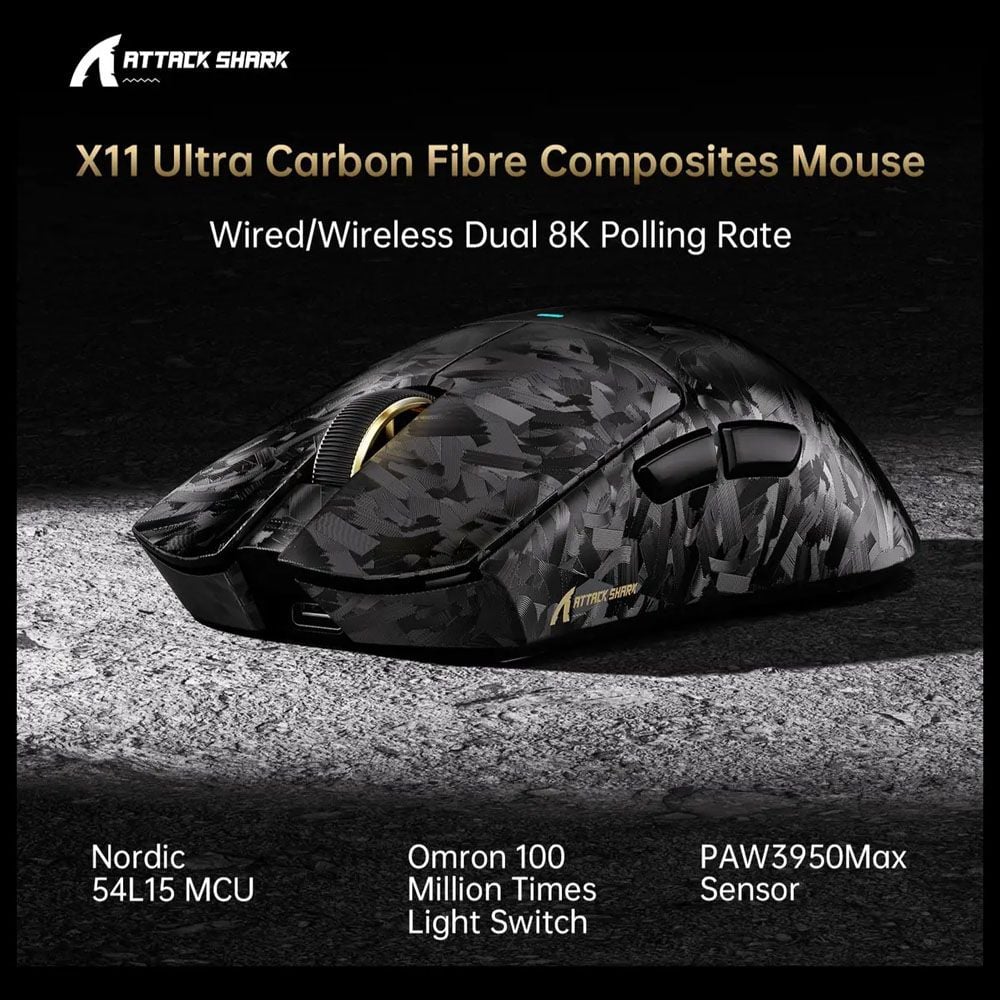
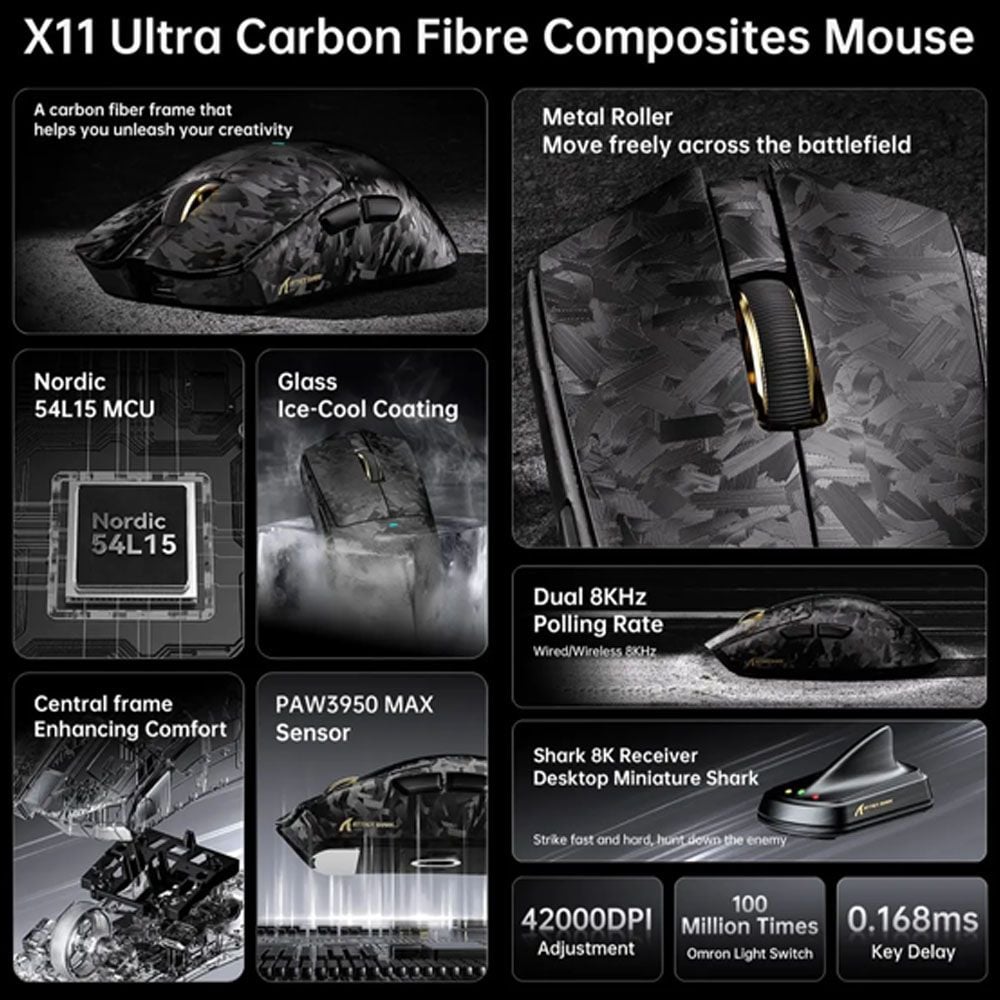
| Cảm biến | PixArt PAW3950 MAX |
|---|
| Pin | 500mAh |
|---|
Xem thêm ↓




 0967891080

