
-
7:30 - 20:30
Cả CN & Lễ -

-



Trước khi tìm hiểu khả năng cứu dữ liệu ổ cứng SSD, cần nắm được cấu tạo, cơ chế lưu trữ và những nguyên nhân có thể khiến dữ liệu không còn truy xuất được. Trên thị trường hiện có nhiều thương hiệu quen thuộc như Intel, Samsung, Corsair, Kingmax bên cạnh các nhãn ít phổ biến hơn như Gloway, SP, Colorfull. Việc lựa chọn SSD có nguồn gốc và chất lượng rõ ràng giúp giảm rủi ro trong quá trình sử dụng.
Nếu cần trao đổi thêm về thiết bị lưu trữ hoặc tình trạng dữ liệu, bạn có thể trungtambaohanh.com để được tiếp nhận thông tin và tư vấn theo tình trạng thực tế.
SSD là viết tắt của Solid State Drive, thường được gọi là ổ cứng thể rắn. Thiết bị sử dụng bộ nhớ Flash để lưu dữ liệu thay vì đĩa từ và cơ cấu cơ học như HDD.
SSD được phát triển nhằm thay thế HDD trong nhiều nhu cầu sử dụng, hướng đến tốc độ đọc ghi cao hơn, mức tiêu thụ điện thấp hơn, hoạt động êm hơn và hạn chế các rủi ro liên quan đến bộ phận chuyển động. Khi SSD xuất hiện dấu hiệu bất thường, người dùng nên sao chép dữ liệu quan trọng càng sớm càng tốt. Bạn cũng có thể tham khảo nội dung cứu dữ liệu ổ cứng SSD ở đâu tốt nhất? Review máy cứu SSD hiện đại để có thêm thông tin trước khi thao tác.
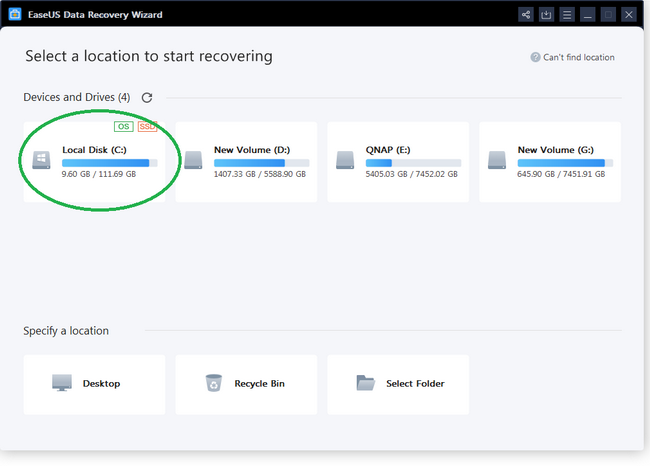
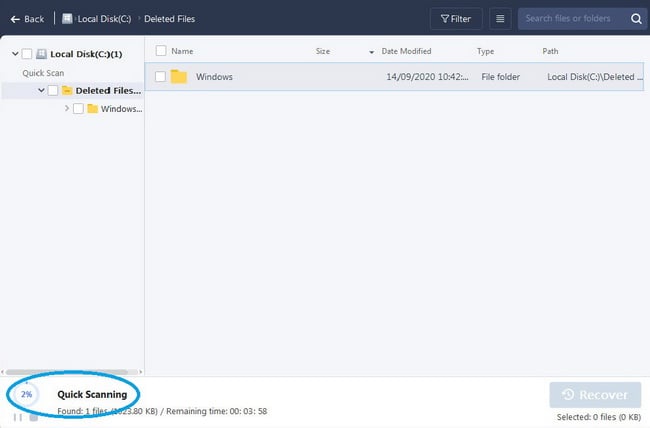
Với SSD, dữ liệu bị xóa thông thường có thể mất vĩnh viễn do cơ chế quản lý Flash và lệnh TRIM. Tuy nhiên, một số trường hợp vẫn còn khả năng lấy lại dữ liệu, chẳng hạn khi vùng nhớ chưa bị ghi đè hoặc thiết bị sử dụng chip tái chế có hiệu năng đọc ghi khác thường.
Trong thời gian chờ xử lý, không nên tiếp tục ghi dữ liệu lên phân vùng cần lấy file. Việc cài phần mềm, sao chép tệp hoặc khởi chạy các công cụ không phù hợp có thể làm giảm khả năng khôi phục.
EaseUS Data Recovery Wizard có hai chế độ quét là Quick Scan và Deep Scan. Công cụ có thể liệt kê các tệp được hỗ trợ và cho phép xem trước một phần dữ liệu trước khi chọn khôi phục. Khả năng đọc được tệp không đồng nghĩa mọi dữ liệu đều có thể phục hồi hoàn chỉnh.
Lưu ý: Không lưu file khôi phục trực tiếp lên phân vùng vừa mất dữ liệu. Nếu SSD có dấu hiệu không nhận, báo sai dung lượng, nóng bất thường hoặc phát ra mùi khét, nên dừng cấp nguồn và tránh tự tháo chip khi chưa có phương án sao lưu.
Từ đầu năm 2021, trên thị trường xuất hiện nhiều SSD giá thấp sử dụng linh kiện và chip điều khiển không đồng nhất. Một số thiết bị sau thời gian hoạt động có thể nhận đủ dung lượng nhưng không đọc được dữ liệu, chập chờn hoặc biến mất khỏi máy tính. Các dòng controller SM2258XT và SM2259XT có thể cần phương án xử lý firmware chuyên biệt; việc nạp firmware không đúng có thể khiến tình trạng nghiêm trọng hơn.
Khối lượng dữ liệu cần lấy không phải yếu tố duy nhất quyết định mức độ phức tạp. Chẳng hạn, trường hợp cần trích xuất khoảng 200GB từ SSD Gigabyte 240GB có thể kéo dài hơn 18 giờ nếu thiết bị xuất hiện nhiều điểm bad block cần xử lý.
Người dùng nên cân nhắc chất lượng SSD ngay từ khi mua, nhất là với thiết bị dùng để lưu trữ dữ liệu quan trọng. Trong nhiều trường hợp, chi phí và công sức lấy lại dữ liệu có thể cao hơn việc đầu tư một ổ mới, nhưng vẫn cần kiểm tra thực tế trước khi đưa ra kết luận.
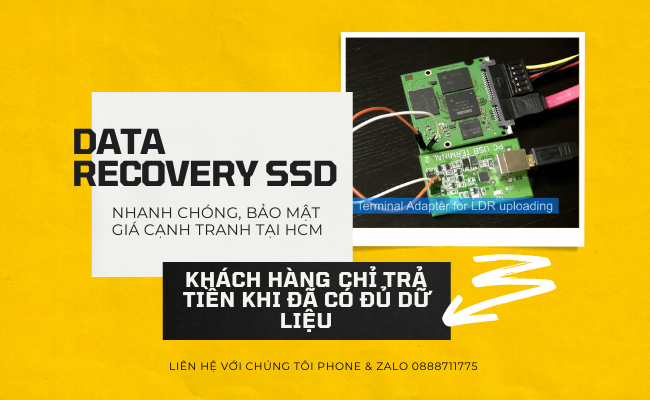
Việc xử lý SSD chết hoặc lỗi controller bằng PC-3000 SSD đòi hỏi người thực hiện có kiến thức về chip Flash, firmware và cấu trúc dữ liệu. Không nên tự nạp firmware hoặc thay đổi thông số controller nếu chưa có bản sao dữ liệu và phương án phục hồi.
Không nên áp dụng một mức phí cố định cho mọi SSD 60GB, 120GB, 256GB, 512GB hoặc 1TB. Chi phí thực tế phụ thuộc vào dung lượng, tình trạng nguồn, controller, mức độ hư hỏng của chip Flash, số lượng bad block và lượng dữ liệu cần trích xuất. Thời gian xử lý cũng cần được xác nhận sau khi kiểm tra thiết bị.
Để tránh phát sinh thao tác không cần thiết, bạn nên cung cấp model SSD, dung lượng, biểu hiện lỗi và lịch sử sử dụng khi liên hệ. Thông tin tiếp nhận của trungtambaohanh.com có thể được tham khảo trước khi gửi thiết bị.
Nếu SSD đang chứa dữ liệu quan trọng, hãy ngừng sử dụng thiết bị, không khởi tạo lại phân vùng và không cài thêm phần mềm lên chính ổ cần lấy dữ liệu. Bạn có thể gọi 0967891080 để được tư vấn bước tiếp theo hoặc gửi thông tin qua trang tiếp nhận cứu dữ liệu SSD.
| Ổ lưu trữ | 3 ngày - 7 ngày |
|---|


