
-
7:30 - 20:30
Cả CN & Lễ -

-


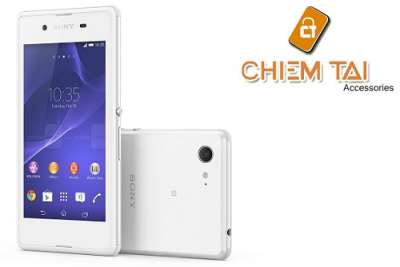
Lỗi Wi-Fi trên Sony D2202, D2203, D2206, D2212, D2243, Xperia E3 có thể biểu hiện ở việc không bật hoặc tắt được Wi-Fi, hoặc điện thoại vẫn khởi động nhưng không kết nối với thiết bị phát mạng.
Nguyên nhân thường liên quan đến IC Wi-Fi bị hư và có thể cần thay IC mới phù hợp. Tuy nhiên, lỗi IC nguồn cũng có khả năng gây ra hiện tượng tương tự vì IC Wi-Fi không nhận đủ nguồn pin để hoạt động ổn định.
Để tìm đúng nguyên nhân, thiết bị cần được kiểm tra trực tiếp. Sau khi xác định tình trạng, Khắc phục lỗi wifi Sony D2202, D2203, D2206, D2212, D2243, Xperia E3 và chi phí dự kiến sẽ được tư vấn trước theo từng trường hợp.
Trungtambaohanh.com tiếp nhận các thiết bị điện thoại và điện thoại Sony; bạn có thể tham khảo thêm Xử lý kỹ thuật Điện Thoại.
Với các sản phẩm cùng thương hiệu, thông tin liên quan có thể xem tại Xử lý điện thoại Sony.
Khi điện thoại có dấu hiệu không vào được Wi-Fi, trước tiên nên kiểm tra mạng và thiết bị phát. Hãy dùng một điện thoại hoặc thiết bị khác kết nối vào cùng mạng hiện tại. Nếu thiết bị khác truy cập bình thường, nguyên nhân có thể nằm ở router hoặc cấu hình mạng.
Hãy rút nguồn router hoàn toàn trong khoảng 30 giây, sau đó cắm lại và chờ thiết bị phát mạng khởi động ổn định.
Nếu vẫn chưa kết nối được, bạn có thể nhấn giữ tên mạng Wi-Fi trên điện thoại, mở phần thiết lập nâng cao rồi cấu hình lại địa chỉ IP và DNS.
Thiết lập lại IP và DNS Wi-Fi
Nếu các thiết bị khác vẫn truy cập được mạng nhưng Sony D2202, D2203, D2206, D2212, D2243, Xperia E3 không kết nối, điện thoại có thể đang gặp lỗi tạm thời trong chức năng Wi-Fi.
Vào Settings > Wi-Fi, chọn Turn OFF rồi bật lại bằng Turn On, sau đó khởi động lại điện thoại. Bạn cũng có thể nhấn giữ mạng đang lỗi, chọn Quên mạng hoặc Forget Network, rồi nhập lại mật khẩu để kết nối.
Chuyển Wi-Fi từ OFF sang ON
Việc cập nhật hoặc nạp ROM sai quy trình có thể làm phát sinh lỗi Wi-Fi trên Sony D2202, D2203, D2206, D2212, D2243, Xperia E3.
Bạn có thể thử khôi phục hệ điều hành bằng cách vào Settings > About > System Update. Một lựa chọn khác là đặt lại điện thoại tại Settings > Back up & Reset > Reset, nhập mật khẩu, sau đó chọn Erase everything để xác nhận. Cần sao lưu dữ liệu trước khi thực hiện thao tác này.
Nhập mật khẩu và xác nhận đặt lại thiết bị
Tín hiệu Wi-Fi yếu hoặc không ổn định cũng có thể khiến điện thoại không thể kết nối. Hãy quan sát biểu tượng Wi-Fi trên thanh trạng thái và thử di chuyển đến gần router hơn để đánh giá lại chất lượng sóng.
Chế độ Wi-Fi Sleep có thể ngắt kết nối khi điện thoại chuyển sang trạng thái nghỉ. Khi đó, thiết bị có thể không tự truy cập mạng cho đến khi Wi-Fi được kích hoạt lại.
Để duy trì kết nối Wi-Fi khi màn hình tắt, vào Settings > Wi-Fi > Advanced > Keep Wi-Fi on during sleep > Always > Save.
Đặt Wi-Fi luôn duy trì kết nối
Nếu các thao tác trên không cải thiện tình trạng, nguyên nhân có thể liên quan đến IC Wi-Fi, IC nguồn hoặc phần cứng trên bo mạch. Khi đó, nên đưa điện thoại đến trung tâm để kiểm tra trực tiếp và cân nhắc thay IC Wi-Fi phù hợp. Việc xử lý đúng nguyên nhân giúp khôi phục khả năng kết nối và hạn chế tình trạng tiêu hao pin khi Wi-Fi hoạt động không ổn định.
Bạn cũng có thể xem thêm Xử lý Điện Thoại đang được tiếp nhận.
Thông tin về nhóm thiết bị khác được tổng hợp tại ĐIỆN THOẠI.
Vui lòng liên hệ trungtambaohanh.com qua hotline 0967891080 để được tư vấn và tiếp nhận yêu cầu. Nguyên nhân, phương án xử lý, chi phí và khả năng hoàn thành sẽ được xác nhận sau khi kiểm tra thực tế.
| Bảo hành | 6 tháng |
|---|


 0967891080

