Thay cổng USB MacBook Air 13 inch 2016
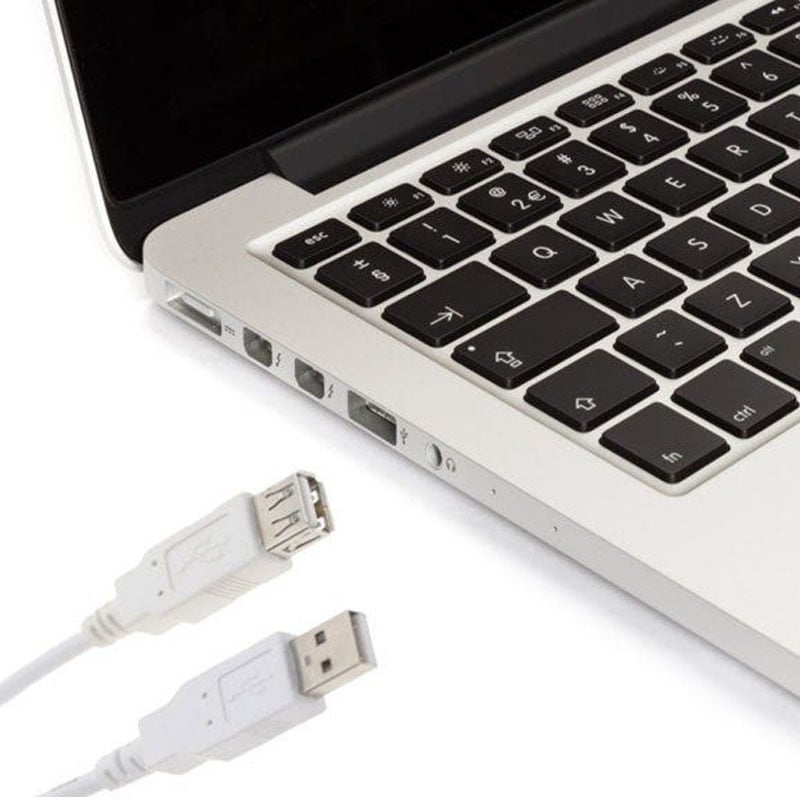
Thay cổng USB MacBook Air 13 inch 2016 là lựa chọn phù hợp khi máy không nhận thiết bị ngoại vi hoặc tín hiệu kết nối chập chờn. trungtambaohanh.com tiếp nhận yêu cầu, tư vấn rõ tình trạng và phương án thay phù hợp cho từng thiết bị.
Nội dung bài viết:
- 1. Nguyên nhân khiến cổng USB MacBook Air 13 inch 2016 nhanh hư
- 2. Biểu hiện cho thấy USB MacBook Air 13 inch 2016 bị hỏng
- 3. Các lưu ý để hạn chế làm hư cổng USB MacBook Air 13 inch 2016
- 4. Thay cổng USB MacBook Air 13 inch 2016 tại trungtambaohanh.com
- 5. Tổng kết
1. Nguyên nhân khiến cổng USB MacBook Air 13 inch 2016 nhanh hư
Cổng USB đảm nhiệm việc kết nối MacBook với chuột, USB và nhiều thiết bị ngoại vi khác. Khi bộ phận này gặp vấn đề, quá trình học tập, làm việc hoặc truyền dữ liệu có thể bị gián đoạn. Một số nguyên nhân thường gặp gồm:
- Bụi bẩn tích tụ trong khe USB khiến chân tiếp xúc giữa cổng và thiết bị ngoại vi không ổn định.
- USB đang sử dụng có thể bị hỏng, lỏng mối hàn hoặc gãy chân kết nối, dẫn đến tình trạng tưởng nhầm lỗi xuất phát từ MacBook.
- Việc cắm ra, rút vào liên tục tạo áp lực lên điểm tiếp xúc và kết cấu bên trong cổng.
- Hệ thống tập tin giữa MacBook và USB không tương thích cũng có thể làm thiết bị không được nhận diện đúng.
- Mạch kết nối của khe USB trên MacBook bị đứt sau tác động vật lý hoặc quá trình sử dụng lâu dài.
- Thiết lập bảo mật của MacBook Air có thể ngăn thiết bị USB kết nối trong một số trường hợp.
2. Biểu hiện cho thấy USB MacBook Air 13 inch 2016 bị hỏng
Không phải mọi trường hợp USB không hoạt động đều bắt nguồn từ cổng trên MacBook. Tuy nhiên, các dấu hiệu dưới đây cho thấy người dùng nên kiểm tra cả cổng, thiết bị ngoại vi và đường mạch liên quan:
- Cắm thiết bị vào cổng USB nhưng MacBook không phát tín hiệu kết nối.
- Chuột được kết nối qua USB không sáng đèn hoặc không hoạt động.
- MacBook Air 13 inch 2016 không nhận USB, hoặc chỉ nhận thiết bị chập chờn lúc được lúc không.
- Tín hiệu bị ngắt khi chạm nhẹ hoặc di chuyển USB trong khe cắm.
3. Các lưu ý để hạn chế làm hư cổng USB MacBook Air 13 inch 2016
Sử dụng đúng thao tác và giữ máy sạch sẽ sẽ giúp giảm áp lực lên cổng USB cũng như các điểm tiếp xúc bên trong. Người dùng nên lưu ý những điều sau:
- Làm sạch khe USB và khu vực xung quanh MacBook định kỳ để hạn chế bụi bám vào chân tiếp xúc.
- Đưa đầu USB vào đúng chiều, thực hiện chậm và nhẹ tay, tránh dùng lực ép khi cắm.
- Khi tháo USB, nên rút thẳng và dứt khoát; không lắc hoặc bẻ ngang vì có thể làm lỏng điểm tiếp xúc.
- Không để MacBook bị rơi, va đập mạnh hoặc chịu lực ở khu vực cạnh máy, bởi tác động này có thể ảnh hưởng cả cổng USB lẫn các linh kiện khác.
4. Thay cổng USB MacBook Air 13 inch 2016 tại trungtambaohanh.com
Khi cổng USB có dấu hiệu hư hỏng, khách hàng có thể gửi thông tin thiết bị đến Thay cổng USB MacBook Air 13 inch 2016 để được tư vấn phương án phù hợp. Nguyên nhân, khả năng xử lý và chi phí cần được xác nhận sau khi kiểm tra thực tế.
- Sử dụng linh kiện chính hãng đã được kiểm tra chất lượng theo thông tin hỗ trợ kỹ thuật của đơn vị.
- Khách hàng có thể quan sát trực tiếp quá trình thực hiện, hạn chế lo ngại về việc tráo đổi linh kiện.
- Chi phí được tư vấn theo tình trạng thực tế, hướng đến mức giá hợp lý và minh bạch.
- Thời gian tiếp nhận và hoàn thành phụ thuộc vào kết quả kiểm tra cũng như điều kiện của từng thiết bị.
- Đội ngũ kỹ thuật viên được đào tạo bài bản, hỗ trợ tư vấn chu đáo trong quá trình tiếp nhận.
- Thông tin bảo hành và hóa đơn PDF có thể được lưu qua Zalo và website để thuận tiện tra cứu.
5. Tổng kết
Bên cạnh hạng mục thay cổng USB, trungtambaohanh.com còn tiếp nhận nhiều nhu cầu khác trên MacBook như thay màn hình, thay pin, vệ sinh và bảo trì. Nếu MacBook Air 13 inch 2016 xuất hiện tình trạng không nhận USB hoặc mất kết nối, khách hàng nên liên hệ để được hướng dẫn kiểm tra phù hợp, thay vì tiếp tục cắm rút nhiều lần.
Để được tư vấn về tình trạng cổng USB MacBook Air 13 inch 2016, hãy gọi 0967891080. Phương án thực hiện, chi phí và điều kiện bảo hành sẽ được trao đổi dựa trên kết quả kiểm tra thiết bị.
Thông số kỹ thuật Thay cổng USB MacBook Air 13 inch 2016
Xem thêm ↓




 0967891080

