Thay Pin Dell Latitude 5300 5310 7300 7400 5300, 5310 2-in-1 Series, 0G74G 02PFPW OG74G, 0G74G Zin
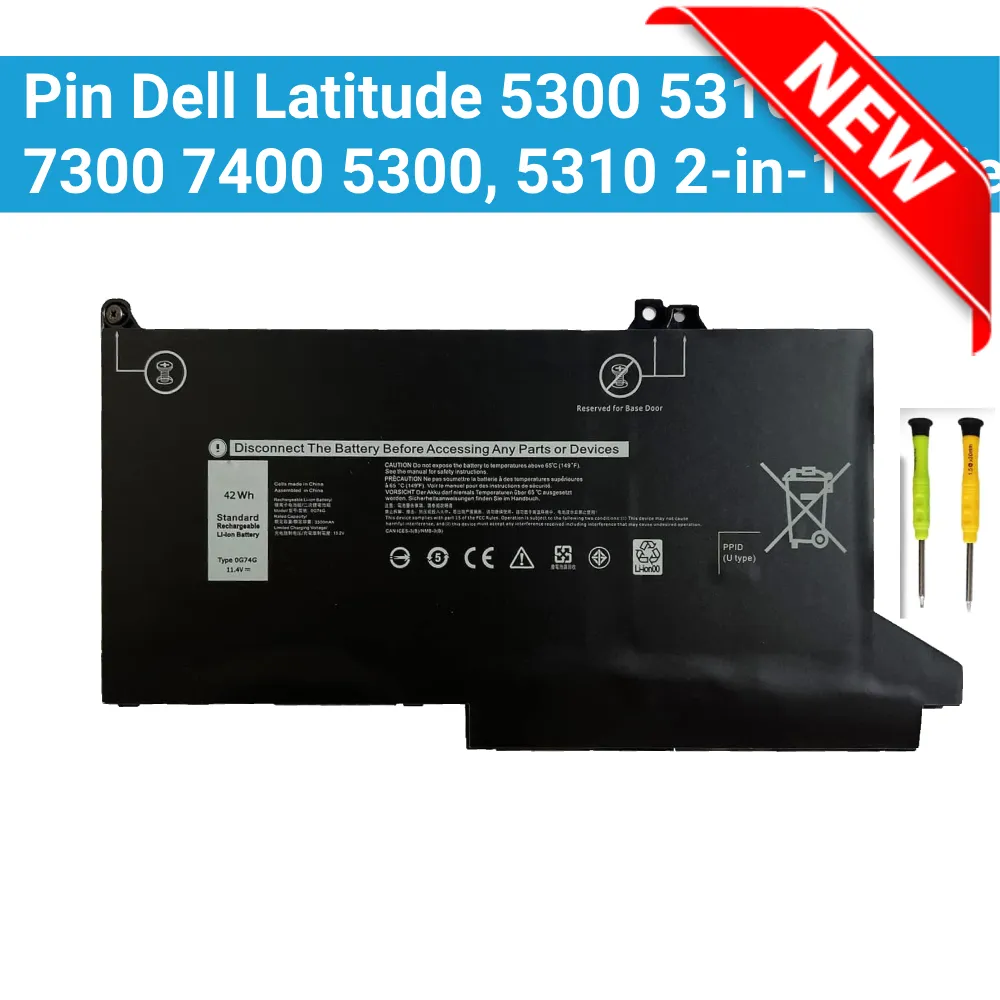
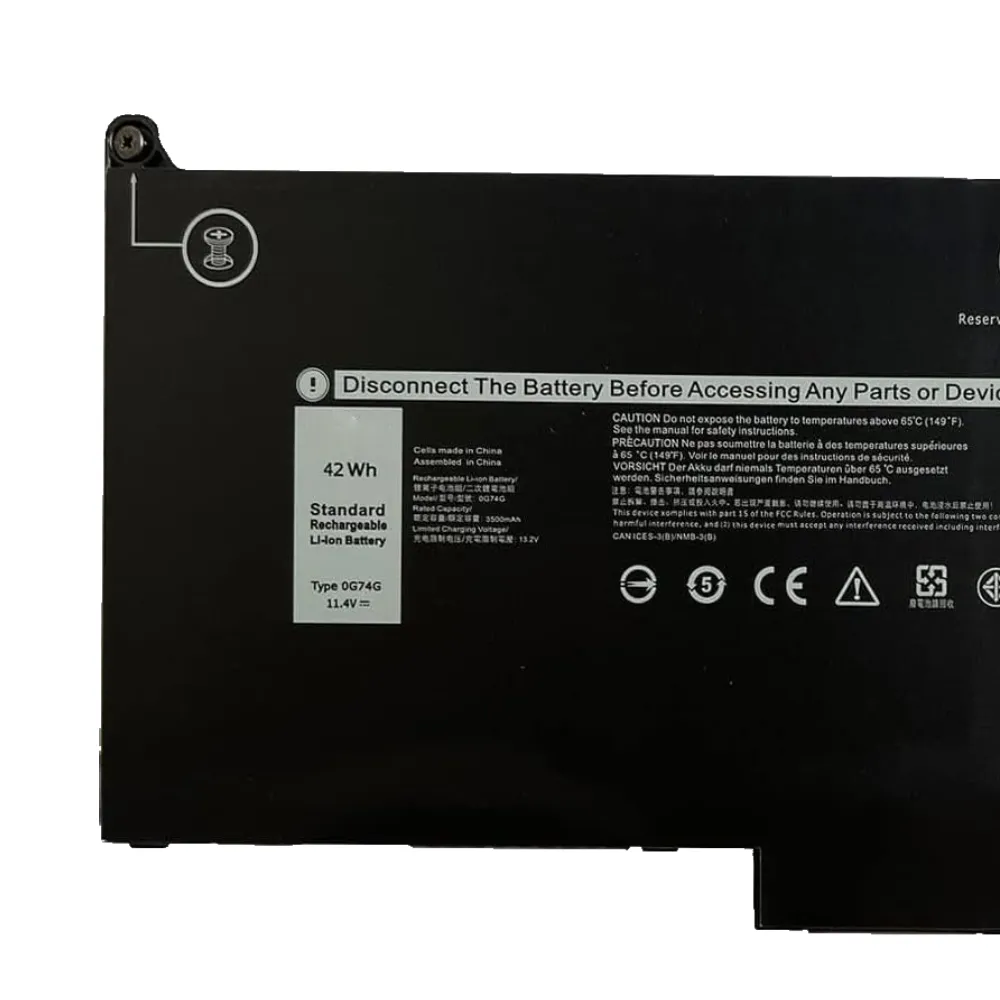
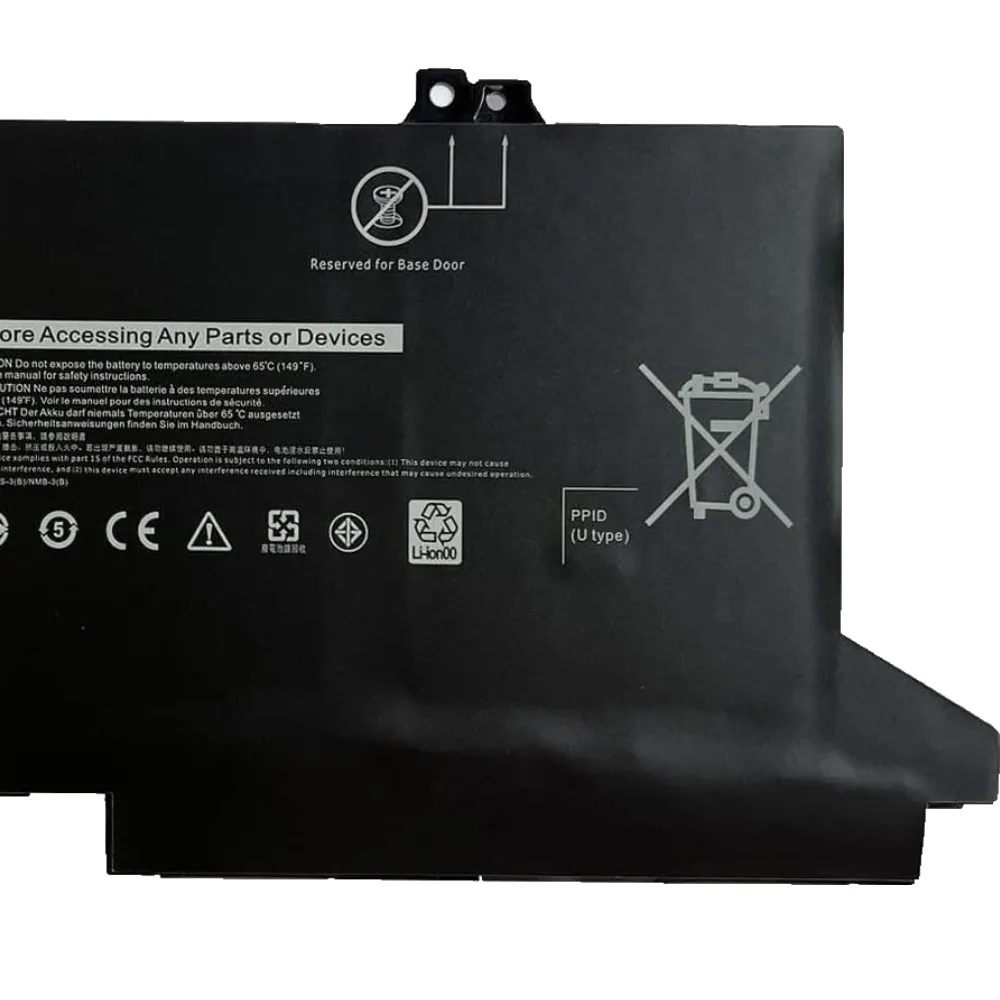
Thay Pin Dell Latitude 5300 5310 7300 7400 5300, 5310 2-in-1 Series, 0G74G 02PFPW OG74G, 0G74G Zin sử dụng pin Li-ion dung lượng 42 Wh / 3500 mAh, điện áp 11.4 V và cấu trúc 3 Cell. Sản phẩm có màu đen, hàng Zin, tình trạng mới 100%.
Pin phù hợp để thay thế cho một số dòng Dell Latitude và Inspiron tương thích với mã 0G74G, 02PFPW hoặc OG74G. Trước khi thay, cần đối chiếu model máy, mã pin và thiết kế đầu nối để hạn chế chọn nhầm linh kiện.
trungtambaohanh.com tiếp nhận tư vấn thay pin laptop Dell theo tình trạng thực tế. Khách hàng có thể liên hệ hotline 0967891080 để được hướng dẫn kiểm tra model và lựa chọn linh kiện phù hợp.
Tương Thích Với Các Mã Máy
- Pin Dell Latitude 5300 Series.
- Pin Dell Latitude 5300 2-in-1 Series.
- Pin Dell Latitude 5310 Series.
- Pin Dell Latitude 5310 2-in-1 Series.
- Pin Dell Latitude 7300 Series.
- Pin Dell Latitude 7400 Series. Không dùng cho Dell Inspiron 7300 2-in-1 Silver Series.
- Pin Dell Inspiron 7300 2-in-1 Black Series. Không dùng cho Dell Inspiron 7300 2-in-1 Silver Series.
- Pin Dell Inspiron 7306 2-in-1 Black Series. Không dùng cho Dell Inspiron 7306 2-in-1 Silver Series.
- Một số model khác có thể tương thích khi đối chiếu đúng mã pin và thông số.
Mã pin tương ứng: Dell 0G74G, Dell 02PFPW, Dell OG74G và Dell 0G74G.
Những lỗi thường gặp của pin laptop
Trong quá trình sử dụng, pin có thể xuất hiện dấu X đỏ, sạc không ổn định hoặc không duy trì được dung lượng. Các biểu hiện này có thể liên quan đến driver điều khiển, tình trạng sụt nguồn hoặc độ chai của pin, nên cần kiểm tra trước khi quyết định thay.
Pin laptop có hiện dấu “X” màu đỏ
Biểu tượng dấu X đỏ thường xuất hiện khi hệ điều hành nhận diện pin chưa chính xác hoặc driver quản lý pin gặp trục trặc. Một trường hợp thường gặp là máy cạn pin rồi tắt đột ngột khi chưa được kết nối với bộ sạc.
Cách xử lý theo hướng dẫn hệ điều hành:
- Nhấp chuột phải vào biểu tượng Computer, chọn Manage, mở Computer Management, vào Device Manager, chọn Batteries, sau đó Disable mục Microsoft ACPI-Compliant Control Method Battery.
- Khởi động lại máy. Khi biểu tượng pin tạm thời không hiển thị, tiếp tục sử dụng đến khi máy hết pin và tắt hẳn.
- Tháo pin, để nguội khoảng 15 phút. Lắp lại pin và sạc đầy khi máy đang tắt. Sau đó vào lại Device Manager > Batteries để Enable mục Microsoft ACPI-Compliant Control Method Battery.
- Khởi động lại máy để hệ thống nhận diện lại trạng thái pin.
Với máy mới hoặc pin mới, tài liệu nguồn khuyến nghị sạc khoảng 8–10 giờ trong 3 lần đầu. Pin Li-ion nên được sạc khi còn khoảng 20–30%; mỗi tháng có thể dùng cạn pin khoảng 2 lần rồi sạc lại để theo dõi trạng thái hoạt động.
Nếu muốn sạc đầy khi không sử dụng máy, nên tắt máy. Nhiều mẫu laptop hiện nay có cơ chế ngắt cấp điện khi pin đạt mức đầy theo thiết kế của hệ thống.
Lưu ý khi tháo lắp và thay pin:
- Ngắt bộ sạc khỏi máy trước khi thao tác để giảm nguy cơ chập điện, ảnh hưởng đến pin hoặc bo mạch chủ.
- Thực hiện trên bề mặt phẳng, khô ráo và không ẩm ướt.
- Bảo quản laptop ở nơi thoáng mát; nhiệt độ cao kéo dài có thể làm pin phồng.
Một số dấu hiệu khi phải thay pin
- Máy đã cắm sạc nhưng pin không tăng dung lượng và hiển thị “Not Charging”.
- Laptop không thể khởi động khi chỉ sử dụng nguồn pin.
- Pin dừng sạc tại các mức 20%, 30%, 40%, 50%, 60%, 70%, 80% hoặc 90% và không tăng thêm.
- Máy tự tắt khi dung lượng còn 20%, 30%, 40%, 50%, 60%, 70%, 80% hoặc 90% mà không hiện cảnh báo sạc.
- Khi lắp pin, máy bị ngắt nguồn hoặc tự tắt; tháo pin ra thì máy hoạt động bình thường.
- Pin dạng cell dẹt có dấu hiệu phồng, có thể gây ảnh hưởng đến vỏ máy, bàn phím hoặc khu vực kê tay.
Những lưu ý khi sử dụng pin mới
- Sạc đầy pin trước lần sử dụng đầu tiên. Nếu máy để lâu không dùng, nên sử dụng phần dung lượng còn lại rồi mới sạc tiếp.
- Đặt pin ở nơi khô thoáng, tránh chất lỏng và hóa chất.
- Ưu tiên sạc khi dung lượng còn thấp, đồng thời hạn chế ngắt nguồn khi pin chưa hoàn tất chu kỳ sạc cần thiết.
- Điều chỉnh độ sáng màn hình ở mức phù hợp để giảm mức tiêu thụ năng lượng.
- Giữ các khe tản nhiệt thông thoáng và vệ sinh laptop định kỳ để hạn chế nhiệt độ cao tác động đến pin.
- Tắt ứng dụng chạy nền không cần thiết, kiểm tra phần mềm độc hại và cài đặt lại Windows định kỳ khoảng 2–3 lần mỗi năm khi phù hợp.
- Ngắt các kết nối USB Flash, PC card hoặc Wi-Fi không sử dụng.
- Có thể tham khảo các phần mềm quản lý pin như Battery Doubler hoặc Battery Care để theo dõi thời lượng sử dụng.
Lý do chọn thay Pin Dell Latitude 5300 5310 7300 7400 5300, 5310 2-in-1 Series, 0G74G 02PFPW OG74G, 0G74G Zin tại trungtambaohanh.com
- Được tư vấn dựa trên model máy, mã pin và tình trạng thực tế trước khi lựa chọn linh kiện.
- Linh kiện được kiểm tra thông tin tương thích, ưu tiên hàng Zin và linh kiện có chất lượng phù hợp với thiết bị.
- Thông tin tiếp nhận và báo giá được trao đổi minh bạch trước khi thực hiện.
- Kỹ thuật viên có kinh nghiệm xử lý các hạng mục pin, phần cứng laptop và thiết bị công nghệ phổ biến.
- Khách hàng có thể theo dõi quá trình thao tác tại khu vực tiếp nhận khi điều kiện thực tế cho phép.
- Giấy bảo hành và hóa đơn PDF được lưu qua Zalo hoặc website để thuận tiện tra cứu.
- Hỗ trợ tiếp nhận tại cửa hàng, tại nhà, từ xa hoặc nhận/giao thiết bị tùy khu vực và tình trạng cụ thể.
Có thể xem thêm các lựa chọn trong nhóm Thay Pin Laptop Dell ⭐ hoặc tham khảo thêm nhóm Laptop Dell để đối chiếu model.
Hình thức thanh toán
Khách hàng liên hệ 0967891080 để được xác nhận hình thức thanh toán phù hợp với khu vực và phương án tiếp nhận.
Hình thức vận chuyển
Phương án nhận, giao hoặc gửi thiết bị được tư vấn theo khu vực và tình trạng thực tế. Vui lòng trao đổi trước khi gửi máy hoặc đặt linh kiện.
Trả hàng
Trường hợp sản phẩm hoặc mã pin không phù hợp, khách hàng nên liên hệ ngay để được kiểm tra và hướng dẫn theo chính sách áp dụng tại thời điểm tiếp nhận.
Liên hệ trungtambaohanh.com
- Website: trungtambaohanh.com
- Hotline tư vấn và tiếp nhận: 0967891080.
- Có thể gửi trước model máy, mã pin, hình ảnh linh kiện hoặc tình trạng hiển thị trên laptop để được hướng dẫn đối chiếu.
Để được tư vấn miễn phí về khả năng tương thích của Pin Dell 0G74G, 02PFPW hoặc OG74G, hãy liên hệ trungtambaohanh.com qua hotline 0967891080 trước khi thay.
Thông số kỹ thuật Thay Pin Dell Latitude 5300 5310 7300 7400 5300, 5310 2-in-1 Series, 0G74G 02PFPW OG74G, 0G74G Zin
| Tên / mã sản phẩm | Thay Pin Dell Latitude 5300 5310 7300 7400 5300, 5310 2-in-1 Series, 0G74G 02PFPW OG74G, 0G74G Zin |
|---|
| Dung lượng | 42 Wh / 3500 mAh |
|---|
| Số Lượng | 3 Cell |
|---|
| Loại | Li-ion |
|---|
| Màu sắc | Đen |
|---|
| Hàng | Zin |
|---|
| Bảo hành | 12 tháng |
|---|




 0967891080

