Thay Pin Laptop Dell Latitude 7390 5289 7280 7389 725KY, N18GG, L3180, 3189, K5XWW, 725KY, N18GG, 71TG4, CFX97, X49C1, 0X49C1, 0CFX97 Zin
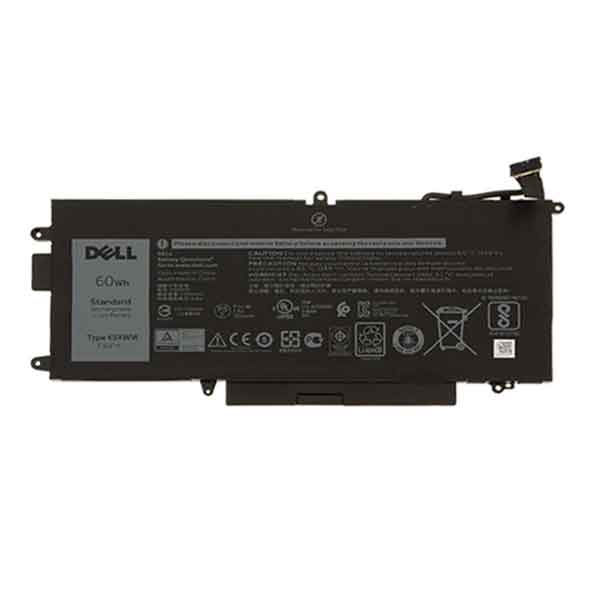
Mẫu pin Li-ion dành cho một số dòng Dell Latitude, phù hợp khi pin cũ đã suy giảm khả năng tích điện hoặc hoạt động không ổn định. Thông tin linh kiện, tình trạng hàng và phạm vi tương thích cần được đối chiếu theo mã pin thực tế trước khi thay.
Bạn có thể xem chi tiết sản phẩm Thay Pin Laptop Dell Latitude 7390 5289 7280 7389 725KY, N18GG, L3180, 3189, K5XWW, 725KY, N18GG, 71TG4, CFX97, X49C1, 0X49C1, 0CFX97 Zin hoặc liên hệ Viện trungtambaohanh.com qua hotline 0967891080 để được tư vấn miễn phí.
Tương thích với các mã máy
Linh kiện được ghi nhận tương thích với các mã Dell Latitude sau:
- Dell Latitude 7390
- Dell Latitude 5289
- Dell Latitude 7280
- Dell Latitude 7389
- Dell Latitude 725KY
- Dell Latitude N18GG
- Dell Latitude L3180
- Dell Latitude 3189
- Dell Latitude K5XWW
- Dell Latitude 71TG4
- Dell Latitude CFX97
- Dell Latitude X49C1
- Dell Latitude 0X49C1
- Dell Latitude 0CFX97
- Một số mã máy khác có thể dùng cùng loại pin, cần kiểm tra thêm trước khi lắp.
Để tham khảo thêm các lựa chọn cùng nhóm, bạn có thể xem Pin Laptop Dell và đối chiếu mã in trên linh kiện đang sử dụng.
Những lỗi thường gặp của pin laptop
Trong quá trình sử dụng, pin có thể xuất hiện biểu tượng cảnh báo, nhận sạc chập chờn hoặc báo sai dung lượng. Trước khi quyết định thay, nên phân biệt vấn đề do trình điều khiển với tình trạng pin đã xuống cấp.
Pin laptop hiển thị dấu “X” màu đỏ
Biểu tượng chữ X màu đỏ thường liên quan đến việc hệ điều hành nhận diện sai pin hoặc máy bị mất nguồn đột ngột khi pin cạn mà chưa kết nối bộ sạc.
Cách xử lý nhận diện pin:
- Mở Computer Management, vào Device Manager, chọn Batteries; sau đó tạm thời Disable mục Microsoft ACPI-Compliant Control Method Battery.
- Khởi động lại máy. Khi biểu tượng pin tạm biến mất, tiếp tục sử dụng cho đến khi máy hết điện và tự tắt.
- Tháo pin, để nguội khoảng 15 phút rồi lắp lại. Tiến hành sạc đầy khi máy không khởi động. Sau đó vào lại Device Manager > Batteries và Enable Microsoft ACPI-Compliant Control Method Battery.
- Khởi động lại máy để hệ điều hành nhận lại trạng thái pin.
Với pin mới hoặc laptop mới, nguồn dữ liệu hướng dẫn sạc liên tục khoảng 8–10 giờ trong ba lần đầu. Pin Li-ion nên được nạp khi còn khoảng 20–30%; khoảng hai lần mỗi tháng có thể dùng đến cạn rồi sạc lại để hệ thống có điều kiện hiệu chỉnh dung lượng.
Nếu cần sạc đầy trong thời gian không sử dụng, nên tắt máy. Nhiều laptop hiện nay có cơ chế ngắt nạp khi pin đạt đầy, nhưng vẫn cần đặt máy ở nơi thoáng và khô.
Lưu ý khi tháo lắp:
- Ngắt bộ sạc khỏi jack nguồn trước khi thao tác để hạn chế nguy cơ chập mạch cho pin hoặc bo mạch.
- Đặt laptop trên mặt phẳng sạch, khô và không ẩm trong suốt quá trình tháo lắp.
- Không để máy thường xuyên ở môi trường nhiệt độ cao; nhiệt lâu ngày có thể làm pin biến dạng hoặc phồng.
Dấu hiệu nên thay pin
- Máy đã cắm sạc nhưng pin không nhận điện và hiển thị “Not Charging”.
- Laptop không thể khởi động khi chỉ dùng nguồn từ pin.
- Quá trình nạp dừng ở một mức như 20%, 30%, 40%, 50%, 60%, 70%, 80% hoặc 90% và không tăng thêm.
- Máy tự tắt khi dung lượng còn ở các mức 20–90% mà không đưa ra cảnh báo sạc.
- Lắp pin vào khiến máy mất nguồn hoặc tắt đột ngột, trong khi tháo pin ra thì máy vẫn hoạt động.
- Pin dạng cell dẹt bị phồng, có khả năng tác động đến vỏ máy, bàn phím hoặc vùng kê tay.
Lưu ý sau khi dùng pin mới
- Sạc đầy pin trước lần sử dụng đầu tiên. Với laptop đã để lâu, nên dùng hết phần điện còn lại rồi mới nạp tiếp.
- Bảo quản pin ở nơi mát, khô, tránh nước và hóa chất; chỉ nên bắt đầu sạc khi dung lượng xuống dưới 10% theo hướng dẫn nguồn.
- Hạn chế rút nguồn khi pin chưa hoàn tất chu kỳ sạc và điều chỉnh độ sáng màn hình ở mức phù hợp.
- Giữ các khe thoát nhiệt thông thoáng để hạn chế nhiệt ảnh hưởng đến tuổi thọ pin.
- Tắt ứng dụng chạy nền không cần thiết, quét virus và duy trì việc cập nhật hệ điều hành định kỳ.
- Ngắt các thiết bị USB, PC card hoặc kết nối Wi-Fi không dùng đến để giảm mức tiêu thụ điện.
- Có thể tham khảo các công cụ quản lý pin như Battery Doubler hoặc Battery Care để theo dõi thời lượng sử dụng.
Lý do chọn thay pin Dell Latitude tại Viện trungtambaohanh.com
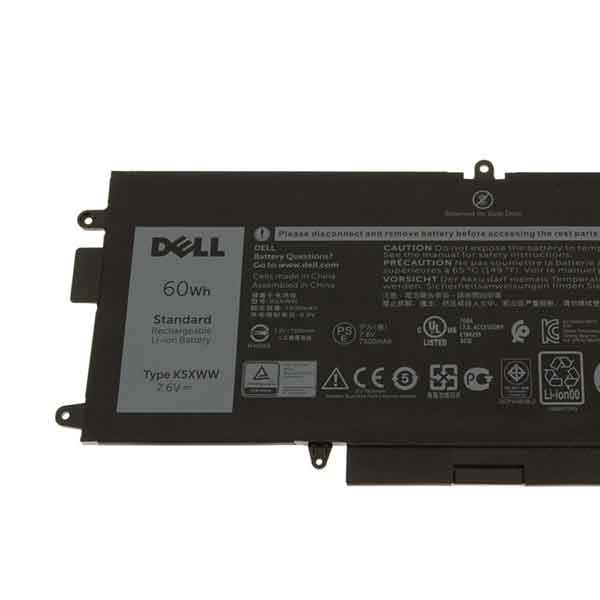
- Linh kiện có thông tin rõ ràng: sản phẩm được mô tả là pin Zin, mới 100%, với thông số 60 Wh, 7.6 V, 4 Cell và cell Li-ion.
- Được kiểm tra trước khi tiếp nhận: mã pin và tình trạng thiết bị thực tế cần được đối chiếu để hạn chế chọn nhầm linh kiện.
- Tư vấn minh bạch: Viện trungtambaohanh.com cung cấp thông tin phù hợp với tình trạng và nhu cầu của từng máy, không khẳng định phương án khi chưa kiểm tra thực tế.
- Hỗ trợ kỹ thuật: đội ngũ kỹ thuật viên được đào tạo bài bản, có thể tiếp nhận các nhu cầu liên quan đến laptop và linh kiện công nghệ.
- Hình thức tiếp nhận linh hoạt: tùy khu vực và tình trạng thiết bị, khách hàng có thể được hướng dẫn tiếp nhận tại cửa hàng, hỗ trợ tại nhà, từ xa hoặc gửi thiết bị đến trung tâm.
- Hậu mãi rõ ràng: thông tin bảo hành của sản phẩm là 12 tháng, lỗi đổi mới theo dữ liệu sản phẩm; giấy bảo hành và hóa đơn PDF có thể được lưu qua Zalo và website để tiện tra cứu.
Tham khảo thêm nhóm Thay Pin Laptop Dell ⭐ để xem các mã linh kiện tương ứng. Viện trungtambaohanh.com có thể xử lý hầu hết thiết bị trong khoảng 30 phút, tùy hạng mục, điều kiện tiếp nhận và kết quả kiểm tra thực tế.
Để được tư vấn về mã pin, khả năng tương thích và cách tiếp nhận, hãy gọi 0967891080 hoặc truy cập trungtambaohanh.com. Bạn cũng có thể tham khảo thêm nhóm pin laptop trước khi liên hệ.
Thông số kỹ thuật Thay Pin Laptop Dell Latitude 7390 5289 7280 7389 725KY, N18GG, L3180, 3189, K5XWW, 725KY, N18GG, 71TG4, CFX97, X49C1, 0X49C1, 0CFX97 Zin
| Tên / mã sản phẩm | Thay Pin laptop Dell Latitude 7390 5289 7280 7389 725KY, N18GG, L3180, 3189, 725KY, N18GG, 71TG4, CFX97, X49C1, 0X49C1, 0CFX97, K5XWW Zin |
|---|
| Dung lượng | 60 Wh |
|---|
| Số Lượng Cell | 4 Cell |
|---|
| Loại Cell | Li-ion |
|---|
| Màu sắc | Đen |
|---|
| Tình Trạng Sản Phẩm | Mới 100% |
|---|
| Bảo hành | 12 tháng. Lỗi đổi mới |
|---|




 0967891080

