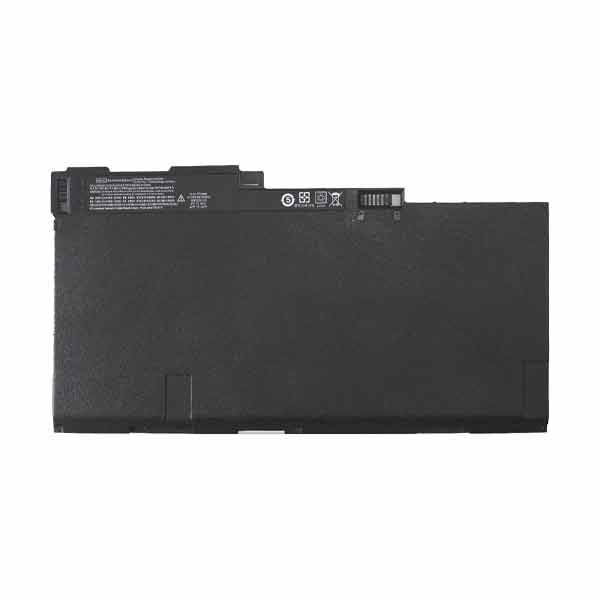
Thay Pin Laptop HP EliteBook 840, 845, 850, 740, 745 , 750-G1 G2, CM03XL Zin
Thay Pin Laptop HP EliteBook 840, 845, 850, 740, 745 , 750-G1 G2, CM03XL Zin phù hợp cho nhu cầu thay pin đã chai, không còn giữ điện hoặc hoạt động không ổn định trên một số dòng HP EliteBook tương thích.
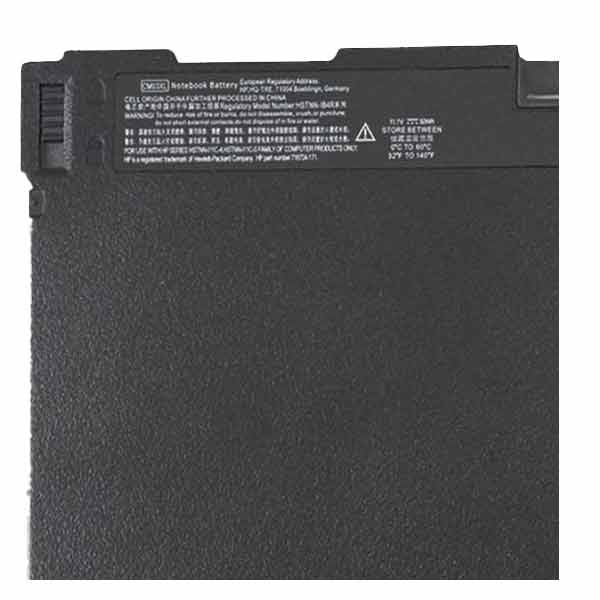
Pin CM03XL sử dụng cell Li-ion, dung lượng 50Wh và điện áp 11.4V. Sản phẩm có tình trạng mới 100%, màu đen, xuất xứ pin Zin và thông tin bảo hành lỗi đổi mới 12 tháng theo dữ liệu sản phẩm.
Để chọn đúng linh kiện trước khi thay, bạn nên đối chiếu model laptop, mã pin đang sử dụng và tình trạng thực tế. trungtambaohanh.com tiếp nhận tư vấn qua hotline 0967891080 để hỗ trợ xác nhận loại pin phù hợp.
Pin CM03XL Zin tương thích với các model
Pin CM03XL có thể dùng cho các model và mã tương thích gồm: HP EliteBook 840, 845, 850, 740, 745, 750 G1, G2 Series; HP ZBook 14 Series; 717376-001, CM03050XL, CO06, CO06XL, E7U24AA, HSTNN-IB4R, HSTNN-DB4Q và HSTNN-LB4R.
Những lỗi thường gặp của pin laptop
Trong quá trình sử dụng, pin laptop có thể xuất hiện biểu tượng dấu X đỏ, lúc nhận sạc lúc không hoặc dung lượng hiển thị không ổn định. Các biểu hiện này có thể liên quan đến driver điều khiển, tình trạng sụt nguồn đột ngột hoặc pin đã suy giảm chất lượng.
Pin laptop có hiện dấu “X” màu đỏ
Hai nguyên nhân thường được đề cập là hệ điều hành chưa nhận đúng driver quản lý pin và máy bị hết pin nhưng không được cắm sạc, dẫn đến tắt nguồn đột ngột.
Cách xử lý với driver quản lý pin:
- Nhấp chuột phải vào biểu tượng Computer, chọn Manage để mở Computer Management, tiếp tục vào Device Manager > Batteries và chọn Disable tại mục Microsoft ACPI-Compliant Control Method Battery.
- Khởi động lại máy. Khi biểu tượng pin tạm thời không còn, tiếp tục sử dụng cho đến khi máy hết pin và tắt nguồn.
- Tháo pin, để nguội khoảng 15 phút rồi lắp lại. Cắm sạc đầy trong khi không khởi động máy. Sau đó vào lại Device Manager > Batteries và chọn Enable tại Microsoft ACPI-Compliant Control Method Battery để khôi phục biểu tượng pin.
- Khởi động lại máy tính để hoàn tất.
Với máy mới mua hoặc pin mới, nguồn tham khảo khuyến nghị sạc trong khoảng 8–10 giờ ở ba lần đầu. Pin Li-ion nên được sạc khi còn khoảng 20–30%; trong một tháng có thể dùng cạn pin khoảng hai lần rồi sạc lại.
Nếu không sử dụng laptop nhưng muốn sạc đầy, nên tắt máy. Nhiều mẫu laptop có cơ chế ngắt dòng khi pin đạt mức đầy, giúp hạn chế việc tiếp tục nạp điện.
Lưu ý khi tháo lắp hoặc thay pin:
- Ngắt sạc và rút jack nguồn trước khi thao tác để hạn chế nguy cơ chập mạch bo mạch chủ hoặc pin.
- Đặt laptop trên bề mặt phẳng, khô ráo và không ẩm ướt trong lúc tháo lắp.
- Bảo quản máy ở nơi thoáng mát, tránh nhiệt độ cao kéo dài vì có thể làm pin phồng rộp.
Một số dấu hiệu khi cần thay pin
- Laptop đã cắm sạc nhưng pin không nhận điện, hệ thống hiển thị “Not Charging”.
- Máy không thể khởi động khi chỉ sử dụng nguồn từ pin.
- Pin dừng sạc ở các mức 20%, 30%, 40%, 50%, 60%, 70%, 80% hoặc 90% và không tăng thêm.
- Máy tự tắt khi pin còn 20–90% mà không hiển thị yêu cầu cắm sạc.
- Lắp pin vào thì máy mất nguồn hoặc tự tắt, nhưng tháo pin ra máy lại hoạt động bình thường.
- Pin dạng cell dẹt bị phồng, gây ảnh hưởng đến vỏ máy, bàn phím hoặc khu vực kê tay.
Những lưu ý khi sử dụng pin mới
- Sạc đầy pin trước lần sử dụng đầu tiên. Nếu máy đã để lâu không dùng, nên sử dụng hết lượng pin còn lại trước khi tiếp tục sạc.
- Đặt pin ở nơi khô thoáng, tránh chất lỏng và hóa chất; ưu tiên cắm sạc khi dung lượng xuống dưới 10% theo hướng dẫn nguồn.
- Hạn chế ngắt nguồn khi pin chưa sạc đầy và điều chỉnh độ sáng màn hình ở mức phù hợp.
- Giữ các khe tản nhiệt thông thoáng, đồng thời đưa laptop đến nơi có kỹ thuật viên để vệ sinh định kỳ khi cần.
- Tắt ứng dụng chạy nền không cần thiết, quét virus và cài đặt lại Windows định kỳ khoảng 2–3 lần mỗi năm nếu phù hợp với nhu cầu sử dụng.
- Ngắt USB Flash, PC card hoặc Wi-Fi khi không dùng để giảm mức tiêu thụ năng lượng.
- Có thể tham khảo các phần mềm quản lý pin như Battery Doubler hoặc Battery Care để theo dõi thời lượng sử dụng.
Lý do chọn thay Pin CM03XL HP EliteBook 840, 845, 850, 740, 745, 750-G1 G2 Zin
- Linh kiện được nhận diện theo mã CM03XL và các model tương thích, giúp thuận tiện đối chiếu trước khi thay.
- Thông tin sản phẩm thể hiện pin Zin, mới 100%, dung lượng 50Wh, điện áp 11.4V và cell Li-ion.
- Trungtambaohanh.com hỗ trợ tư vấn để xác nhận mã pin và tình trạng tương thích trước khi tiếp nhận.
- Kỹ thuật viên có thể kiểm tra thực tế thiết bị trước khi đưa ra phương án thay phù hợp; nguyên nhân và khả năng xử lý cần được xác nhận theo từng máy.
- Khách hàng có thể tham khảo thêm nhóm Thay Pin Laptop HP ⭐ khi cần tìm linh kiện cho các dòng HP khác.
Hình thức thanh toán
Khách hàng có thể trao đổi với bộ phận tiếp nhận về phương thức thanh toán phù hợp khi đăng ký thay pin qua trungtambaohanh.com.
Hình thức tiếp nhận
Tùy khu vực và tình trạng thiết bị, trungtambaohanh.com hỗ trợ nhiều hình thức tiếp nhận như tại cửa hàng, hỗ trợ tại nhà, nhận/giao thiết bị hoặc hướng dẫn gửi máy đến trung tâm.
Với hạng mục và điều kiện tiếp nhận phù hợp, trung tâm xử lý hầu hết thiết bị trong khoảng 30 phút. Thời gian cụ thể vẫn cần được xác nhận sau khi kiểm tra máy và linh kiện.
Liên hệ thay pin
Để được tư vấn miễn phí về mã CM03XL, khả năng tương thích và phương án tiếp nhận, bạn có thể liên hệ trungtambaohanh.com qua hotline 0967891080.
Ngoài sản phẩm này, bạn có thể xem thêm nhóm Pin Laptop, Laptop HP hoặc Pin Laptop HP để tham khảo các lựa chọn liên quan.
Thông số kỹ thuật Thay Pin Laptop HP EliteBook 840, 845, 850, 740, 745 , 750-G1 G2, CM03XL Zin
| Dung lượng | 50Wh |
|---|
| Loại Cell | Li-ion |
|---|
| Màu sắc | Đen |
|---|
| Tình Trạng Sản Phẩm | Mới 100% |
|---|
| Xuất sứ | Pin Zin |
|---|
| Bảo hành | 12 tháng. Lỗi đổi mới |
|---|




 0967891080

