Thay Pin Laptop HP Envy X360 15-BP000, LK03XL Zin
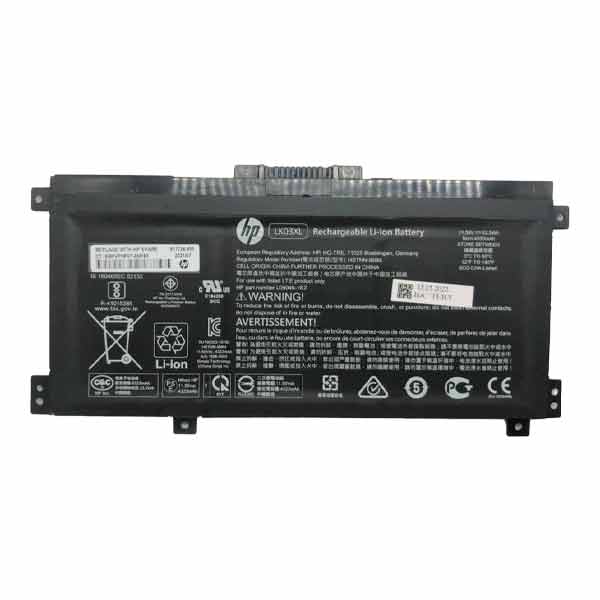
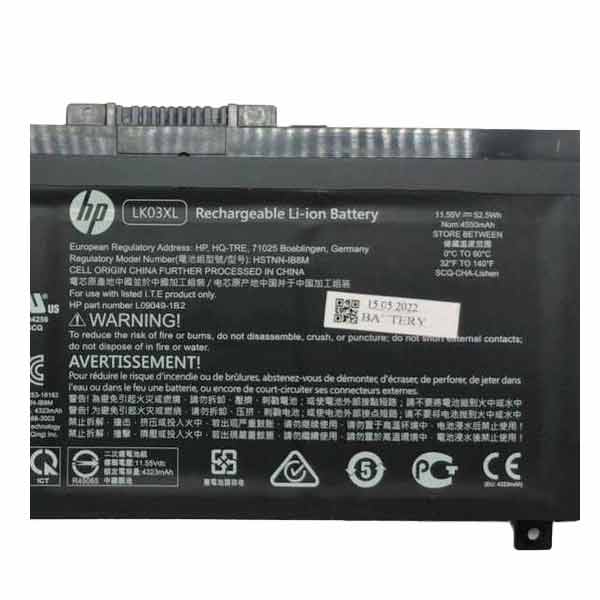
Thay Pin Laptop HP Envy X360 15-BP000, LK03XL Zin là lựa chọn thay thế dành cho laptop HP tương thích với pin mã LK03XL. Sản phẩm có dung lượng 55.8Wh, điện áp 11.55V, dùng cell Li-ion, màu đen và ở tình trạng mới 100%.
Pin được giới thiệu là pin Zin, phù hợp khi pin cũ đã chai, sạc không đầy hoặc không còn đáp ứng nhu cầu sử dụng. Sản phẩm có chính sách bảo hành 12 tháng, lỗi đổi mới theo dữ liệu cung cấp.
Pin LK03XL HP Envy X360 15-BP000 Zin tương thích dòng máy
Pin HP Envy X360 15-BP000, HP Envy X360 15-BP107TX, HP Envy X360 15M-BP000 và HP Envy X360 15M-BP012DX.
Pin HP Envy 17, HP Envy 17-AE143NG, HP Envy 17M-AE, HP 011DX và HP Envy 17M-AE0XX.
Pin laptop HP Envy X360 15m-cn0xxx, HP cn1xxx, HP cn0011dx, HP cn0012dx, HP bp0xx, HP bp1xx, HP bq0xx, HP bq1xx và HP bq021dx.
Pin laptop HP cp0xxx, HP cp0011dx, HP 17m-ae0xx, HP ae1xx, HP ae111dx, HP bw0xxx, HP bw0013dx, HP ce0xxx, HP ce1xxx và HP ce1013dx.
Pin laptop HP LK03XL, HP L09281-855, HP 916814-855 cùng một số mã máy khác. Cần đối chiếu mã pin, đầu nối và cấu hình thực tế trước khi thay để bảo đảm tương thích.
Những lỗi thường gặp của pin laptop
Trong quá trình sử dụng, pin có thể xuất hiện biểu tượng dấu X đỏ, sạc chập chờn hoặc không nhận sạc. Các hiện tượng này có thể liên quan đến driver điều khiển, tình trạng sụt nguồn đột ngột hoặc pin đã xuống cấp.
Pin laptop có hiện dấu “X” màu đỏ
Biểu tượng dấu X đỏ có thể xuất hiện khi hệ điều hành không nhận đúng driver pin, đặc biệt sau khi laptop cạn pin rồi tắt đột ngột vì không được kết nối với bộ sạc.
Nguyên nhân thường gặp:
- Hệ điều hành cập nhật hoặc nhận diện chưa đúng driver điều khiển pin.
- Laptop bị hết pin nhưng không cắm sạc, dẫn đến sụt nguồn bất ngờ.
Cách xử lý theo hướng dẫn phần mềm:
- Nhấp chuột phải vào biểu tượng Computer, chọn Manage, mở Computer Management, vào Device Manager, chọn Batteries và Disable mục Microsoft ACPI-Compliant Control Method Battery.
- Khởi động lại máy. Khi biểu tượng pin tạm thời không hiển thị, tiếp tục sử dụng đến khi máy cạn pin và tắt.
- Tháo pin, để pin nguội khoảng 15 phút. Lắp lại pin rồi sạc đầy khi máy không khởi động. Sau đó vào lại Device Manager > Batteries và Enable Microsoft ACPI-Compliant Control Method Battery để khôi phục biểu tượng pin.
- Khởi động lại laptop để hoàn tất.
Với máy mới mua hoặc pin mới, nguồn dữ liệu khuyến nghị sạc trong 8–10 giờ ở 3 lần đầu. Pin Li-ion nên được sạc khi dung lượng còn khoảng 20–30%; khoảng 2 lần mỗi tháng có thể sử dụng đến khi cạn rồi sạc lại. Nếu cần sạc đầy trong lúc không sử dụng, nên tắt máy vì nhiều laptop có chức năng ngắt nguồn khi pin đầy.
Lưu ý khi tháo lắp thay thế:
- Ngắt bộ sạc và rút jack sạc trước khi thao tác để hạn chế nguy cơ chập pin hoặc bo mạch chủ.
- Thực hiện trên bề mặt phẳng, khô ráo, không ẩm ướt.
- Bảo quản laptop ở nơi thoáng mát, tránh nhiệt độ cao kéo dài vì có thể làm pin phồng.
Một số dấu hiệu khi phải thay pin
- Laptop đã cắm sạc nhưng pin không tăng phần trăm và hiển thị “Not Charging”.
- Máy không thể khởi động khi chỉ dùng nguồn pin.
- Pin chỉ sạc đến một mức nhất định như 20%, 30%, 40%, 50%, 60%, 70%, 80% hoặc 90% rồi dừng.
- Laptop tự tắt khi pin còn 20–90% dù không hiển thị yêu cầu cắm sạc.
- Gắn pin vào khiến máy mất nguồn hoặc tự tắt, trong khi tháo pin ra thì máy hoạt động bình thường.
- Pin dạng cell dẹt bị phồng, gây ảnh hưởng đến vỏ máy, bàn phím hoặc khu vực kê tay.
Những lưu ý khi sử dụng pin mới
- Sạc đầy pin mới trước khi sử dụng. Nếu laptop đã để lâu không dùng, nên sử dụng phần dung lượng còn lại trước khi tiếp tục sạc.
- Đặt pin ở nơi khô thoáng, tránh chất lỏng và hóa chất.
- Sạc khi dung lượng pin xuống dưới 10%, hạn chế ngắt nguồn khi pin chưa sạc đầy và điều chỉnh độ sáng màn hình ở mức phù hợp.
- Giữ các khe tản nhiệt thông thoáng, đồng thời vệ sinh laptop định kỳ để hạn chế nhiệt độ cao ảnh hưởng đến pin.
- Tắt ứng dụng chạy nền không cần thiết, quét virus và cài đặt lại Windows định kỳ khoảng 2–3 lần mỗi năm khi phù hợp.
- Ngắt các kết nối USB Flash, PC card hoặc Wi-Fi không cần dùng.
- Có thể tham khảo các phần mềm quản lý pin như Battery Doubler hoặc Battery Care để theo dõi thời lượng sử dụng.
Lý do chọn mua Thay Pin LK03XL HP Envy X360 15-BP000 Zin tại trungtambaohanh.com
- Linh kiện có thông tin mã pin, dung lượng, điện áp và tình trạng sản phẩm rõ ràng để thuận tiện đối chiếu trước khi thay.
- Sản phẩm được cung cấp theo thông tin là pin Zin, mới 100%; linh kiện sử dụng được kiểm tra chất lượng trước khi tiếp nhận thay thế.
- Khách hàng được tư vấn dựa trên tình trạng thực tế của laptop, mã pin đang dùng và khả năng tương thích, không khẳng định phương án khi chưa kiểm tra.
- Pin LK03XL có bảo hành 12 tháng, lỗi đổi mới theo điều kiện của sản phẩm được cung cấp.
- Kỹ thuật viên có thể hỗ trợ kiểm tra và thay thế pin laptop; phương án, chi phí và khả năng hoàn thành sẽ được xác nhận sau khi kiểm tra thực tế.
Hình thức tiếp nhận: Vui lòng liên hệ trước để được hướng dẫn hình thức phù hợp theo khu vực và tình trạng thiết bị. Có thể tham khảo Thay Pin Laptop HP ⭐ để xem thêm các sản phẩm tương thích.
Thanh toán và giao nhận: Thông tin cụ thể được tư vấn khi tiếp nhận yêu cầu, tùy khu vực và phương án xử lý đã xác nhận.
Liên hệ trungtambaohanh.com: Gọi hotline 0967891080 để được tư vấn về mã LK03XL, tình trạng pin hiện tại và phương án thay phù hợp. Thông tin đơn vị có tại trang giới thiệu trungtambaohanh.com.
Khách hàng cũng có thể truy cập trungtambaohanh.com để tham khảo thêm các nhóm linh kiện và hình thức tiếp nhận.
Thông số kỹ thuật Thay Pin Laptop HP Envy X360 15-BP000, LK03XL Zin
| Tên / mã sản phẩm | Pin LK03XL HP Envy X360 15-BP000 Zin |
|---|
| Dung lượng | 55.8Wh |
|---|
| Số Lượng | Cell |
|---|
| Loại | Li-ion |
|---|
| Màu sắc | Đen |
|---|
| Tình Trạng Sản Phẩm | Mới 100% |
|---|
| Bảo hành | 12 tháng. Lỗi đổi mới |
|---|




 0967891080

