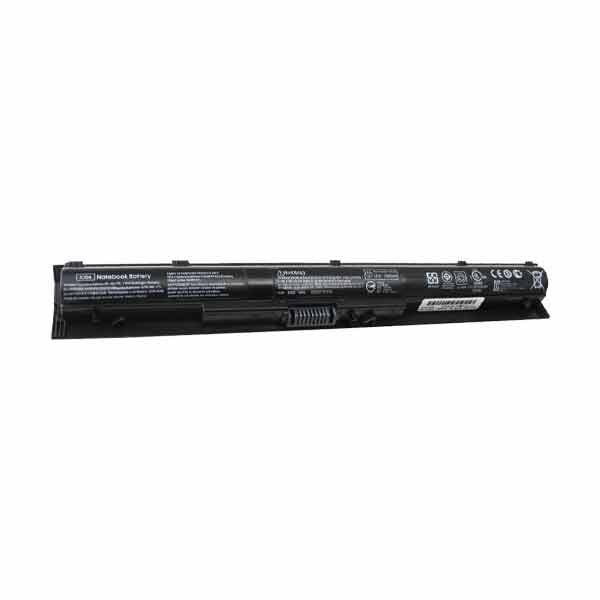
Thay Pin Laptop HP Pavilion 14-AB ,14T-AB, 15-AB/AN,15T-AB LB6R DB6T, KI04 Zin
trungtambaohanh.com cung cấp pin KI04 Zin dành cho các dòng HP Pavilion 14-AB, 14T-AB, 15-AB/AN và 15T-AB. Sản phẩm có dung lượng 33 Wh, điện áp 14.8 V, dùng cell Li-ion, phù hợp cho nhu cầu thay pin khi pin cũ bị chai, không nhận sạc hoặc hoạt động không ổn định.
Pin có tình trạng mới 100%, màu đen và được bảo hành 12 tháng theo điều kiện lỗi đổi mới. Khi cần thay pin đúng mã, bạn có thể tham khảo Thay Pin Laptop HP Pavilion 14-AB ,14T-AB, 15-AB/AN,15T-AB LB6R DB6T, KI04 Zin hoặc liên hệ hotline 0967891080 để được tư vấn.
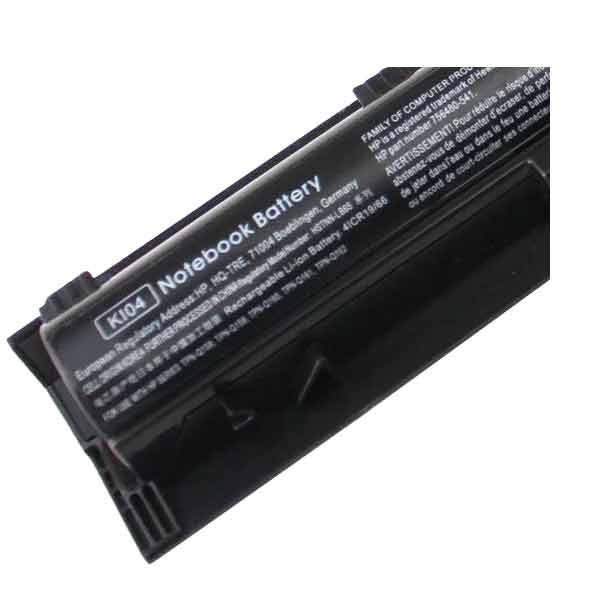
Pin KI04 tương thích HP Pavilion 14-AB, 14T-AB, 15-AB/AN, 15T-AB Zin
Pin tương thích với HP Pavilion 14-ab, 14T-ab, 15-ab, 15-an, 15T-ab và một số model thuộc dòng 17-g Series. Các mã liên quan gồm KI04 Spare 800049-001, 800050-001, 800009-421, 800010-421, HSTNN-LB6S, HSTNN-LB6R, TPN-Q158, Q159 và Q160. Nên đối chiếu mã pin thực tế trước khi thay để bảo đảm đúng chuẩn kết nối.
Những lỗi thường gặp của pin laptop
Trong quá trình sử dụng, pin có thể xuất hiện dấu X đỏ, lúc nhận sạc lúc không hoặc báo trạng thái sạc không chính xác. Những biểu hiện này có thể liên quan đến trình điều khiển pin, tình trạng nguồn hoặc độ chai của cell.
Pin laptop có hiện dấu “X” màu đỏ
Biểu tượng dấu X đỏ thường xuất hiện khi hệ điều hành không cập nhật đúng trình điều khiển pin hoặc laptop bị cạn pin dẫn đến sụt nguồn đột ngột. Có thể thử thiết lập lại trình điều khiển Microsoft ACPI-Compliant Control Method Battery theo các bước dưới đây:
- Nhấp chuột phải vào biểu tượng Computer, chọn Manage, mở Computer Management, vào Device Manager, chọn Batteries rồi Disable mục Microsoft ACPI-Compliant Control Method Battery.
- Khởi động lại máy. Khi biểu tượng pin tạm thời biến mất, tiếp tục sử dụng đến khi máy hết pin và tắt hẳn.
- Tháo pin, để pin nguội khoảng 15 phút. Gắn pin trở lại và sạc đầy khi máy đang tắt. Sau đó vào lại Device Manager > Batteries và Enable mục Microsoft ACPI-Compliant Control Method Battery.
- Khởi động lại laptop để kiểm tra biểu tượng và trạng thái pin.
Với laptop mới hoặc pin mới, nguồn tham khảo khuyến nghị sạc trong khoảng 8–10 giờ ở 3 lần đầu. Pin Li-ion nên được sạc khi dung lượng còn khoảng 20–30%; khoảng 2 lần mỗi tháng có thể sử dụng đến cạn pin rồi sạc lại để theo dõi trạng thái hoạt động.
Nếu cần sạc đầy khi không sử dụng máy, nên tắt laptop. Các dòng máy mới thường có cơ chế ngắt sạc khi pin đạt đầy.
Lưu ý khi tháo lắp và thay pin:
- Ngắt bộ sạc và rút jack nguồn trước khi thao tác để hạn chế nguy cơ chập cháy pin hoặc bo mạch chủ.
- Thực hiện trên bề mặt phẳng, khô ráo và không ẩm ướt.
- Bảo quản laptop ở nơi thoáng mát, tránh nhiệt độ cao kéo dài vì có thể làm pin phồng.
Một số dấu hiệu khi phải thay pin
- Laptop đã cắm sạc nhưng pin không tăng phần trăm và hiển thị “Not Charging”.
- Máy không thể khởi động khi chỉ sử dụng nguồn từ pin.
- Pin chỉ sạc đến một mức nhất định như 20%, 30%, 40%, 50%, 60%, 70%, 80% hoặc 90% rồi dừng.
- Laptop tự tắt khi dung lượng pin còn khoảng 20–90% mà không hiển thị cảnh báo sạc.
- Khi gắn pin, máy bị ngắt nguồn hoặc tự tắt; tháo pin ra thì máy hoạt động bình thường.
- Pin dạng cell dẹt bị phồng, có khả năng tác động đến vỏ máy, bàn phím hoặc bàn di chuột.
Nếu gặp các dấu hiệu trên, không nên tiếp tục sử dụng pin bị phồng hoặc có dấu hiệu bất thường. Bạn có thể tham khảo nhóm Thay Pin Laptop HP ⭐ để chọn đúng dòng pin theo model.
Những lưu ý khi sử dụng pin mới
- Sạc đầy pin mới trước lần sử dụng đầu tiên. Nếu máy đã để lâu không dùng, nên sử dụng phần dung lượng còn lại rồi mới tiếp tục sạc.
- Đặt pin ở nơi khô ráo, thoáng mát, tránh chất lỏng và hóa chất.
- Ưu tiên sạc khi dung lượng pin xuống dưới 10% theo hướng dẫn trong nguồn tham khảo.
- Hạn chế ngắt nguồn khi pin chưa được sạc đầy và điều chỉnh độ sáng màn hình ở mức phù hợp.
- Giữ các khe tản nhiệt thông thoáng, vệ sinh laptop định kỳ để hạn chế nhiệt độ cao ảnh hưởng đến pin.
- Tắt ứng dụng chạy nền không cần thiết, quét virus và cài đặt lại Windows định kỳ khoảng 2–3 lần mỗi năm khi phù hợp.
- Tháo các thiết bị USB Flash, PC card hoặc kết nối Wi-Fi không cần thiết.
- Có thể sử dụng các phần mềm quản lý pin như Battery Doubler hoặc Battery Care để theo dõi thời lượng sử dụng.
Bạn cũng có thể xem thêm nhóm Pin Laptop để tham khảo các lựa chọn tương thích khác.
Lý do chọn pin KI04 HP Pavilion 14-AB, 14T-AB, 15-AB/AN, 15T-AB Zin tại trungtambaohanh.com
- Linh kiện có thông tin model và mã tương thích rõ ràng, thuận tiện đối chiếu trước khi thay.
- Sản phẩm được cung cấp với tình trạng mới 100%, xuất xứ pin Zin theo dữ liệu sản phẩm.
- Pin KI04 có thông số 33 Wh, 14.8 V và cell Li-ion, phù hợp với các dòng HP Pavilion được liệt kê.
- Sản phẩm có bảo hành 12 tháng, lỗi đổi mới theo thông tin đi kèm.
- Kỹ thuật viên có thể tiếp nhận kiểm tra thực tế và tư vấn phương án thay phù hợp với tình trạng máy.
- Khách hàng có thể tham khảo thêm nhóm Laptop HP khi cần đối chiếu dòng máy hoặc linh kiện liên quan.
Hình thức thanh toán
- Chuyển khoản ngân hàng theo hướng dẫn khi liên hệ tiếp nhận.
Hình thức tiếp nhận và vận chuyển
- Tùy khu vực và tình trạng thiết bị, trungtambaohanh.com có các hình thức tiếp nhận như tại cửa hàng, hỗ trợ tại nhà, hỗ trợ từ xa, nhận/giao thiết bị hoặc hướng dẫn gửi máy đến trung tâm.
Tiếp nhận đổi trả và bảo hành
Pin KI04 được ghi nhận bảo hành 12 tháng, lỗi đổi mới theo thông tin sản phẩm. Với trường hợp cần đổi trả hoặc phát sinh vấn đề sau khi thay, vui lòng liên hệ để được hướng dẫn theo điều kiện tiếp nhận thực tế.
Liên hệ trungtambaohanh.com
- Hotline tư vấn và tiếp nhận: 0967891080.
- Thông tin đơn vị: giới thiệu trungtambaohanh.com.
- Khách hàng có thể trao đổi trước về model, mã pin KI04 và tình trạng laptop để được tư vấn miễn phí.
Thông số kỹ thuật Thay Pin Laptop HP Pavilion 14-AB ,14T-AB, 15-AB/AN,15T-AB LB6R DB6T, KI04 Zin
| Dung lượng | 33 Wh |
|---|
| Loại Cell | Li-ion |
|---|
| Màu sắc | Đen |
|---|
| Tình Trạng Sản Phẩm | Mới 100% |
|---|
| Xuất sứ | Pin Zin |
|---|
| Bảo hành | 12 tháng. Lỗi đổi mới |
|---|




 0967891080

