
-
7:30 - 20:30
Cả CN & Lễ -

-


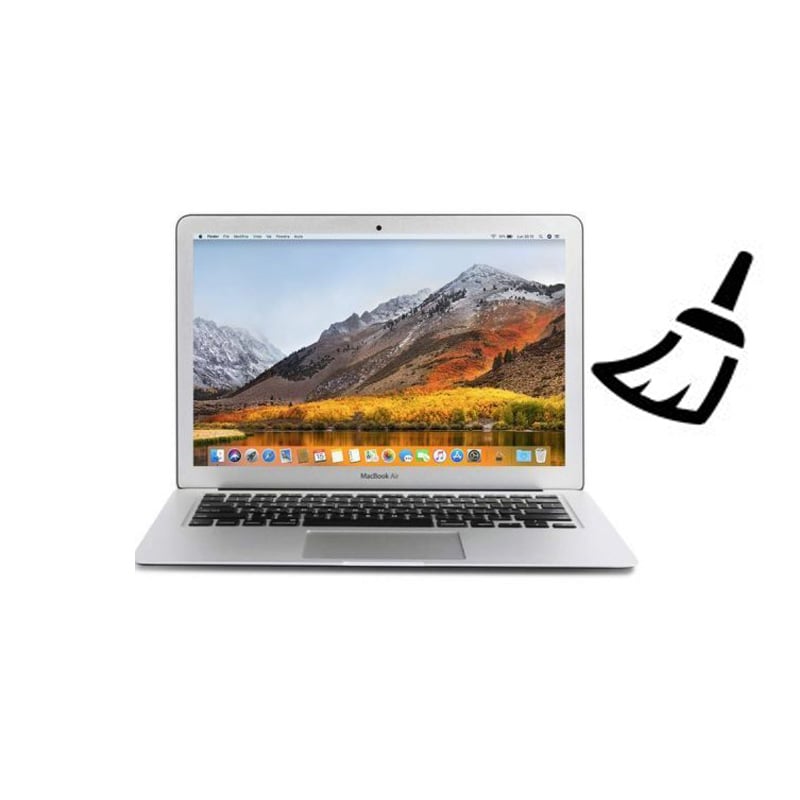
Với kiểu dáng nhỏ gọn, MacBook Air 11 inch 2013 có thể tích tụ bụi tại quạt và khe tản nhiệt sau thời gian dài sử dụng. Việc vệ sinh đúng cách giúp hạn chế quá nhiệt, hỗ trợ máy vận hành êm và ổn định hơn khi làm việc liên tục. Bạn có thể tham khảo Vệ sinh MacBook Air 11 inch 2013 tại trungtambaohanh.com để được tiếp nhận và tư vấn phù hợp.
Sau thời gian dài hoạt động, bụi có thể bám lên các linh kiện bên trong MacBook Air 11 inch 2013 nếu máy không được làm sạch định kỳ. Lớp bụi này có khả năng ảnh hưởng đến khả năng tản nhiệt và độ ổn định của thiết bị. Khi nhận thấy các biểu hiện dưới đây, nên cân nhắc vệ sinh máy để làm sạch linh kiện và hỗ trợ kéo dài tuổi thọ sử dụng:
Bụi bẩn có thể bám trên bo mạch, quạt và khe tản nhiệt. Khi tích tụ lâu ngày, bụi làm giảm khả năng lưu thông khí, khiến quạt phải hoạt động nặng hơn và phát ra tiếng lớn. Trong một số trường hợp, quạt có thể quay không ổn định hoặc ngừng quay, làm nhiệt độ máy tăng lên. Tình trạng kéo dài có thể ảnh hưởng đến quạt tản nhiệt và làm pin nhanh xuống cấp hơn.
Vệ sinh MacBook Air theo định kỳ là một cách bảo dưỡng giúp các bộ phận bên trong duy trì điều kiện hoạt động phù hợp hơn.
Bụi tích tụ lâu ngày cũng có thể khiến keo tản nhiệt trên CPU bị khô. Khi đó, khả năng truyền nhiệt suy giảm, tạo ảnh hưởng trực tiếp đến CPU và chipset trong quá trình xử lý tác vụ.
MacBook Air có thể phản hồi chậm hơn khi bụi bẩn bám nhiều vào các bộ phận bên trong. Dù lượng bụi không lớn, nó vẫn có thể gây trở ngại cho hiệu suất và trải nghiệm sử dụng hằng ngày.
Để tự làm sạch MacBook Air 11 inch 2013, trước hết cần chuẩn bị bộ dụng cụ vệ sinh phù hợp. Các thao tác bên ngoài nên được thực hiện nhẹ tay, tránh để dung dịch hoặc khí nén tác động sai cách lên linh kiện.
Dùng khăn sạch, mềm để lau phần vỏ MacBook Air 2013. Thực hiện thường xuyên giúp bề mặt máy hạn chế bám bụi và giữ được vẻ ngoài sạch sẽ.
Sử dụng dung dịch chuyên dụng dành cho màn hình và khăn mềm để lau bụi. Không phun dung dịch trực tiếp lên màn hình hoặc chà quá mạnh, vì thao tác không phù hợp có thể gây trầy xước hay ảnh hưởng đến lớp hiển thị. Sau khi lau bằng dung dịch, dùng vải mềm khô để làm sạch phần còn ẩm.
Có thể dùng cọ mềm kết hợp bình khí nén để loại bỏ bụi giữa các phím. Với bề mặt phím, dùng khăn chỉ hơi tẩm một lượng nhỏ cồn và lau từng khu vực, tránh để chất lỏng chảy xuống bên trong máy.
Vệ sinh bên ngoài chưa đủ nếu bụi đã đi sâu vào quạt, khe tản nhiệt hoặc các phần cứng bên trong. Tuy nhiên, việc mở máy và làm sạch các bộ phận này cần có kỹ thuật phù hợp; thao tác sai có thể gây hư hỏng và phát sinh chi phí. Nếu không có dụng cụ hoặc kinh nghiệm, nên đưa MacBook Air 11 inch 2013 đến nơi tiếp nhận phù hợp để được xử lý an toàn hơn.
Nếu không tự tin khi thao tác hoặc không có thời gian vệ sinh MacBook Air 2013, bạn có thể liên hệ trungtambaohanh.com để được tư vấn trước khi tiếp nhận. Phương án thực hiện, chi phí và khả năng hoàn thành sẽ được xác nhận dựa trên tình trạng thực tế của máy.
Thời gian xử lý còn tùy tình trạng và phương án thực tế; trungtambaohanh.com có khả năng xử lý Vệ sinh MacBook và hỗ trợ tiếp nhận theo từng khu vực.
Ngoài ra, bạn có thể tham khảo Vệ sinh Macbook Air chính hãng nếu cần đối chiếu hạng mục phù hợp với dòng máy đang sử dụng.
Với các nhu cầu liên quan đến MacBook khác, xử lý kỹ thuật Macbook cũng được phân loại để thuận tiện tham khảo trước khi liên hệ.
Người dùng MacBook Pro có thể xem thêm Vệ sinh Macbook Pro chính hãng tương ứng với thiết bị của mình.
Khi MacBook Air 11 inch 2013 có dấu hiệu bám bụi nhiều, nóng hơn hoặc phát ra tiếng ồn bất thường, nên cân nhắc vệ sinh và bảo dưỡng kịp thời. Việc làm sạch đúng cách có thể hỗ trợ khả năng tản nhiệt và sự ổn định của máy, nhưng tình trạng cụ thể vẫn cần được kiểm tra thực tế trước khi xác định phương án.
Để được tư vấn về hạng mục vệ sinh MacBook Air 11 inch 2013, hãy liên hệ trungtambaohanh.com qua hotline 0967891080. Thông tin tiếp nhận, chi phí và thời gian xử lý sẽ được trao đổi rõ ràng theo từng thiết bị.


 0967891080

