


3 Cách tăng tốc độ gõ bàn phím trên iPhone: Có gì đáng chú ý?
- Ban biên tập vienmaytinh.com
- 05/11/2026
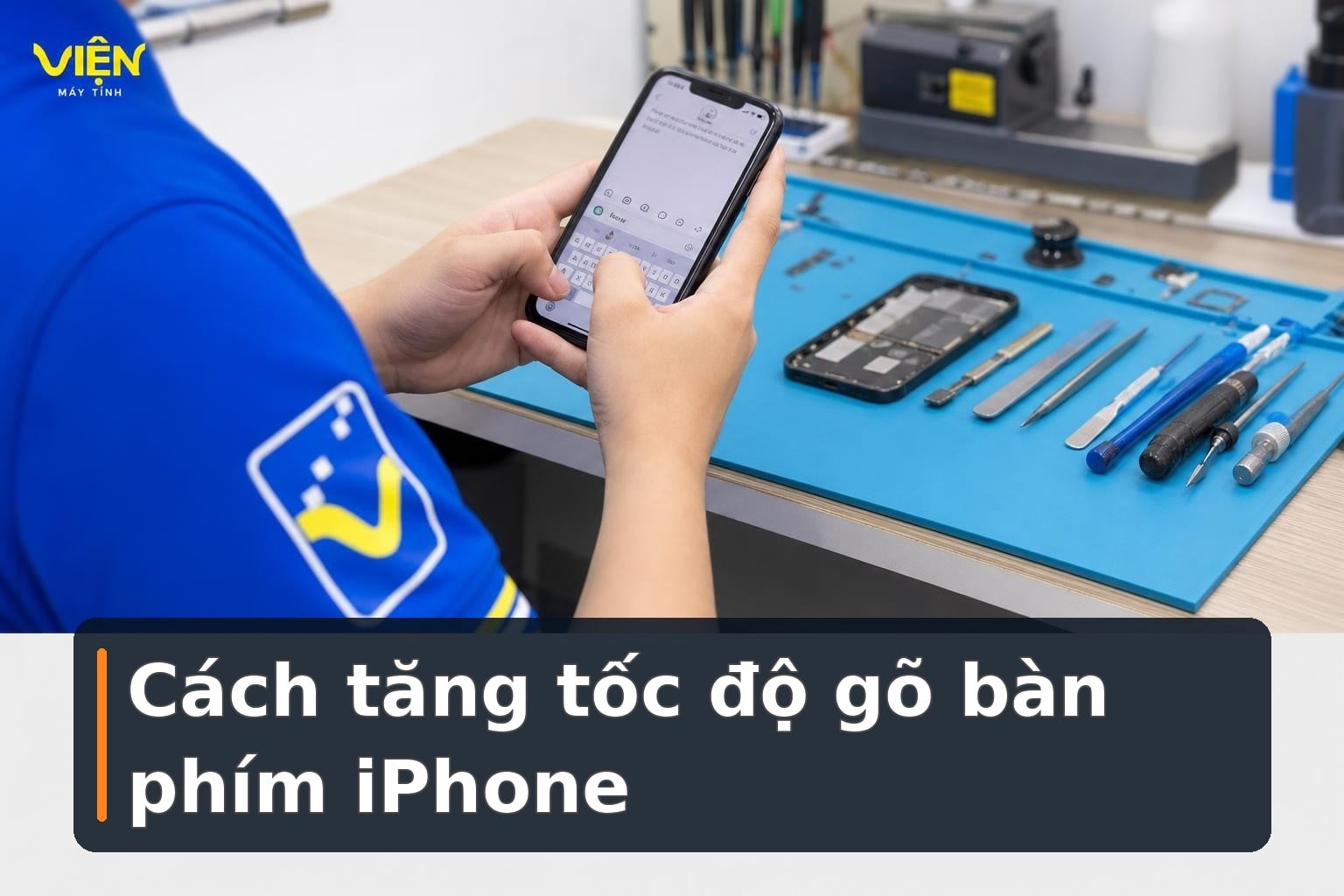
Bàn phím iPhone có giao diện khá tối giản nhưng được tích hợp nhiều công cụ giúp nhập liệu nhanh hơn. Nếu bạn thường xuyên nhắn tin, ghi chú hoặc soạn thảo văn bản trên điện thoại, ba tính năng dưới đây có thể giúp giảm thao tác gõ mà không cần cài thêm ứng dụng bên thứ ba. Trước khi nghĩ đến lỗi phần cứng, bạn cũng có thể tham khảo các Các lỗi thường gặp ở bàn phím, chuột và tai nghe để phân biệt bất tiện do cách dùng với dấu hiệu cần kiểm tra thiết bị.
Dùng Predictions/QuickType để nhận gợi ý từ
Predictions, còn được biết đến với tên QuickType, là tính năng dự đoán nội dung khi bạn đang nhập văn bản trên iPhone. Trong lúc gõ, hệ thống sẽ hiển thị một dải từ gợi ý ở phía trên bàn phím dựa trên phần nội dung bạn đã nhập.

Tham khảo thêm: Monitor màn hình build pc.
Cách sử dụng khá đơn giản: tiếp tục soạn câu như bình thường, sau đó quan sát khu vực gợi ý và chạm vào từ phù hợp nếu từ đó đúng với ý định của bạn. Thay vì phải nhập đầy đủ từng ký tự, bạn có thể chọn nhanh phần từ được dự đoán.
Tính năng này đặc biệt hữu ích với người chưa quen thao tác trên bàn phím điện thoại hoặc có tốc độ gõ chậm. Nó giúp rút ngắn thời gian nhập tin nhắn, ghi chú và các đoạn văn bản ngắn. Tuy vậy, gợi ý chỉ nên được xem như lựa chọn hỗ trợ; bạn vẫn cần đọc lại câu trước khi gửi để bảo đảm nội dung đúng ý.
Nếu thanh gợi ý không xuất hiện hoặc cách nhập liệu trên máy có biểu hiện bất thường, chưa nên kết luận ngay rằng bàn phím hay màn hình đã hỏng. Hãy kiểm tra lại trong một vài ứng dụng khác nhau và đối chiếu với các dấu hiệu liên quan trước khi mang máy đi kiểm tra thực tế.
Thử QuickPath để trượt và nhập văn bản
QuickPath phù hợp với người đã quen bố cục bàn phím iPhone và muốn tăng tốc độ nhập. Thay vì chạm từng phím, bạn đặt ngón tay lên một ký tự rồi trượt liên tục qua các ký tự tiếp theo để tạo thành từ.
Tham khảo thêm: Màn hình iPhone có điểm chết: Cách nhận biết và xử lý.
Điểm tiện lợi của cách nhập này là sau khi hoàn thành một từ, bạn có thể tiếp tục trượt để nhập từ kế tiếp mà không cần dừng lại nhấn phím cách. Khoảng cách giữa các từ được tạo tự động, nhờ đó thao tác có thể liền mạch hơn so với cách gõ từng chữ.
QuickPath cần một khoảng thời gian làm quen vì người dùng phải điều hướng ngón tay qua đúng các ký tự của từ muốn nhập. Nếu kết quả nhận diện chưa đúng, bạn có thể quay lại cách chạm từng phím hoặc chọn từ gợi ý khi phù hợp. Không nên cố sử dụng thao tác trượt nếu màn hình đang phản hồi chập chờn, xuất hiện vùng không nhận cảm ứng hoặc có dấu hiệu hiển thị bất thường.
Với các vấn đề liên quan đến khả năng nhận cảm ứng, cần tách bạch giữa lỗi do thao tác và lỗi của thiết bị. Việc kiểm tra thực tế sẽ giúp xác định nguyên nhân thay vì gán ngay hiện tượng gõ sai cho một linh kiện cụ thể.

Tạo phím tắt bằng Text Replacement
Text Replacement cho phép bạn quy ước một cụm ký tự ngắn để thay thế cho từ, cụm từ hoặc thuật ngữ dài thường xuyên sử dụng. Đây là lựa chọn hữu ích khi bạn hay nhập cùng một nội dung trong tin nhắn, ghi chú hoặc văn bản.
Mở phần Thay thế văn bản trong Cài đặt
Trên iPhone, mở “Cài đặt”, chọn “Cài đặt chung”, sau đó kéo xuống và vào mục “Bàn phím”. Tại đây, chọn “Thay thế văn bản” để xem các phím tắt đã lưu hoặc tạo một mục mới.

Tạo cụm từ và phím tắt
Trong màn hình “Thay thế văn bản”, nhấn biểu tượng dấu cộng ở góc phải. Nhập nội dung đầy đủ vào trường “Cụm từ”, rồi điền chuỗi ký tự ngắn vào trường “Phím tắt”. Sau đó nhấn “Lưu” để hoàn tất thiết lập.
Có thể bạn quan tâm: Cháy màn hình laptop: Dấu hiệu và cách xử lý: Có gì đáng chú ý?.

Kiểm tra kết quả sau khi lưu
Khi soạn văn bản, chỉ cần nhập phím tắt đã tạo, iPhone sẽ hiển thị cụm từ tương ứng để bạn lựa chọn. Chẳng hạn, một ký tự ngắn như “T” có thể được dùng để gọi ra cụm từ “ThinkPro” đã lưu trước đó. Bạn nên chọn phím tắt dễ nhớ nhưng không trùng với những chuỗi ký tự thường dùng để tránh việc thay thế ngoài ý muốn.
Nội dung liên quan: 5 Bài tập nhẹ nhàng giúp giảm cân sau sinh: Có gì đáng chú ý?.

Nếu phím tắt không hoạt động, hãy kiểm tra lại chính tả của cả hai trường và bảo đảm bạn đã nhấn “Lưu”. Trường hợp bàn phím vẫn không phản hồi, không nhận cảm ứng hoặc lỗi xảy ra đồng thời trong nhiều ứng dụng, nên dừng việc thử lặp lại và cân nhắc kiểm tra thiết bị.
Tạm kết: chọn tính năng phù hợp với thói quen gõ
QuickType hỗ trợ người muốn chọn nhanh từ được dự đoán, QuickPath phù hợp với thao tác trượt liên tục, còn Text Replacement giúp rút gọn những cụm từ lặp lại. Cả ba đều là công cụ có sẵn trên iPhone và có thể thử lần lượt để tìm cách nhập phù hợp với nhu cầu cá nhân.
Có thể bạn quan tâm: Máy trợ giảng Sony Nhật Bản.
Các tính năng này chỉ hỗ trợ cải thiện thao tác phần mềm, không thay thế cho việc kiểm tra phần cứng khi iPhone có dấu hiệu như màn hình không nhận cảm ứng, bàn phím phản hồi không ổn định hoặc hiện tượng xảy ra liên tục ở nhiều ứng dụng. Trungtambaohanh.com tiếp nhận kiểm tra điện thoại và các thiết bị công nghệ; hình thức tiếp nhận có thể là tại cửa hàng, hỗ trợ từ xa, tại nhà hoặc nhận thiết bị tùy khu vực và tình trạng máy. Thông tin đơn vị được công bố tại trang giới thiệu Trungtambaohanh.com.
Chi phí kiểm tra bàn phím và cảm ứng iPhone
Mức giá phụ thuộc vào tình trạng thực tế, linh kiện và phương án xử lý. Bạn có thể liên hệ để được kiểm tra và nhận khoảng giá phù hợp trước khi quyết định thực hiện.

FAQ về các tính năng bàn phím iPhone
QuickType có cần cài thêm ứng dụng không?
Không. QuickType là tính năng được tích hợp trên iPhone, người dùng có thể chọn từ gợi ý hiển thị phía trên bàn phím khi đang soạn văn bản.
QuickPath khác gì so với cách gõ thông thường?
Với cách gõ thông thường, bạn chạm lần lượt vào từng ký tự. QuickPath cho phép trượt qua các ký tự để tạo từ và tự động tạo khoảng cách khi chuyển sang từ tiếp theo.
Text Replacement có thể dùng cho nội dung nào?
Bạn có thể dùng tính năng này cho các từ dài, thuật ngữ hoặc cụm từ thường xuyên nhập lại. Cần thiết lập trước “Cụm từ” và “Phím tắt” trong phần cài đặt bàn phím.
Khi nào nên mang iPhone đi kiểm tra?
Nên cân nhắc kiểm tra khi bàn phím hoặc màn hình phản hồi chập chờn, không nhận thao tác ở nhiều ứng dụng hoặc vấn đề vẫn lặp lại sau khi đã thử các tính năng nhập liệu phù hợp. Không nên tự tháo máy khi chưa xác định được nguyên nhân.
Nội dung liên quan: Loa trợ giảng không dây.
Nếu thiết bị có dấu hiệu bất thường, khách hàng có thể liên hệ Trungtambaohanh.com qua hotline 0967891080 để mô tả tình trạng và được hướng dẫn hình thức tiếp nhận phù hợp. Kỹ thuật viên cần kiểm tra thực tế trước khi xác định nguyên nhân, phương án xử lý, chi phí, thời gian và điều kiện bảo hành.
Xem thêm thông tin dịch vụ tại https://trungtambaohanh.com/pages/gioi-thieu hoặc bấm đặt lịch với kỹ thuật ngay tại đây trên website để được hỗ trợ theo khu vực.
Muốn lưu bài để đọc tiếp trên điện thoại? Hãy quét mã QR dưới đây.



 0967891080

