


Các lỗi thường gặp ở bàn phím, chuột và tai nghe
- Ban biên tập vienmaytinh.com
- 05/11/2026
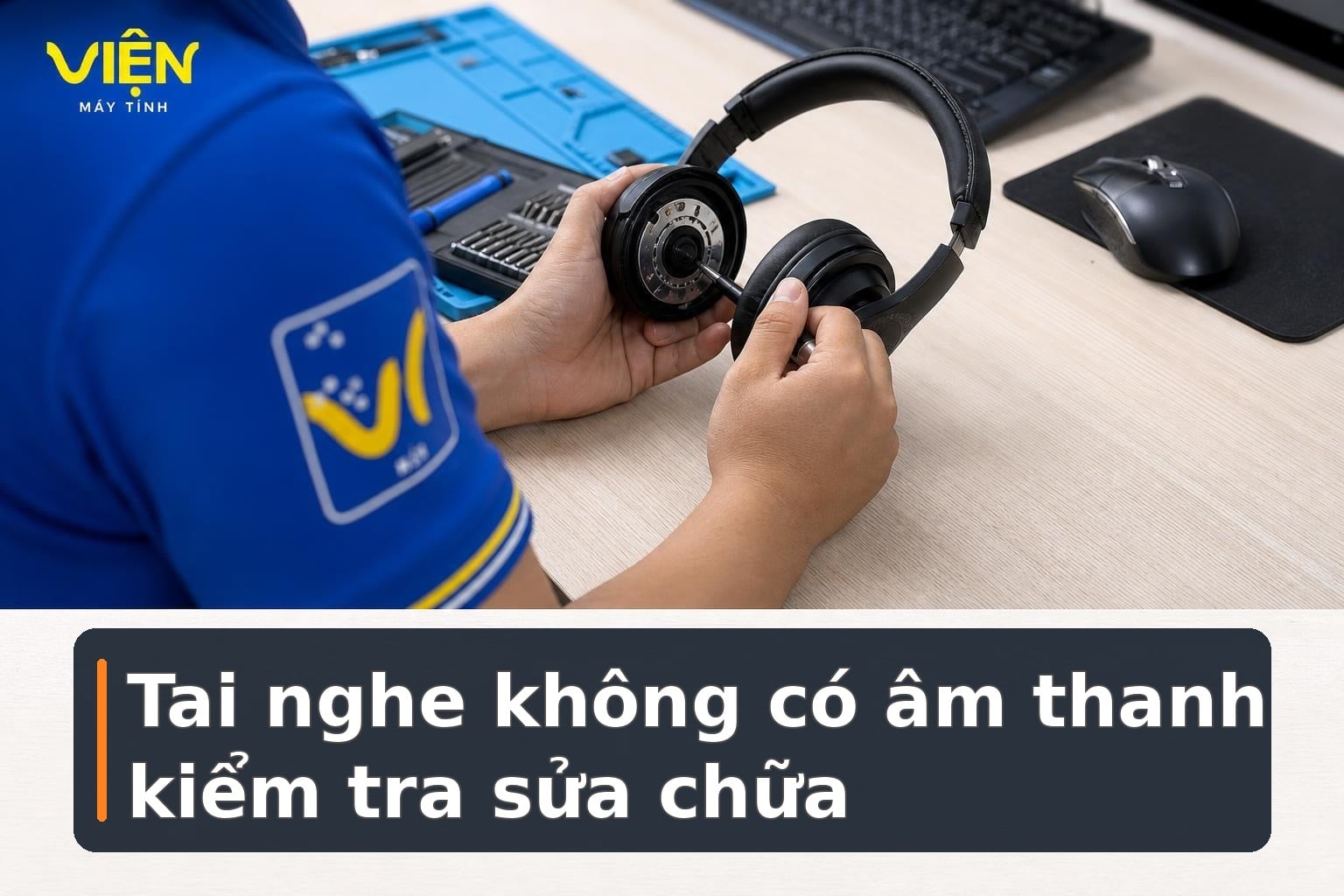
Bàn phím, chuột và tai nghe đều là những thiết bị ngoại vi được sử dụng gần như mỗi ngày, nên chỉ một lỗi nhỏ cũng có thể làm gián đoạn việc học, làm việc hoặc giải trí. Phím bấm không nhận, chuột di chuyển sai hướng hay tai nghe mất tiếng có thể bắt nguồn từ bụi bẩn, kết nối, linh kiện cơ học hoặc phần mềm. Nhận diện đúng triệu chứng sẽ giúp bạn biết đâu là bước kiểm tra an toàn tại nhà và khi nào nên đưa thiết bị đi kiểm tra thực tế.
Trước khi xử lý, nên ghi nhớ thời điểm lỗi xuất hiện, lỗi xảy ra liên tục hay ngắt quãng, đồng thời thử thiết bị với một máy khác nếu điều kiện cho phép. Cách này giúp phân biệt vấn đề nằm ở chính thiết bị hay ở cổng kết nối, driver và thiết lập của máy tính. Với các sản phẩm âm thanh, bạn cũng có thể tham khảo 7 Lỗi AirPods có thể tự kiểm tra và khắc phục tại nhà nếu đang sử dụng tai nghe không dây của Apple.
Các vấn đề thường gặp ở bàn phím
Bàn phím cơ và bàn phím membrane có thể biểu hiện lỗi khá giống nhau nhưng nguyên nhân bên trong không hoàn toàn giống. Tình trạng một phím không hoạt động hoặc lúc nhận lúc không thường liên quan đến bụi, vụn thức ăn, mồ hôi bám quanh switch và khu vực tiếp xúc. Ở bàn phím cơ, switch hỏng hoặc chân tiếp xúc với PCB không ổn định có thể gây gián đoạn. Với bàn phím membrane, lớp cao su dưới phím bị mòn hoặc lệch cũng là một khả năng cần tính đến.
Nếu bàn phím tự nhảy chữ, nhập sai ký tự hoặc cho kết quả khác với ký tự in trên keycap, không nên vội kết luận phím đã hỏng. Layout trên máy tính có thể bị thay đổi, firmware gặp lỗi hoặc driver xung đột cũng tạo ra biểu hiện tương tự. Hãy kiểm tra ngôn ngữ và bố cục bàn phím trước, sau đó thử lại trong một ứng dụng khác.
Với bàn phím RGB, đèn không sáng, sáng không đều hoặc sai màu có thể xuất phát từ dây nối lỏng, LED gặp vấn đề hay firmware hoạt động không ổn định. Hiện tượng ghosting và key rollover không chính xác cũng thường được nhận thấy khi nhấn nhiều phím cùng lúc, đặc biệt trên một số bàn phím giá rẻ. Nếu lỗi chỉ xuất hiện khi nhấn đồng thời nhiều phím, cần phân biệt đây là giới hạn thiết kế hay dấu hiệu hỏng hóc.
Không nên đổ chất lỏng vào bàn phím hoặc tự tháo các bộ phận khi chưa xác định rõ cấu tạo. Nếu vệ sinh bên ngoài không cải thiện lỗi, việc kiểm tra switch, lớp membrane, PCB và firmware nên được thực hiện bởi kỹ thuật viên để tránh làm phát sinh hư hỏng khác.

Chuột bị sai chuyển động, lỗi nút bấm hoặc kết nối
Chuột di chuyển không chính xác, con trỏ nhảy lung tung hoặc phản hồi không ổn định thường liên quan đến mắt cảm biến quang học, cảm biến laser, bề mặt di chuột và thiết lập DPI. Bụi bám ở mắt đọc có thể làm tín hiệu bị sai; mặt bàn quá bóng, quá trơn hoặc không phù hợp cũng ảnh hưởng đến khả năng theo dõi. Vì vậy, một biểu hiện giống lỗi cảm biến chưa đủ để khẳng định cảm biến đã hỏng.
Có thể bạn quan tâm: Tai nghe có mic dạy học online: Chọn loại nào phù hợp?.
Nút chuột bị double-click dù chỉ nhấn một lần, hoặc hoàn toàn không nhận lệnh, thường có liên quan đến lò xo hay switch bên trong đã mòn sau thời gian sử dụng. Tuy nhiên, nên thử ở một máy tính khác để loại trừ lỗi phần mềm trước khi kết luận cần thay linh kiện. Bánh xe cuộn không nhạy, cuộn bị trôi số hoặc phản hồi chập chờn có thể do bụi bám hoặc switch của con lăn xuống cấp.
Đối với chuột không dây, pin yếu, nhiễu sóng và driver không tương thích là các hướng kiểm tra quan trọng khi thiết bị không kết nối hoặc bị lag. Chuột có dây lại thường gặp vấn đề ở đoạn dây bị uốn quá mức hoặc đứt ngầm bên trong. Không nên tiếp tục bẻ gập dây, kéo mạnh đầu cáp hay tự nối dây khi chưa có dụng cụ và kiến thức phù hợp.

Tai nghe mất tiếng, rè hoặc nhanh hết pin
Tai nghe có dây và không dây đều có thể mất âm thanh hoàn toàn hoặc phát chập chờn. Với loại có dây, jack cắm lỏng, dây đứt hoặc tiếp xúc kém là những khả năng cần kiểm tra. Với tai nghe Bluetooth, kết nối bị mất, driver chưa cài đúng hoặc thiết bị phát đang chọn sai đầu ra âm thanh cũng có thể tạo ra triệu chứng tương tự.
Tham khảo thêm: Tai nghe Onear.
Nếu chỉ một bên tai nghe không phát tiếng, nguyên nhân có thể nằm ở dây dẫn bên trong, loa của bên đó hoặc điểm tiếp xúc tại jack. Do có nhiều khả năng cùng tạo ra một biểu hiện, không nên chỉ dựa vào triệu chứng để kết luận phải thay loa. Thử lại với nguồn phát và cổng kết nối khác là bước phân loại an toàn hơn.
Tiếng rè, tiếng hú và tạp âm có thể xuất hiện do dây tiếp xúc kém, nhiễu điện từ hoặc driver tai nghe gặp vấn đề. Ở tai nghe không dây, nhiễu tần số cũng có thể làm âm thanh không ổn định. Nếu hiện tượng thay đổi theo vị trí, khoảng cách hoặc môi trường sử dụng, yếu tố kết nối và nhiễu sóng cần được xem xét bên cạnh khả năng hỏng phần cứng.
Pin tai nghe không sạc hoặc tụt nhanh thường được liên hệ với tình trạng chai pin Li-ion, mạch sạc hỏng hoặc cổng sạc bẩn. Người dùng chỉ nên kiểm tra bên ngoài cổng sạc và phụ kiện kết nối; không nên tự mở tai nghe để can thiệp vào pin hoặc mạch sạc vì có thể làm hỏng thiết bị và gây rủi ro an toàn. Khi cần chọn thiết bị thay thế, có thể xem các mẫu Tai nghe Inear phù hợp với nhu cầu sử dụng.
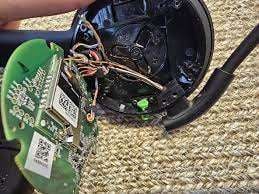

Hướng dẫn tự kiểm tra lỗi tai nghe không có âm thanh
Đây là lỗi nên kiểm tra theo trình tự từ kết nối đến phần cứng, thay vì tháo thiết bị ngay. Trước tiên, hãy chuẩn bị một nguồn phát khác nếu có, kiểm tra mức âm lượng và xác nhận máy tính hoặc điện thoại đang chọn đúng thiết bị đầu ra. Với tai nghe có dây, cắm lại jack chắc chắn; với loại không dây, kiểm tra trạng thái Bluetooth và thử kết nối lại.
Nội dung liên quan: Tai nghe Onear.
Sau đó, phát một nội dung âm thanh khác để loại trừ khả năng tệp hoặc ứng dụng đang sử dụng bị lỗi. Nếu tai nghe vẫn im lặng, thử trên thiết bị khác. Khi âm thanh hoạt động ở thiết bị thứ hai, nguyên nhân có thể nằm ở cài đặt, driver hoặc cổng kết nối của thiết bị ban đầu. Nếu không có âm thanh ở cả hai nguồn phát, hãy quan sát dây, jack, cổng sạc và vỏ ngoài để tìm dấu hiệu bất thường mà không dùng vật nhọn hoặc chất lỏng để vệ sinh.
Kết quả kiểm tra giúp định hướng chứ chưa xác nhận chính xác linh kiện hỏng. Âm thanh chỉ chập chờn khi chạm vào dây gợi ý vấn đề tiếp xúc hoặc dây dẫn; mất tiếng cố định ở một bên có thể liên quan đến loa, dây bên trong hoặc jack. Nếu tai nghe có mùi khét, nóng bất thường, pin phồng, cổng sạc hư hỏng hoặc có dấu hiệu vào nước, hãy dừng sử dụng và không tiếp tục sạc hay tháo mở. Khi đó cần kiểm tra thực tế để xác định phương án an toàn.
Với những lỗi liên quan đến driver hoặc phần mềm, người dùng có thể kiểm tra lại thiết lập âm thanh và driver tương thích. Nếu cần thao tác với thiết bị lập trình hoặc phụ kiện kết nối đặc thù, bài Hướng dẫn tải và cài đặt Arduino IDE trên máy tính là nội dung riêng cho Arduino, không nên áp dụng thay thế cho quy trình xử lý driver tai nghe.
Chi phí tham khảo khi thay switch chuột
Quý khách có thể dự trù khoảng 150.000–350.000 đồng cho hạng mục này. Đây là mức tham khảo, chưa phải báo giá cuối cùng. Sau khi kiểm tra đúng model và tình trạng thiết bị, chúng tôi sẽ tư vấn phương án và báo giá cụ thể trước khi thực hiện.
Câu hỏi thường gặp
Vì sao bàn phím gõ sai ký tự dù phím vẫn nhận?
Layout bàn phím trên máy tính có thể đã bị đổi, hoặc firmware và driver đang xảy ra xung đột. Hãy kiểm tra lại ngôn ngữ, bố cục nhập liệu và thử trong ứng dụng khác trước khi nghĩ đến lỗi switch.
Chuột bị giật có phải chắc chắn hỏng cảm biến không?
Không. Bụi trên mắt đọc, bề mặt di chuột không phù hợp hoặc DPI đặt chưa đúng cũng gây chuyển động sai. Với chuột không dây, pin yếu và nhiễu sóng là các khả năng khác cần loại trừ.
Có nên tự thay pin cho tai nghe không dây?
Không nên tự mở tai nghe khi chưa có kỹ năng phù hợp. Pin Li-ion và mạch sạc cần được kiểm tra an toàn; việc can thiệp sai có thể làm hỏng thiết bị hoặc tạo rủi ro trong quá trình sử dụng.
Khi nào nên mang phím, chuột hoặc tai nghe đi kiểm tra?
Nên đi kiểm tra khi lỗi vẫn lặp lại sau các bước kết nối, vệ sinh bên ngoài và thử trên thiết bị khác; đặc biệt khi có dấu hiệu đứt dây, hỏng jack, pin bất thường, lỗi một bên tai nghe hoặc nút bấm mất hoàn toàn. Nguyên nhân, chi phí và khả năng xử lý chỉ có thể xác nhận sau khi kiểm tra thực tế.
Tham khảo thêm: Bàn DJ AlphaTheta XDJ-AZ: thông tin bàn giao đáng chú ý.
Nếu cần kiểm tra thiết bị ngoại vi, Trungtambaohanh.com tiếp nhận nhiều nhóm thiết bị công nghệ với các hình thức tại cửa hàng, hỗ trợ tại nhà, từ xa hoặc nhận/giao tùy khu vực và tình trạng. Đội ngũ kỹ thuật viên được đào tạo bài bản; khách hàng có thể quan sát trực tiếp quá trình xử lý, đồng thời giấy bảo hành và hóa đơn PDF được lưu qua Zalo và website để thuận tiện tra cứu. Hầu hết thiết bị được xử lý trong khoảng 30 phút, nhưng thời gian cụ thể vẫn phụ thuộc kết quả kiểm tra.
Nếu thiết bị có dấu hiệu bất thường, khách hàng có thể liên hệ Trungtambaohanh.com qua hotline 0967891080 để mô tả tình trạng và được hướng dẫn hình thức tiếp nhận phù hợp. Kỹ thuật viên cần kiểm tra thực tế trước khi xác định nguyên nhân, phương án xử lý, chi phí, thời gian và điều kiện bảo hành.
Xem thêm thông tin dịch vụ tại https://trungtambaohanh.com/pages/gioi-thieu hoặc bấm đặt lịch với kỹ thuật ngay tại đây trên website để được hỗ trợ theo khu vực.
Muốn lưu bài để đọc tiếp trên điện thoại? Hãy quét mã QR dưới đây.


 0967891080

