


Cách dùng iPhone làm USB lưu trữ bằng 3uTools
- Ban biên tập vienmaytinh.com
- 01/11/2026
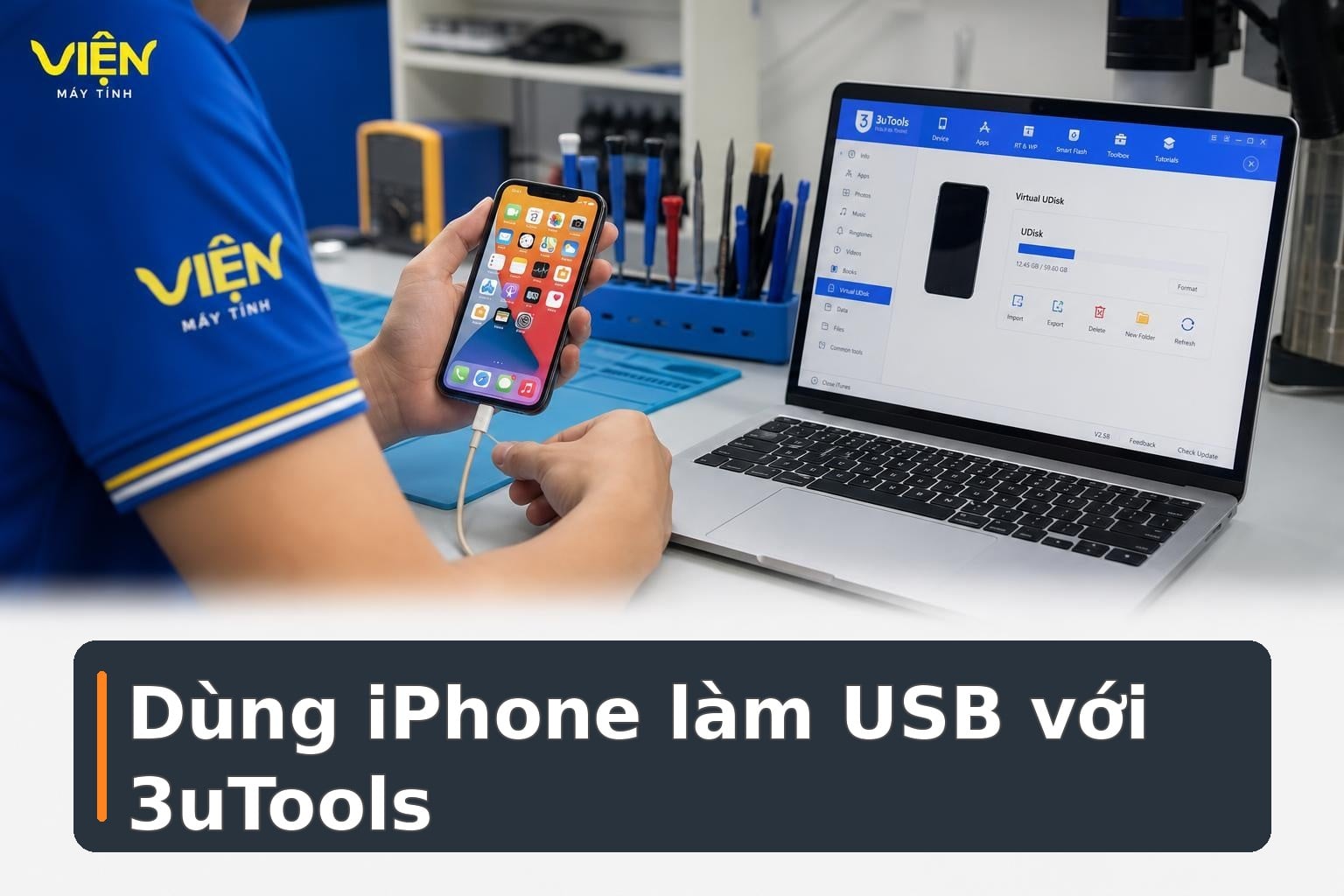
iPhone có thể đảm nhiệm vai trò lưu trữ và chuyển file tạm thời khi bạn không có USB bên cạnh. Cách thực hiện dựa trên Virtual U Disk của 3uTools, nhưng cần hiểu rõ đây không phải biến iPhone thành một ổ USB vật lý hoàn chỉnh. Bài viết dưới đây hướng dẫn cách dùng, giới hạn khi tạo USB boot và những bước kiểm tra an toàn trước khi sao chép dữ liệu.
Biến iPhone thành USB có được không?
Có, nếu mục tiêu của bạn là tận dụng phần bộ nhớ còn trống trên iPhone để giữ tài liệu, hình ảnh, video hoặc chuyển tệp qua máy tính. Trên phiên bản 3uTools có hỗ trợ Virtual U Disk, dữ liệu có thể được đưa vào một khu vực lưu trữ riêng rồi xuất trở lại máy tính khi cần.
Tham khảo thêm: Cách đăng nhập nhiều tài khoản Telegram trên máy tính.
Tuy nhiên, iPhone không hoạt động giống một USB thông thường. Khi cắm USB vật lý, máy tính thường nhận thiết bị như một ổ lưu trữ để mở trực tiếp. Với iPhone, việc truy cập khu vực dữ liệu cần thông qua 3uTools và cơ chế kết nối mà phần mềm hỗ trợ. Vì vậy, cách này phù hợp để trao đổi file, không nên hiểu là mở toàn bộ bộ nhớ iPhone như một ổ đĩa độc lập.
Hai nhu cầu cũng cần được phân biệt: lưu file trên iPhone tương tự USB là khả năng có thể thực hiện; còn USB boot là thiết bị có dữ liệu khởi động để máy tính chạy trình cài đặt hoặc khởi động hệ điều hành. Nếu đang xử lý dữ liệu quan trọng, bạn có thể tham khảo thêm FOUND.000 là gì? Cách khôi phục file .CHK an toàn để tránh xóa hoặc ghi đè dữ liệu khi chưa xác nhận bản sao.

Cách dùng iPhone làm USB bằng 3uTools
Phương pháp này cần iPhone còn dung lượng trống, máy tính Windows, cáp có khả năng truyền dữ liệu và phiên bản 3uTools tương thích. Tên menu có thể phụ thuộc vào phiên bản phần mềm, nên nếu không thấy UDisk hoặc Virtual U Disk, bạn không nên cố can thiệp sâu vào hệ điều hành.
Bước 1: Chuẩn bị iPhone và cài đặt 3uTools
Trước hết, kiểm tra dung lượng còn lại trên iPhone và xác định loại dữ liệu cần chuyển. Những tệp lớn như video hoặc file nén cần nhiều không gian hơn dự kiến, vì vậy nên chừa lại một phần bộ nhớ cho hoạt động thông thường của thiết bị.
Nội dung liên quan: Máy Dập Nắp Cốc.
Trên máy tính Windows, tải 3uTools từ nguồn chính thức www.3u.com rồi cài đặt. Không nên dùng bản chỉnh sửa hoặc gói cài đặt không rõ xuất xứ, bởi phần mềm quản lý thiết bị có thể yêu cầu quyền truy cập dữ liệu trên iPhone.

Bước 2: Kết nối iPhone với máy tính
Dùng cáp Lightning hoặc USB-C hỗ trợ truyền dữ liệu để nối iPhone với máy tính, sau đó mở 3uTools. Khi iPhone hiển thị yêu cầu, chọn Tin cậy (Trust) và nhập mật mã nếu hệ thống yêu cầu. Chỉ xác nhận quyền tin cậy khi đó là máy tính bạn kiểm soát hoặc tin tưởng.
Chờ phần mềm nhận diện thiết bị và hiển thị thông tin iPhone. Nếu máy tính không nhận, hãy thử kiểm tra lại cáp và cổng USB trước khi kết luận lỗi nằm ở điện thoại. Việc đổi nhiều phụ kiện liên tục nhưng vẫn không có kết nối cũng là lúc nên kiểm tra thực tế chân sạc, thay vì vừa cắm vừa truyền dữ liệu quan trọng.

Bước 3: Mở Virtual U Disk và quản lý tệp
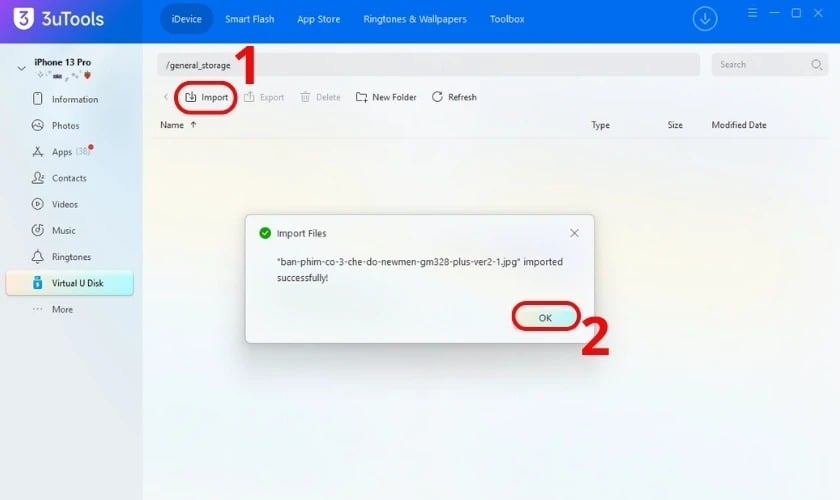
Trong giao diện 3uTools, tìm đường dẫn iDevice > Files > UDisk hoặc Virtual U Disk nếu phiên bản đang dùng có tính năng này. Đây là khu vực để trao đổi file, không phải toàn bộ hệ thống tệp của iPhone.
Có thể bạn quan tâm: Thiết Bị Thu Âm.

- Import: chọn tệp trên máy tính để đưa vào vùng Virtual U Disk.
- Export: chọn tệp đã lưu trên iPhone rồi xuất về máy tính khi nút này khả dụng.
- New Folder: tạo thư mục mới để tách tài liệu, ảnh, video hoặc file nén.
- Delete: xóa tệp không còn cần thiết sau khi đã kiểm tra bản sao.
- Refresh: cập nhật lại danh sách sau khi thêm, xóa hoặc xuất dữ liệu.
Đặt tên thư mục dễ nhận biết và xem lại dung lượng trống trước khi chuyển một lượng dữ liệu lớn. Sau thao tác, hãy đối chiếu tên file, dung lượng và thử mở bản sao trên máy tính. Chỉ đóng 3uTools và rút cáp khi Import hoặc Export đã hoàn tất; việc rút đột ngột có thể làm quá trình sao chép bị gián đoạn.
iPhone có dùng làm USB boot để cài Windows được không?
Không thể dùng iPhone và Virtual U Disk theo cách thông thường để tạo thiết bị khởi động Windows. Bạn có thể lưu file ISO trên iPhone rồi chuyển file đó sang máy tính, nhưng bản thân iPhone không tự xuất hiện trong BIOS hoặc UEFI như một USB boot.
USB boot cần cấu trúc lưu trữ cùng dữ liệu khởi động phù hợp. Trong khi đó, Virtual U Disk chủ yếu phục vụ việc lưu trữ và trao đổi tệp thông qua 3uTools, không chuyển iPhone thành thiết bị USB Mass Storage có khả năng khởi động máy tính.
Nếu cần cài Windows, hãy đưa file ISO sang máy tính rồi dùng công cụ tạo bộ cài như Rufus với một USB vật lý tương thích. Không nên thử các cách can thiệp không rõ nguồn gốc chỉ để ép iPhone đảm nhiệm vai trò mà iOS và 3uTools không hỗ trợ.

Lưu ý để chuyển dữ liệu an toàn bằng 3uTools
Trước khi bắt đầu, hãy xác nhận phiên bản 3uTools có UDisk hoặc Virtual U Disk. Nếu menu không xuất hiện, điều đó có thể liên quan đến khả năng tương thích của phiên bản đang dùng; không nên tự jailbreak chỉ với mục đích chuyển file.
Tham khảo thêm: VIEN MAY TINH.
- Đảm bảo iPhone có đủ bộ nhớ và vẫn còn khoảng trống cho hệ điều hành hoạt động.
- Ưu tiên cáp Lightning hoặc USB-C truyền dữ liệu ổn định, không chỉ có chức năng sạc.
- Tải phần mềm từ nguồn chính thức, tránh bản bị chỉnh sửa.
- Sao lưu những tệp quan trọng trước khi chuyển số lượng lớn.
- Chỉ chọn Tin cậy trên máy tính an toàn; hạn chế dùng máy công cộng hoặc thiết bị không rõ nguồn gốc.
- Kiểm tra bản sao rồi mới xóa file gốc, đồng thời không rút cáp khi phần mềm còn truyền dữ liệu.
Nếu file biến mất, bản sao không mở được hoặc quá trình truyền liên tục báo lỗi, hãy dừng việc ghi thêm dữ liệu. Không format, reset hoặc thử liên tiếp nhiều công cụ phục hồi, vì các thao tác này có thể làm tình trạng dữ liệu phức tạp hơn. Khi dữ liệu có giá trị và iPhone hoặc bộ phận kết nối hoạt động bất thường, nên chuyển thiết bị cho kỹ thuật viên kiểm tra trước khi tiếp tục.

Chi phí tham khảo khi kiểm tra kết nối iPhone
Quý khách có thể dự trù khoảng 150.000–600.000 đồng cho hạng mục này. Đây là mức tham khảo, chưa phải báo giá cuối cùng. Sau khi kiểm tra đúng model và tình trạng thiết bị, chúng tôi sẽ tư vấn phương án và báo giá cụ thể trước khi thực hiện.

Câu hỏi thường gặp khi dùng iPhone như USB
Dùng iPhone lưu file có làm mất dữ liệu không?
Sao chép đúng cách thường không tự làm mất dữ liệu hiện có. Rủi ro vẫn có thể phát sinh nếu bạn xóa nhầm tệp, ngắt kết nối khi đang Import hoặc Export, hoặc gặp lỗi trong lúc truyền. Vì vậy, hãy tạo bản dự phòng và kiểm tra file đích trước khi xóa bản gốc.
Nội dung liên quan: IPad có MagSafe không? Cách sạc đúng và an toàn.
Vì sao máy tính không nhận iPhone như USB thông thường?
iPhone không mặc định chia sẻ toàn bộ bộ nhớ dưới dạng USB Mass Storage. Máy tính cần giao tiếp với thiết bị thông qua cơ chế riêng của iOS và phần mềm hỗ trợ như 3uTools. Nếu đổi cáp, đổi cổng mà vẫn không nhận, nguyên nhân có thể cần được kiểm tra ở cáp, cổng kết nối hoặc chính thiết bị.
3uTools chuyển được những loại file nào?
Virtual U Disk có thể dùng để lưu và chuyển tài liệu PDF, Word, Excel, hình ảnh, video và file ZIP. Việc mở trực tiếp trên iPhone còn tùy ứng dụng tương thích đã có trên thiết bị. Do đó, chuyển được file không đồng nghĩa mọi định dạng đều có thể sử dụng ngay trên iPhone.
Kết luận
3uTools có thể giúp iPhone trở thành nơi lưu trữ tạm thời để trao đổi dữ liệu với máy tính khi phiên bản phần mềm hỗ trợ Virtual U Disk. Cách này không biến iPhone thành USB vật lý hoàn chỉnh và cũng không tạo USB boot cài Windows. Hãy kiểm tra dung lượng, quyền Tin cậy, cáp truyền dữ liệu và tình trạng file trước khi ngắt kết nối.
Có thể bạn quan tâm: IPhone bị rè mic khi gọi điện: Cách kiểm tra đúng.
Trungtambaohanh.com tiếp nhận nhiều thiết bị công nghệ, trong đó có điện thoại, với các hình thức hỗ trợ tùy khu vực như tại cửa hàng, từ xa, nhận giao thiết bị hoặc hướng dẫn gửi máy. Nếu thiết bị có dấu hiệu bất thường, khách hàng có thể liên hệ Trungtambaohanh.com qua hotline 0967891080 để mô tả tình trạng và được hướng dẫn hình thức tiếp nhận phù hợp. Kỹ thuật viên cần kiểm tra thực tế trước khi xác định nguyên nhân, phương án xử lý, chi phí, thời gian và điều kiện bảo hành.
Xem thêm thông tin dịch vụ tại https://trungtambaohanh.com/pages/gioi-thieu hoặc đặt lịch với kỹ thuật ngay tại đây trên website để được hỗ trợ theo khu vực.
Muốn lưu bài để đọc tiếp trên điện thoại? Hãy quét mã QR dưới đây.


 0967891080

