


Cách xem lại mật khẩu Gmail đã lưu trên máy tính
- Ban biên tập vienmaytinh.com
- 20/10/2026
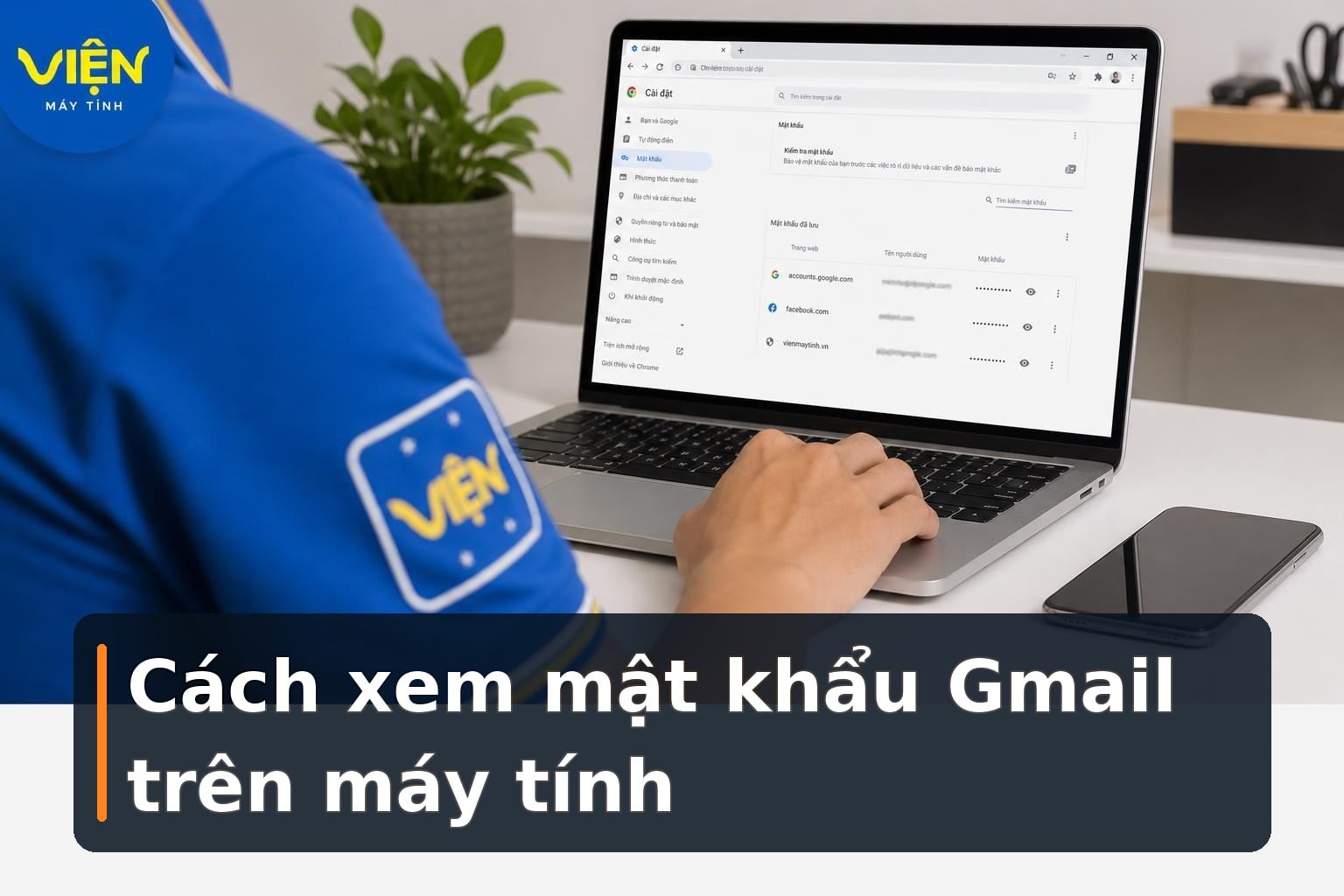
Quên mật khẩu Gmail không đồng nghĩa với việc phải đổi mật khẩu ngay. Nếu thông tin đăng nhập từng được lưu trên máy tính, bạn có thể kiểm tra lại bằng trình quản lý mật khẩu của trình duyệt. Bài viết dưới đây hướng dẫn cách thực hiện trên Chrome, Cốc Cốc, Windows 10, đồng thời nêu rõ trường hợp nào không thể xem lại mật khẩu cũ và cần chuyển sang khôi phục tài khoản Google.
Có thể xem lại mật khẩu Gmail trên máy tính không?
Có, nhưng chỉ khi mật khẩu đã được lưu trước đó trong Chrome, Cốc Cốc hoặc một công cụ quản lý mật khẩu mà bạn vẫn có quyền truy cập. Việc đang mở Gmail trên máy tính không đảm bảo rằng mật khẩu đã được lưu; trình duyệt có thể chỉ duy trì phiên đăng nhập.

Tham khảo thêm: Máy Tính Văn Phòng HACOM.
Nếu chưa từng lưu mật khẩu, hoặc mục lưu trữ đã bị xóa, Gmail không có chức năng hiển thị lại mật khẩu cũ ngay trong hộp thư. Khi đó, hướng xử lý phù hợp là dùng quy trình khôi phục tài khoản chính thức của Google và thực hiện các bước xác minh được yêu cầu.
Trước khi kiểm tra, hãy nhớ lại trình duyệt, hồ sơ trình duyệt và tài khoản Google đã dùng. Người thường xuyên làm việc trên máy tính cũng có thể tham khảo Phần mềm máy tính để quản lý công cụ sử dụng phù hợp hơn.
Kiểm tra mật khẩu Gmail trong Google Chrome
Chrome có khu vực lưu thông tin đăng nhập cho các website. Nếu trước đây bạn đã đồng ý lưu mật khẩu Gmail, hãy mở trình duyệt và lần lượt thực hiện:
Nội dung liên quan: Máy tính bàn.
- Mở Chrome, chọn biểu tượng ba chấm ở góc trên bên phải rồi vào phần Cài đặt.
- Tìm mục Trình quản lý mật khẩu. Tên hoặc vị trí mục này có thể thay đổi nhẹ theo phiên bản; ô tìm kiếm trong phần cài đặt sẽ giúp tìm nhanh hơn.
- Trong danh sách, tìm mục liên quan đến Google, Gmail hoặc địa chỉ email cần kiểm tra rồi chọn tài khoản tương ứng.
- Nhấn biểu tượng con mắt cạnh ô mật khẩu. Chrome có thể yêu cầu xác thực bằng mật khẩu đăng nhập máy tính hoặc phương thức bảo mật đang dùng trên thiết bị.
Sau khi xác thực thành công, mật khẩu đã lưu sẽ được hiển thị. Nếu không thấy địa chỉ Gmail, đừng vội kết luận dữ liệu đã mất; hãy kiểm tra những hồ sơ Chrome khác hoặc nơi lưu mật khẩu khác.

Xem thông tin đăng nhập đã lưu trên Cốc Cốc
Cốc Cốc được xây dựng trên nền tảng Chromium nên cách quản lý mật khẩu khá tương đồng với Chrome. Mở Cốc Cốc, chọn menu ở khu vực phía trên giao diện rồi vào Cài đặt. Tùy phiên bản, vị trí biểu tượng menu có thể không giống nhau hoàn toàn.
Có thể bạn quan tâm: Galaxy Z Fold8 và Thách Thức Bảo Trì: Chiếc Điện Thoại Gập Tốt Nhất Của Samsung Vẫn Gặp Vấn Đề Bản Lề.
Trong phần cài đặt, mở Trình quản lý mật khẩu hoặc dùng ô tìm kiếm cài đặt nếu trình duyệt có hỗ trợ. Tiếp đó, tìm tài khoản Gmail hay địa chỉ email cần xem, mở mục tương ứng và nhấn biểu tượng con mắt bên cạnh trường mật khẩu.
Nếu xuất hiện yêu cầu xác thực, bạn cần hoàn tất bước này trước khi dữ liệu được hiển thị. Tài khoản không có trong danh sách có thể do mật khẩu chưa từng được lưu trên Cốc Cốc, đang nằm trong hồ sơ trình duyệt khác hoặc được lưu bằng ứng dụng quản lý mật khẩu riêng.

Tìm mật khẩu Gmail trên máy tính Windows 10
Windows 10 không cung cấp một bảng điều khiển chung để hiển thị toàn bộ mật khẩu Gmail. Vì vậy, cách xem mật khẩu email trên máy tính phụ thuộc vào công cụ mà bạn đã sử dụng để lưu thông tin đăng nhập.

Nếu dùng Chrome hoặc Cốc Cốc, hãy quay lại phần quản lý mật khẩu của đúng trình duyệt. Với trình duyệt khác, mở Cài đặt và tìm nhóm có tên tương tự như Mật khẩu, Trình quản lý mật khẩu hoặc Thông tin đăng nhập. Tên gọi và cách sắp xếp có thể thay đổi theo phần mềm.
Trong trường hợp sử dụng nhiều hồ sơ trình duyệt, cần kiểm tra đúng hồ sơ từng đăng nhập Gmail. Bạn cũng nên xác định chính xác địa chỉ email cần tìm nếu đang quản lý nhiều tài khoản Google.
Không thấy mật khẩu Gmail đã lưu thì nên làm gì?
Hãy rà soát theo thứ tự để tránh bỏ sót nơi lưu thông tin:
Tham khảo thêm: Cách tắt ứng dụng bị treo trên máy tính Windows.
- Kiểm tra hồ sơ trình duyệt: mở từng hồ sơ Chrome hoặc Cốc Cốc từng được dùng để đăng nhập.
- Tìm trong công cụ khác: mật khẩu có thể nằm ở ứng dụng quản lý mật khẩu riêng thay vì trình duyệt.
- Đối chiếu tài khoản Google: xác nhận đúng địa chỉ email, nhất là khi bạn sử dụng nhiều tài khoản.
- Chuyển sang khôi phục tài khoản: nếu không còn bản lưu, hãy dùng quy trình chính thức của Google và cung cấp phương thức xác minh mà hệ thống yêu cầu.
Không nên tìm cách lấy lại mật khẩu bằng công cụ không rõ nguồn gốc. Nếu quá trình khôi phục gặp trở ngại do máy tính hoặc trình duyệt hoạt động không ổn định, việc kiểm tra phần mềm có thể giúp loại trừ vấn đề thiết bị, nhưng không thay thế bước xác minh tài khoản của Google.
Lưu ý để bảo vệ thông tin đăng nhập khi kiểm tra
Trình quản lý mật khẩu chỉ hiển thị dữ liệu đã được lưu, không thể khôi phục một mật khẩu chưa từng được ghi nhận. Ngoài ra, việc nhấn biểu tượng con mắt có thể bị chặn cho tới khi bạn xác thực quyền sử dụng thiết bị.
Nội dung liên quan: Galaxy Z Fold8 và Thách Thức Bảo Trì: Chiếc Điện Thoại Gập Tốt Nhất Của Samsung Vẫn Gặp Vấn Đề Bản.
Không nên mở mật khẩu trên máy tính công cộng hoặc thiết bị mà bạn không kiểm soát. Sau khi kiểm tra, hãy bảo đảm không để lại phiên đăng nhập hay thông tin nhạy cảm. Máy tính cá nhân nên có khóa màn hình và hồ sơ trình duyệt không nên để người khác tự do truy cập.
Để giảm nguy cơ mất quyền truy cập, hãy cân nhắc bật xác minh hai bước và cập nhật phương thức khôi phục tài khoản khi phù hợp. Tuyệt đối không gửi mật khẩu, mã xác minh hoặc mã khôi phục cho người khác; chỉ nhập thông tin trên trang hay ứng dụng chính thức mà bạn tin cậy.
Chi phí tham khảo cho hỗ trợ kiểm tra phần mềm trên máy tính
Mức giá phụ thuộc vào tình trạng thực tế, linh kiện và phương án xử lý. Bạn có thể liên hệ để được kiểm tra và nhận khoảng giá phù hợp trước khi quyết định thực hiện.
Giải đáp các câu hỏi thường gặp khi tìm mật khẩu Gmail
Chưa từng lưu mật khẩu trên Chrome thì có xem lại được không?
Không. Chrome không thể hiển thị mật khẩu cũ nếu dữ liệu đó chưa từng được lưu trong trình quản lý mật khẩu. Bạn cần chuyển sang quy trình khôi phục tài khoản chính thức của Google.

Vì sao biểu tượng con mắt không hiển thị mật khẩu?
Trình duyệt có thể yêu cầu xác thực thiết bị trước khi cho xem dữ liệu. Nếu vẫn không hiển thị, hãy kiểm tra quyền truy cập, hồ sơ đang dùng và xác nhận tài khoản đó thực sự có bản lưu mật khẩu.
Có thể xem mật khẩu Gmail trên điện thoại không?
Có thể, nếu mật khẩu đã được lưu trong trình quản lý mật khẩu của điện thoại hoặc một ứng dụng mà bạn có quyền sử dụng. Các bước cụ thể sẽ phụ thuộc vào hệ điều hành, trình duyệt và ứng dụng lưu trữ.
Lưu mật khẩu trên trình duyệt có an toàn không?
Công cụ này giúp điền thông tin thuận tiện hơn, nhưng mức an toàn vẫn phụ thuộc vào việc bảo vệ thiết bị và tài khoản. Hãy dùng khóa màn hình phù hợp, hạn chế quyền truy cập hồ sơ trình duyệt và bật xác minh hai bước khi có thể.
Windows 10 và Windows 11 có cách xem mật khẩu Gmail khác nhau không?
Nếu mật khẩu được lưu trong Chrome hoặc Cốc Cốc, thao tác chính vẫn nằm trong phần cài đặt của trình duyệt. Giao diện Windows có thể khác, nhưng nơi lưu thông tin phụ thuộc chủ yếu vào công cụ đã ghi nhận mật khẩu.
Vì sao đã đăng nhập Gmail nhưng danh sách mật khẩu lại trống?
Phiên Gmail đang hoạt động chỉ cho thấy bạn vẫn được xác thực, không chứng minh mật khẩu đã được lưu. Mật khẩu có thể chưa từng được ghi nhận hoặc đang nằm ở hồ sơ, trình duyệt hay ứng dụng khác.

Chủ động quản lý mật khẩu để tránh mất quyền truy cập Gmail
Cách xem lại mật khẩu Gmail trên máy tính chỉ hiệu quả khi thông tin đăng nhập còn tồn tại trong đúng trình quản lý mật khẩu. Vì vậy, hãy xác định công cụ đã dùng, bảo vệ hồ sơ trình duyệt và duy trì phương thức khôi phục tài khoản. Nếu cần hỗ trợ thiết bị, trungtambaohanh.com tiếp nhận laptop, máy tính để bàn và nhiều thiết bị công nghệ khác; hình thức hỗ trợ có thể là tại cửa hàng, từ xa, tại nhà hoặc nhận thiết bị tùy khu vực và tình trạng.
Có thể bạn quan tâm: Lý do ổ C trên máy tính Windows liên tục đầy.
Đội ngũ kỹ thuật viên của đơn vị được đào tạo bài bản về các thiết bị công nghệ phổ biến. Khách hàng có thể quan sát quá trình xử lý; hóa đơn PDF và giấy bảo hành được lưu qua Zalo, website để thuận tiện tra cứu. Hầu hết thiết bị được xử lý trong khoảng 30 phút, nhưng nguyên nhân, phương án và thời gian cụ thể vẫn cần xác nhận sau khi kiểm tra.
Nếu thiết bị có dấu hiệu bất thường, khách hàng có thể liên hệ Trungtambaohanh.com qua hotline 0967891080 để mô tả tình trạng và được hướng dẫn hình thức tiếp nhận phù hợp. Kỹ thuật viên cần kiểm tra thực tế trước khi xác định nguyên nhân, phương án xử lý, chi phí, thời gian và điều kiện bảo hành.
Xem thêm thông tin dịch vụ tại https://trungtambaohanh.com/pages/gioi-thieu hoặc bấm đặt lịch với kỹ thuật ngay tại đây trên website để được hỗ trợ theo khu vực.
Muốn lưu bài để đọc tiếp trên điện thoại? Hãy quét mã QR dưới đây.







 0967891080

