


Cáp HDMI Ugreen: Chọn đúng chuẩn cho từng nhu cầu
- Ban biên tập vienmaytinh.com
- 22/10/2026
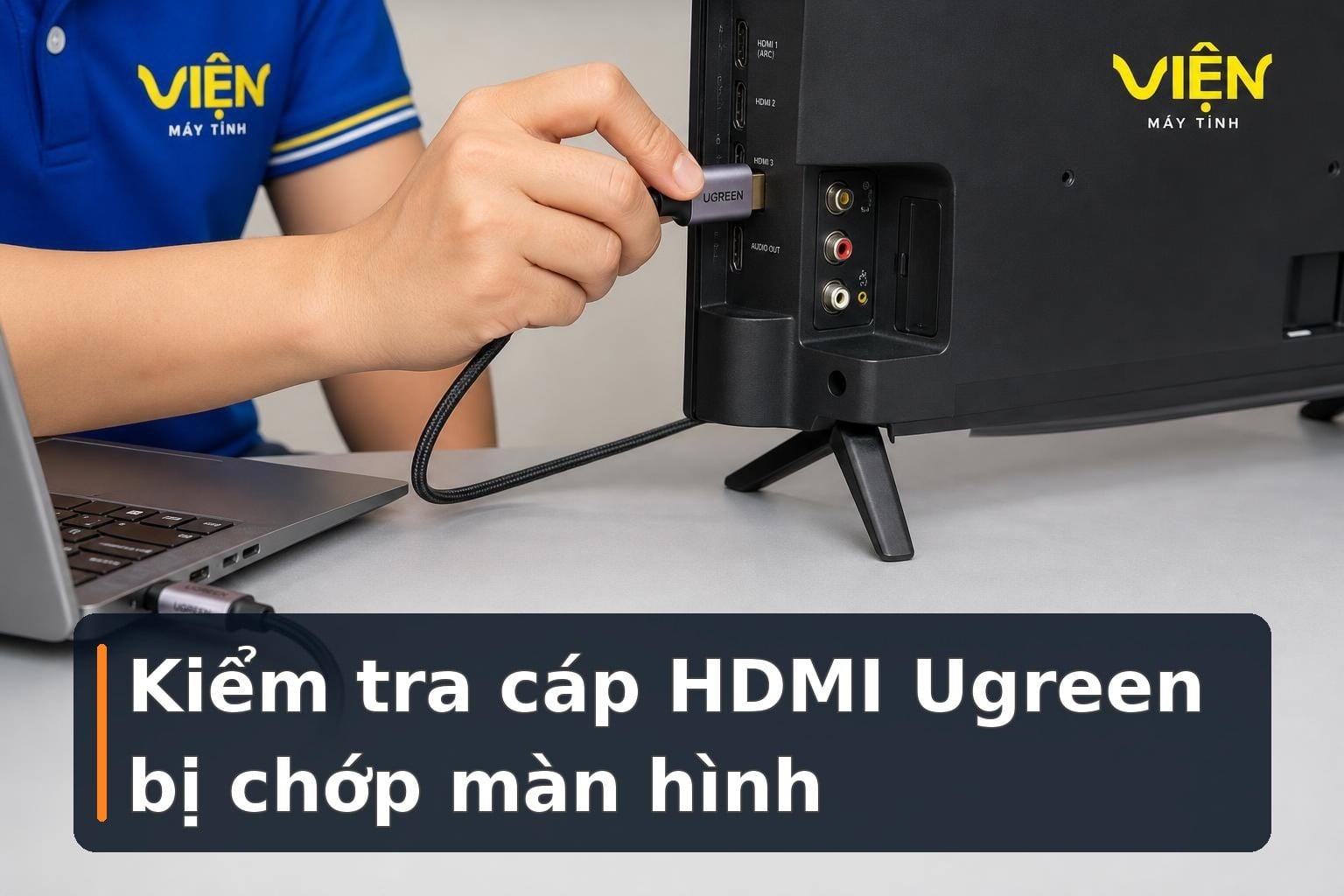
Cáp HDMI Ugreen được dùng để truyền hình ảnh và âm thanh giữa laptop, máy tính, TV, màn hình, máy chiếu hoặc thiết bị giải trí. Tuy nhiên, tình trạng chớp màn hình, mất tín hiệu hay hình ảnh không đạt độ phân giải mong muốn không chỉ phụ thuộc vào sợi cáp mà còn liên quan đến phiên bản HDMI và khả năng hỗ trợ của cả thiết bị nguồn lẫn thiết bị hiển thị. Bài viết dưới đây giúp bạn hiểu cấu tạo, chọn đúng loại cáp và biết khi nào nên kiểm tra thực tế.
Với các thiết bị cần kết nối dữ liệu chuyên dụng, người dùng cũng nên kiểm tra đúng chuẩn đầu cắm thay vì chỉ dựa vào hình thức bên ngoài. Chẳng hạn, IMADA CB-528 ( CB Series) cáp truyền thông kết nối dữ liệu đo phục vụ một mục đích khác với cáp HDMI dân dụng.
Cáp HDMI Ugreen và sự tiện lợi khi kết nối
Điểm đáng chú ý của các dòng cáp HDMI Ugreen là hướng đến khả năng kết nối nhanh, tương thích với nhiều thiết bị và không yêu cầu cài đặt phức tạp. Dù vậy, “cắm là nhận” chỉ nên được hiểu trong điều kiện đầu cáp, cổng kết nối và chuẩn HDMI của hai thiết bị tương thích với nhau.

Tương thích theo cơ chế Plug & Play
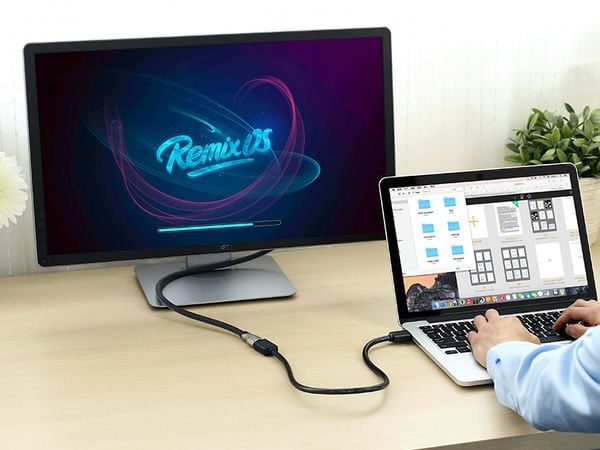
Khi kết nối laptop, PC, PS5 hoặc TV Box với TV, màn hình hay máy chiếu, cáp HDMI có thể truyền tín hiệu theo chuẩn mà thiết bị hỗ trợ. Người dùng thường không cần cài thêm trình điều khiển. Nếu cắm vào nhưng không có hình, cần kiểm tra đầu vào trên màn hình, nguồn phát và tình trạng cổng trước khi kết luận cáp bị hỏng.
Các phiên bản HDMI 2.0 và HDMI 2.1 có thể tương thích ngược với chuẩn HDMI thấp hơn. Tuy nhiên, thiết bị dùng chuẩn thấp sẽ giới hạn khả năng hiển thị; thay cáp mới không tự nâng cấp được chuẩn HDMI của TV, máy tính hoặc máy chơi game.
Gia công hỗ trợ hạn chế nhiễu tín hiệu
Đầu cắm mạ vàng có tác dụng hỗ trợ chống oxy hóa và duy trì tiếp xúc ổn định trong quá trình sử dụng. Lõi đồng cùng lớp chống nhiễu giúp hạn chế ảnh hưởng của nhiễu điện từ, từ đó giảm khả năng mất tín hiệu, chớp màn hình hoặc hình ảnh chập chờn. Đây là yếu tố hỗ trợ độ ổn định, không phải bảo đảm mọi lỗi hiển thị đều xuất phát từ sợi cáp.
Nhiều dạng đầu cáp cho thiết bị khác nhau
Ngoài Standard HDMI thường thấy trên TV, màn hình và máy chiếu, Ugreen còn có các loại Mini HDMI và Micro HDMI dành cho một số máy ảnh, máy quay hoặc thiết bị chuyên dụng. Một số mẫu USB-C to HDMI cho phép xuất hình từ thiết bị USB-C tương thích sang màn hình ngoài mà không cần dock hoặc hub.
Tham khảo thêm: IMADA CB-528 ( CB Series) cáp truyền thông kết nối dữ liệu đo.
Trước khi mua, hãy đối chiếu loại cổng trên thiết bị nguồn và thiết bị nhận. Với phụ kiện truyền dữ liệu chuyên biệt, T&D TR-50U2 thiết bị lấy kết quả từ bộ ghi dữ liệu TR-5i series đến máy tính là ví dụ cho thấy tên gọi “cáp kết nối” không đồng nghĩa với cáp HDMI.

Thông số giúp chọn cáp chính xác hơn
HDMI 2.0 có thể hỗ trợ băng thông đến 18Gbps, trong khi HDMI 2.1 có thể đạt đến 48Gbps. Một số dòng HDMI 2.1 phù hợp với nhu cầu 4K/8K, nhưng hiệu quả thực tế còn phụ thuộc vào TV, card đồ họa, máy chơi game hoặc thiết bị phát có hỗ trợ tương ứng hay không.
Vì vậy, nên xem đồng thời ba thông tin: phiên bản HDMI, độ phân giải và tần số quét cần dùng. Việc chỉ chọn cáp có thông số cao hơn mà bỏ qua giới hạn của thiết bị có thể không đem lại khác biệt rõ rệt.
Cấu tạo phần cứng ảnh hưởng đến độ ổn định tín hiệu
Chất lượng dây dẫn, lớp bảo vệ và phần đầu nối đều tác động đến độ bền cũng như khả năng truyền hình ảnh, âm thanh. Những cấu tạo dưới đây thường xuất hiện trên các dòng cáp HDMI chất lượng cao, nhưng không nên dùng riêng một chi tiết để suy đoán nguyên nhân khi thiết bị đang gặp lỗi.
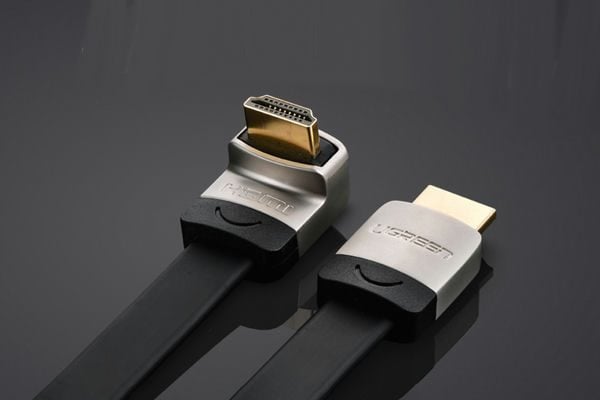
Lõi đồng và khả năng truyền dữ liệu tốc độ cao
Lõi đồng có tiết diện phù hợp giúp giảm trở kháng và suy hao trên đường truyền. Với các phiên bản hỗ trợ 18Gbps hoặc 48Gbps, cấu tạo dây cần đáp ứng lượng dữ liệu lớn để duy trì hình ảnh độ phân giải cao. Các mức 4K 120Hz, 8K 60Hz hoặc màu 10-bit chỉ đạt được khi cáp và toàn bộ thiết bị trong hệ thống cùng đáp ứng.
Ba lớp bảo vệ chống nhiễu EMI
Cấu trúc chống nhiễu có thể gồm lớp lá nhôm bao quanh từng cặp dây tín hiệu, lớp lưới kim loại bện bảo vệ toàn bộ lõi và dây mát để hỗ trợ xả nhiễu. Các lớp này giúp hạn chế nhiễu chéo giữa luồng dữ liệu và tác động từ Wi-Fi, dây điện hoặc thiết bị điện tử lân cận.

Đầu cắm mạ vàng và vỏ bảo vệ hợp kim
Đầu nối mạ vàng được dùng để hạn chế oxy hóa, tăng độ ổn định tại điểm tiếp xúc và hỗ trợ độ bền theo thời gian. Vỏ đúc bằng hợp kim như kẽm hoặc nhôm có thể bảo vệ mối hàn, linh kiện bên trong khỏi va đập và hỗ trợ tản nhiệt khi truyền nội dung độ phân giải cao liên tục. Khớp cắm vừa vặn cũng giúp hạn chế lỏng kết nối do rung nhẹ.
Nội dung liên quan: 4 giải pháp giúp tăng dung lượng lưu trữ cho laptop.
Vỏ bện nylon và phần gia cố chống gãy
Vỏ dù nylon giúp cáp chịu uốn, chống xoắn rối và hạn chế mài mòn trong quá trình đi dây. Phần nối giữa đầu cắm và thân dây thường được gia cố bằng vật liệu dẻo để giảm nguy cơ gãy ngầm khi phải uốn ở khu vực hẹp phía sau TV treo tường. Dù vậy, không nên bẻ gập mạnh hoặc kéo cáp bằng đầu nối.
Chọn cáp HDMI theo thiết bị và nhu cầu sử dụng
Mỗi tình huống cần một mức băng thông, độ dài và loại đầu cáp khác nhau. Chọn theo thiết bị đang có sẽ thực tế hơn việc chỉ chọn phiên bản cao nhất.

Văn phòng, học tập và xem phim Full HD/4K cơ bản
Để nối laptop hoặc PC với màn hình phụ, máy chiếu hay TV 4K, HDMI 2.0 High Speed là lựa chọn phù hợp cho các nhu cầu phổ biến. Những mã tham khảo trong nguồn gồm HD104, HD101 và HD118, với băng thông 18Gbps, hỗ trợ 4K 60Hz, 2K 144Hz, Full HD 1080p 144Hz và âm thanh ARC tùy thiết bị.
Dây PVC hoặc bọc dù, đầu cắm mạ vàng có thể đáp ứng nhu cầu trình chiếu, xem YouTube và Netflix 4K khi thiết bị phát và màn hình cùng hỗ trợ.
Xem phim chất lượng cao và dùng âm thanh vòm
Với TV OLED hoặc QLED 4K/8K kết nối soundbar hay amply, HDMI 2.1 Ultra High Speed phù hợp hơn để khai thác băng thông và tính năng âm thanh. Các mã tham khảo HD135, HD140 hỗ trợ 48Gbps, 8K 60Hz, 4K 120Hz, Dynamic HDR, Dolby Vision và eARC theo cấu hình tương thích.
Những hệ thống dùng Dolby Atmos hoặc DTS:X cần kiểm tra cả thiết bị âm thanh, TV và cài đặt đầu ra. Cáp chỉ là một phần của toàn bộ đường truyền.
Chơi game với tốc độ làm tươi cao
PS5, Xbox Series X hoặc PC Gaming kết nối màn hình 120Hz/240Hz nên ưu tiên HDMI 2.1 để có thêm băng thông. Các mã tham khảo HD135 và HD150 hỗ trợ 4K 120Hz, 2K 144Hz/240Hz cùng các công nghệ VRR, ALLM và QFT tùy thiết bị. Nếu vẫn bị trễ hoặc xé hình, cần kiểm tra cài đặt game, màn hình và GPU thay vì chỉ thay cáp.
Đi dây âm tường hoặc kéo khoảng cách xa
Ở phòng chiếu, hội trường, phòng họp hoặc hệ thống cần đi dây từ 10m đến 50m trở lên, cáp HDMI quang học AOC có thể phù hợp hơn. Các mã HD141 và HD152 dùng lõi sợi quang, hỗ trợ 48Gbps hoặc 18Gbps tùy phiên bản, đồng thời hạn chế ảnh hưởng của nhiễu điện từ.
Loại cáp này cần cắm đúng chiều Input và Output: đầu Input vào thiết bị nguồn, đầu Output vào thiết bị hiển thị. Cắm ngược chiều có thể khiến cáp không hoạt động dù các đầu nối vẫn vừa cổng.
CÔNG TY TNHH ZACOM VIỆT NAM
Đây là dòng thông tin xuất hiện ở cuối outline nguồn nhưng không có dữ kiện mô tả về doanh nghiệp, sản phẩm hoặc mối liên hệ với các loại cáp HDMI trong nội dung được cung cấp. Vì vậy, không nên suy đoán thêm vai trò hay thông tin pháp lý của đơn vị này.

Hướng dẫn tự kiểm tra cáp HDMI khi mất tín hiệu hoặc chớp màn hình
Trước khi mang thiết bị đi kiểm tra, bạn có thể thực hiện các bước an toàn sau mà không cần tháo TV, máy tính hay đầu cáp:
Có thể bạn quan tâm: Cách tắt ứng dụng bị treo trên máy tính Windows.
- Tắt hoặc đưa các thiết bị về trạng thái an toàn, sau đó kiểm tra cáp có bị gập mạnh, đứt vỏ, lỏng đầu cắm hoặc cắm sai chiều Input/Output hay không.
- Đối chiếu đầu cáp với cổng trên thiết bị. Với USB-C to HDMI, cần chắc chắn cổng USB-C có hỗ trợ xuất hình; không phải mọi cổng USB-C đều có chức năng này.
- Chọn đúng ngõ vào trên TV hoặc màn hình, đồng thời kiểm tra thiết bị nguồn có đang xuất tín hiệu hay không. Nếu có thể, thử đúng sợi cáp với một thiết bị hiển thị tương thích khác để khoanh vùng.
- Đối chiếu phiên bản HDMI, độ phân giải và tần số quét. Nếu cáp HDMI 2.0 được dùng cho yêu cầu vượt quá giới hạn của nó, hiện tượng không hiển thị hoặc chập chờn có thể liên quan đến băng thông và khả năng hỗ trợ của hệ thống.
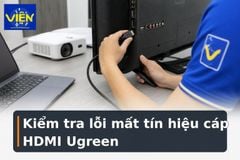
Nếu đổi đúng đầu vào, kiểm tra cổng và thử cấu hình phù hợp nhưng vẫn mất tín hiệu, chớp đen hoặc nhiễu hạt, hãy dừng việc cắm rút liên tục. Không tự tháo đầu cáp, TV hay máy tính vì dữ kiện hiện có chưa đủ để xác định lỗi nằm ở cáp, cổng, thiết bị nguồn hay màn hình.
Chi phí kiểm tra và xử lý kết nối HDMI
Mức giá phụ thuộc vào tình trạng thực tế, linh kiện và phương án xử lý. Mức giá tham khảo có thể thay đổi; vui lòng liên hệ để xác nhận khoảng giá hiện hành trước khi thực hiện.
Câu hỏi thường gặp về cáp HDMI Ugreen
Cáp HDMI 2.1 có dùng được với thiết bị HDMI cũ không?
Có thể tương thích ngược với chuẩn HDMI thấp hơn, nhưng tính năng và băng thông thực tế sẽ bị giới hạn theo thiết bị có chuẩn thấp hơn trong hệ thống.
Vì sao dùng cáp HDMI tốt nhưng màn hình vẫn chớp tắt?
Nguyên nhân có thể nằm ở cổng kết nối, nguồn phát, màn hình, cài đặt độ phân giải hoặc việc thiết bị không cùng hỗ trợ mức băng thông yêu cầu. Chưa thể kết luận chỉ do cáp nếu chưa kiểm tra từng thành phần.
Nội dung liên quan: Vì sao máy ghi âm giúp vlog có âm thanh tốt hơn?.
Cáp HDMI quang học có cần cắm đúng chiều không?
Có. Cần đưa đầu Input vào thiết bị nguồn và đầu Output vào thiết bị hiển thị; cắm ngược có thể khiến tín hiệu không truyền.
Khi nào nên nhờ kỹ thuật viên kiểm tra?
Nên kiểm tra thực tế khi đã chọn đúng ngõ vào, cắm đúng chuẩn, thử cấu hình phù hợp nhưng vẫn mất tín hiệu hoặc chớp màn hình. Trungtambaohanh.com có tiếp nhận kiểm tra và sửa chữa phần cứng cho nhiều thiết bị công nghệ; hình thức tiếp nhận có thể tại cửa hàng, tại nhà, từ xa hoặc nhận/giao tùy khu vực và tình trạng.
Tham khảo thêm: Phân biệt các loại tai nghe và cách chọn phù hợp.
Nếu thiết bị có dấu hiệu bất thường, khách hàng có thể liên hệ Trungtambaohanh.com qua hotline 0967891080 để mô tả tình trạng và được hướng dẫn hình thức tiếp nhận phù hợp. Kỹ thuật viên cần kiểm tra thực tế trước khi xác định nguyên nhân, phương án xử lý, chi phí, thời gian và điều kiện bảo hành.
Xem thêm thông tin dịch vụ tại https://trungtambaohanh.com/pages/gioi-thieu hoặc bấm đặt lịch với kỹ thuật ngay tại đây trên website để được hỗ trợ theo khu vực.
Muốn lưu bài để đọc tiếp trên điện thoại? Hãy quét mã QR dưới đây.






 0967891080

