


Cách kiểm tra chuột và bàn phím trực tuyến tại nhà
- Ban biên tập vienmaytinh.com
- 29/10/2026
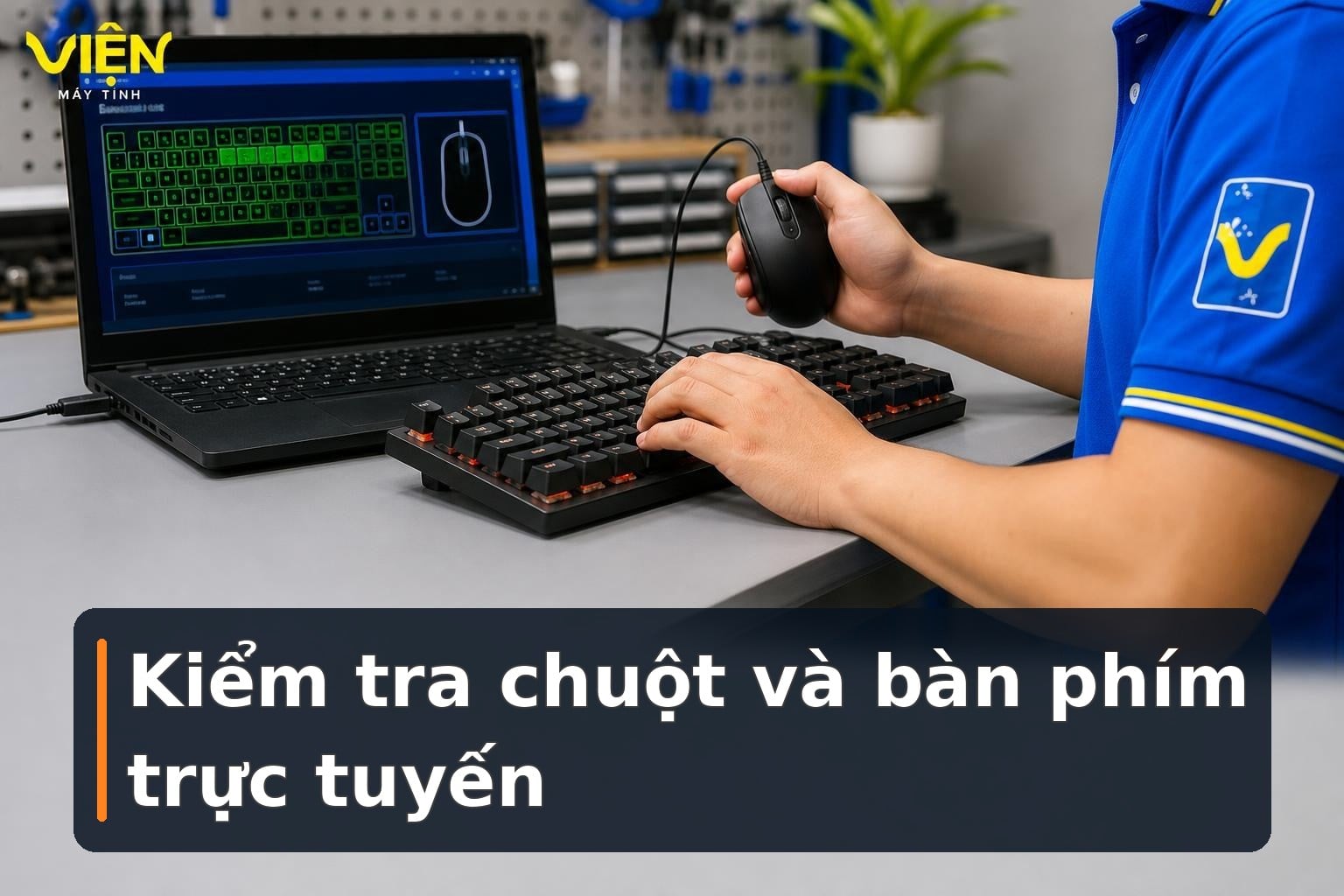
Chuột double-click, bàn phím bỏ sót phím hoặc con lăn phản hồi chập chờn đều có thể làm gián đoạn công việc và trải nghiệm chơi game. Với công cụ kiểm tra trực tuyến, bạn có thể quan sát tín hiệu của từng nút bấm, phím, con lăn và khả năng nhận nhiều phím cùng lúc mà không cần cài thêm phần mềm.
Phương pháp này phù hợp để sàng lọc nhanh lỗi phần cứng, kiểm tra thiết bị mới mua hoặc xác định bất thường trước khi mang đi kiểm tra thực tế. Bạn có thể tham khảo thêm các mẫu Chuột/Bàn phím để đối chiếu nhu cầu sử dụng, nhưng kết quả kiểm tra trực tuyến không thay thế cho chẩn đoán kỹ thuật chuyên sâu.
Vì sao nên kiểm tra chuột và bàn phím định kỳ?
Phát hiện sớm lỗi trong quá trình sử dụng
Switch cơ học trên bàn phím có thể xuống cấp sau thời gian dài sử dụng. Một biểu hiện thường gặp là chattering: người dùng chỉ nhấn một lần nhưng máy tính lại ghi nhận thành nhiều lần. Ở chuột, cảm biến có thể tracking không ổn định, khiến con trỏ di chuyển thiếu chính xác hoặc thao tác trong game không đúng như mong muốn.
Nội dung liên quan: Thay vỏ iPhone có ảnh hưởng camera không? Cách kiểm tra.
Kiểm tra định kỳ giúp nhận diện các dấu hiệu này trước khi chúng ảnh hưởng rõ rệt đến việc nhập liệu, công việc văn phòng hoặc những trận đấu cần phản hồi nhanh. Đây cũng là cách tách bạch bước đầu giữa vấn đề của thiết bị và lỗi phát sinh từ hệ điều hành hay phần mềm.
Loại trừ khả năng lỗi phần mềm
Khi nhân vật trong game dừng di chuyển bất thường hoặc thao tác gõ phím không ổn định, nguyên nhân chưa chắc nằm ở switch hay cảm biến. Một bài kiểm tra trong môi trường trực tuyến độc lập có thể cho biết máy tính có nhận đúng tín hiệu vật lý từ nút bấm hay không. Nếu một phím hoặc nút cụ thể không phản hồi ngay trên giao diện kiểm tra, đó là dấu hiệu cần tiếp tục xác minh phần cứng.
Kiểm tra chuột, bàn phím mới mở hộp
Thiết bị mới nên được kiểm tra sớm để xác nhận các nút đều hoạt động, cảm biến phản hồi ổn định và polling rate phù hợp với thông số nhà sản xuất công bố. Việc này giúp người dùng có cơ sở phát hiện bất thường ngay từ đầu, thay vì chỉ nhận ra lỗi sau một thời gian sử dụng.
Nội dung liên quan: Loa kiểm âm.
Đánh giá khả năng đáp ứng khi chơi game
Với game thủ, độ trễ đầu vào nhỏ hoặc hiện tượng ghosting đều có thể làm mất thao tác quan trọng. Ghosting xảy ra khi bàn phím không ghi nhận đầy đủ nhiều phím được nhấn đồng thời. Dữ liệu từ công cụ trực tuyến không phải phép đo toàn diện cho mọi điều kiện sử dụng, nhưng có thể cung cấp cơ sở ban đầu để phát hiện giới hạn của thiết bị và điều chỉnh thiết lập phù hợp.
Các chức năng có thể kiểm tra trực tuyến
Kiểm tra toàn bộ nút chuột và phím bàn phím
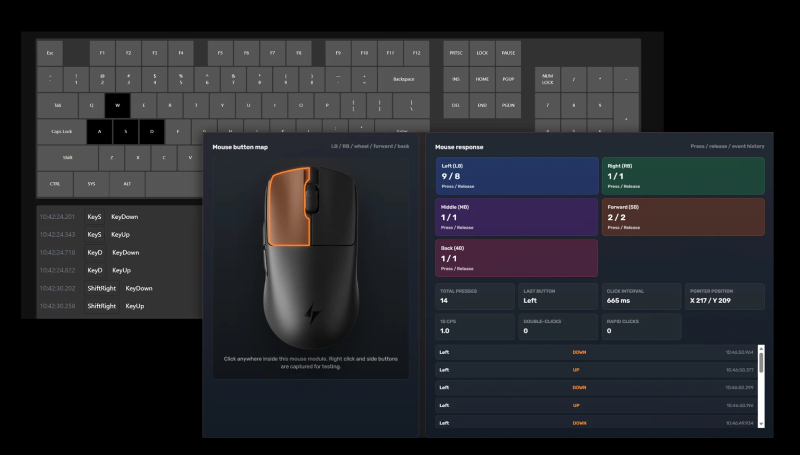
Công cụ kiểm tra thường hiển thị bàn phím hoặc chuột ảo. Khi nhấn một phím vật lý, vị trí tương ứng trên màn hình sẽ đổi màu hoặc được đánh dấu. Cách hiển thị trực quan này giúp bạn kiểm tra phím thông thường, phím chức năng, phím đa phương tiện và các nút phụ trên chuột mà không phải mở trình soạn thảo văn bản.
Tham khảo thêm: Monitor màn hình build pc.
Nhận biết hiện tượng double-click
Để kiểm tra nút trái và nút phải, hãy click lặp lại ở nhiều tốc độ khác nhau rồi theo dõi số tín hiệu mà công cụ ghi nhận. Nếu một lần nhấn vật lý thường xuyên bị tính thành hai lần, giao diện có thể cảnh báo double-click. Dấu hiệu này cho thấy switch cơ học bên trong chuột có thể đang gặp vấn đề hoặc đã gần hết tuổi thọ; chưa nên kết luận chính xác nguyên nhân chỉ từ một lần thử.
Kiểm tra nút phụ và nút DPI
Chuột gaming thường có các nút ở cạnh bên, thường được gọi là Mouse 4 và Mouse 5, cùng nút chuyển đổi DPI. Nếu nút không xuất hiện trong bài kiểm tra, hãy xem xét khả năng nút đó đang được gán macro tùy chỉnh mà trình duyệt không nhận diện được. Vì vậy, không phải mọi trường hợp không hiển thị đều đồng nghĩa với hỏng phần cứng.
Kiểm tra nút giữa và con lăn
Nhấn thẳng xuống con lăn để kiểm tra nút giữa, đồng thời cuộn theo cả hai chiều và quan sát phản hồi. Nút phải phản hồi đều, không cần dùng lực bất thường và không bị mất tín hiệu giữa chừng. Nếu nút giữa chập chờn hoặc con lăn hoạt động không liên tục, bên trong có thể bị bẩn hoặc lệch vị trí; khi đó nên dừng ở bước kiểm tra bên ngoài thay vì tự tháo chuột.
Cách kiểm tra từng phím trên bàn phím gaming
Dùng bàn phím ảo để rà từng khu vực
Bàn phím gaming có thể có hơn 100 switch, vì vậy kiểm tra bằng cách gõ một đoạn văn bản dễ bỏ sót phím. Sau khi mở công cụ trực tuyến, hãy lần lượt nhấn các hàng phím trên bàn phím thật và quan sát phím tương ứng trên giao diện. Một phím không đổi màu, không được ghi nhận hoặc luôn hiển thị như đang bị nhấn là dấu hiệu cần chú ý.
Kiểm tra NKRO và hiện tượng ghosting
N-Key Rollover, thường viết tắt là NKRO, mô tả khả năng ghi nhận nhiều phím được nhấn cùng lúc. Bạn có thể giữ đồng thời một nhóm phím thường dùng trong game như W, A, S, D và Shift, sau đó xem giao diện có nhận đủ hay không.
Nếu một hoặc vài phím biến mất khi tổ hợp được nhấn cùng lúc, bàn phím có thể bị giới hạn khả năng nhận phím đồng thời. Kết quả này không nhất thiết cho biết bàn phím đã hỏng; nó có thể phản ánh giới hạn thiết kế hoặc chế độ hoạt động của thiết bị. Tuy nhiên, đây là thông tin quan trọng nếu bạn thường thực hiện nhiều thao tác phối hợp trong game.
Đừng bỏ qua phím chức năng và phím đa phương tiện
Hãy rà cả hàng F1–F12 và những phím dùng để điều chỉnh âm lượng hoặc điều khiển phát nhạc. Trình duyệt có thể chặn một số lệnh liên quan đến hệ thống, nên trường hợp phím chức năng được ghi nhận nhưng phím đa phương tiện không phản hồi chưa đủ để kết luận switch bị hỏng. Khi đó, cấu hình driver hoặc giới hạn của môi trường kiểm tra cũng cần được xem xét.

Hướng dẫn tự kiểm tra lỗi double-click và phím không phản hồi
Đây là quy trình sàng lọc an toàn, không yêu cầu tháo thiết bị hay can thiệp vào linh kiện. Trước khi bắt đầu, hãy kết nối chuột hoặc bàn phím ổn định với máy tính và mở công cụ kiểm tra trực tuyến. Nếu thiết bị chập chờn do kết nối, kết quả có thể không phản ánh đúng tình trạng phần cứng.
Có thể bạn quan tâm: Hướng dẫn thao tác cơ bản trên iPhone Duo.
- Kiểm tra từng nút: lần lượt nhấn nút trái, nút phải, nút giữa, các nút cạnh bên và con lăn của chuột; với bàn phím, rà theo từng hàng phím trên giao diện ảo.
- Lặp lại thao tác: click nút trái và phải ở nhiều tốc độ để xem số tín hiệu có khớp với số lần nhấn thực tế hay không. Với bàn phím, nhấn lại phím nghi ngờ vài lần để kiểm tra tình trạng mất phản hồi hoặc tự lặp.
- Thử tổ hợp phím: giữ W, A, S, D và Shift cùng lúc để quan sát khả năng ghi nhận nhiều phím, sau đó kiểm tra riêng F1–F12 và phím đa phương tiện.
- Diễn giải kết quả: một lần phản hồi sai có thể liên quan đến kết nối hoặc trình duyệt. Lỗi lặp lại ổn định ở cùng một nút, phím hoặc con lăn đáng được ghi nhận để kiểm tra tiếp.
Hãy dừng việc tự kiểm tra khi phải dùng lực mạnh, thiết bị có dấu hiệu hư hỏng vật lý, hoặc kết quả bất thường xuất hiện liên tục. Không nên tự tháo chuột hay bàn phím chỉ dựa trên cảnh báo double-click, vì nguyên nhân và phương án xử lý cần được xác định qua kiểm tra thực tế.
Duy trì hiệu suất chuột và bàn phím lâu dài
Kiểm tra theo định kỳ giúp phát hiện sớm double-click, ghosting, phím không phản hồi và lỗi con lăn. Khi đã xác định bất thường, người dùng có thể cân nhắc vệ sinh, sửa chữa hoặc thay thiết bị trước khi ảnh hưởng đến công việc và trò chơi. Với các sản phẩm phục vụ góc máy tính, việc lựa chọn thiết bị phù hợp cũng nên đi cùng thói quen kiểm tra phản hồi thực tế; nội dung Offline MicroPack: Trải nghiệm bàn phím, chuột và phụ kiện PC có thể giúp bạn có thêm ngữ cảnh tham khảo.
Tham khảo thêm: Thay vỏ iPhone có ảnh hưởng sóng không? Cách kiểm tra.
Nếu lỗi vẫn tái diễn sau khi thử kết nối và kiểm tra trực tuyến, không nên gán ngay nguyên nhân cho một linh kiện cụ thể. Trungtambaohanh.com tiếp nhận kiểm tra, sửa chữa phần cứng, vệ sinh và hỗ trợ phần mềm cho nhiều thiết bị công nghệ. Tùy khu vực và tình trạng, khách hàng có thể được hướng dẫn hình thức tiếp nhận phù hợp; quá trình kiểm tra, phương án, chi phí và khả năng hoàn thành vẫn cần xác nhận trên thiết bị thực tế.
Chi phí kiểm tra và xử lý chuột, bàn phím
Mức giá phụ thuộc vào tình trạng thực tế, linh kiện và phương án xử lý. Bạn có thể liên hệ để được kiểm tra và nhận khoảng giá phù hợp trước khi quyết định thực hiện.
FAQ về kiểm tra chuột và bàn phím trực tuyến
Kiểm tra trực tuyến có cần cài phần mềm không?
Không. Nội dung nguồn mô tả các công cụ kiểm tra trực tuyến có thể dùng để xem tín hiệu nút bấm và phím mà không cần cài thêm phần mềm.
Double-click có chắc chắn là chuột đã hỏng không?
Không thể khẳng định tuyệt đối chỉ từ một lần kiểm tra. Nếu hiện tượng một lần nhấn tạo ra hai tín hiệu lặp lại ở nhiều tốc độ, switch cơ học có thể đang gặp vấn đề hoặc gần hết tuổi thọ và nên được kiểm tra thêm.
Vì sao phím đa phương tiện không phản hồi?
Một số trình duyệt có thể chặn lệnh liên kết với chức năng cấp hệ thống. Nếu phím chức năng vẫn hoạt động nhưng phím đa phương tiện không được ghi nhận, nguyên nhân có thể liên quan đến driver hoặc cấu hình thay vì lỗi phần cứng.
Khi nào nên mang thiết bị đi kiểm tra?
Nên cân nhắc kiểm tra thực tế khi cùng một nút, phím hoặc con lăn liên tục mất tín hiệu; khi thiết bị cần lực nhấn bất thường; hoặc khi lỗi ảnh hưởng trực tiếp đến công việc và thao tác chơi game.
Nếu thiết bị có dấu hiệu bất thường, khách hàng có thể liên hệ Trungtambaohanh.com qua hotline 0967891080 để mô tả tình trạng và được hướng dẫn hình thức tiếp nhận phù hợp. Kỹ thuật viên cần kiểm tra thực tế trước khi xác định nguyên nhân, phương án xử lý, chi phí, thời gian và điều kiện bảo hành.
Xem thêm thông tin dịch vụ tại https://trungtambaohanh.com/pages/gioi-thieu hoặc bấm đặt lịch với kỹ thuật ngay tại đây trên website để được hỗ trợ theo khu vực.
Muốn lưu bài để đọc tiếp trên điện thoại? Hãy quét mã QR dưới đây.


 0967891080

