


IPhone treo khi khôi phục dữ liệu: Cách xử lý an toàn
- Ban biên tập vienmaytinh.com
- 22/10/2026
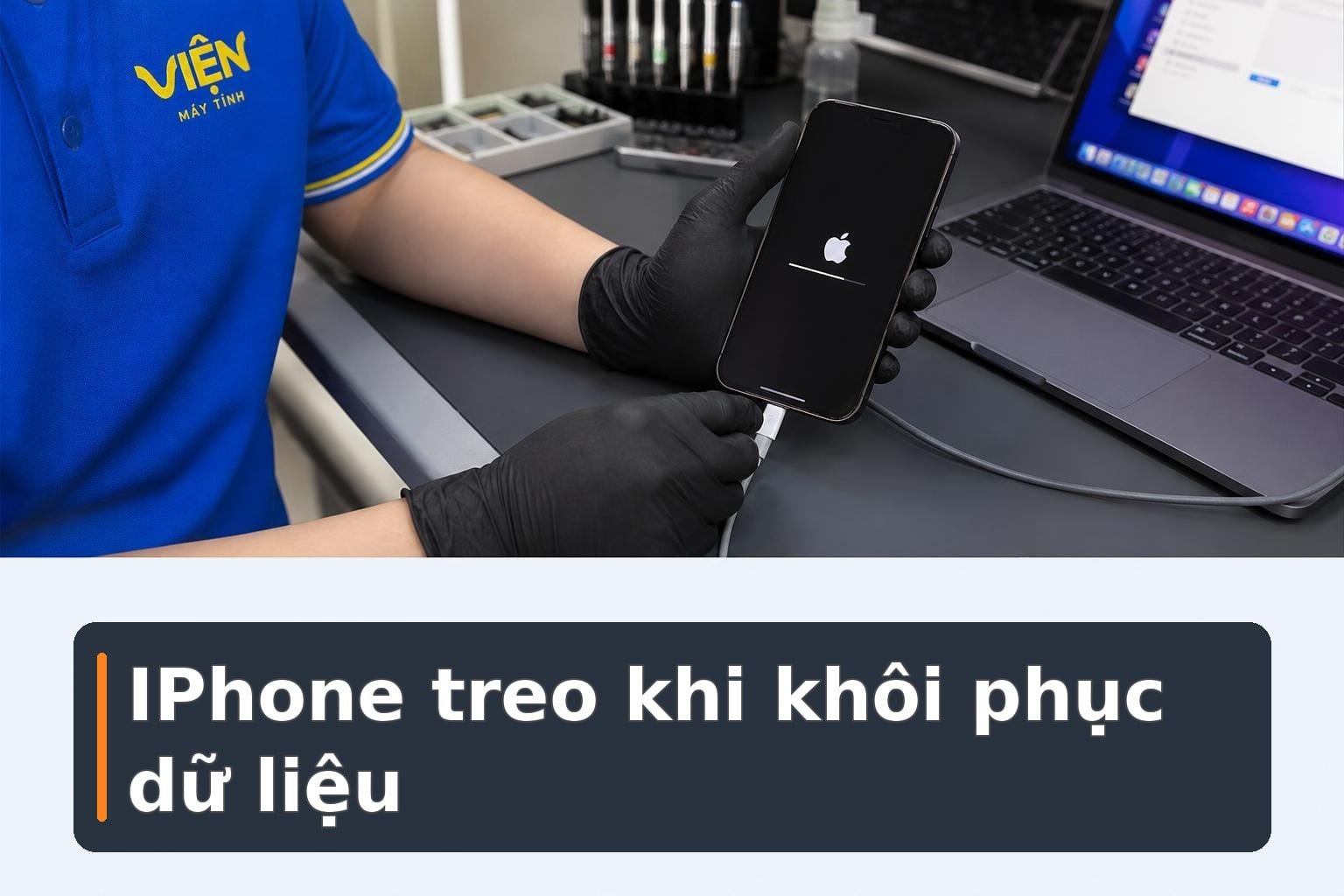
iPhone bị treo trong lúc khôi phục dữ liệu chưa chắc đã là lỗi phần cứng hay mất toàn bộ dữ liệu. Màn hình đang ở logo Apple, thanh tiến trình còn di chuyển, ứng dụng trên màn hình chính chưa tải đủ hoặc xuất hiện mã lỗi là những tình huống cần được phân biệt trước khi thao tác tiếp. Việc xác định nguồn dữ liệu khôi phục và ghi lại trạng thái hiện tại sẽ giúp hạn chế nguy cơ xóa nhầm dữ liệu quan trọng.
iPhone bị treo khi khôi phục dữ liệu hay chỉ đang xử lý chậm?
Trước hết, hãy quan sát đúng nội dung trên màn hình thay vì vội kết luận iPhone đã hỏng. Nếu logo Apple đi kèm thanh tiến trình vẫn thay đổi, máy có thể vẫn đang tiếp tục xử lý. Khi đó, nên duy trì nguồn điện và kết nối ổn định, tránh ngắt cáp hoặc khởi động lại liên tục.
Tham khảo thêm: Máy tính để bàn Apple.
Nếu iPhone đã vào được màn hình chính nhưng ảnh, ứng dụng hoặc một phần dữ liệu chưa xuất hiện, quá trình đồng bộ có thể vẫn còn tiếp diễn. Không nên xóa máy chỉ vì nội dung chưa tải đủ. Ngược lại, nếu có thông báo lỗi, hãy chụp hoặc ghi nguyên văn nội dung, mã lỗi và thời điểm lỗi xuất hiện để có cơ sở chọn bước kiểm tra phù hợp.
Hãy nhớ lại dữ liệu được khôi phục từ iCloud, bản sao lưu trên máy tính hay chuyển trực tiếp từ một iPhone khác. Mỗi phương thức có yêu cầu riêng về mạng, cáp, phần mềm quản lý và bản sao lưu. Nếu thường gặp trạng thái logo Apple lặp lại sau khi khởi động, bạn có thể tham khảo thêm bài IPhone treo táo lặp lại: Kiểm tra gì trước khi sửa? để phân biệt với tình huống đang khôi phục dữ liệu.
Thời gian xử lý còn phụ thuộc vào dung lượng dữ liệu và phương thức chuyển. Một ứng dụng chưa xuất hiện hoặc tiến trình kéo dài hơn dự kiến không tự nó chứng minh iPhone đã hỏng.
Những yếu tố cần kiểm tra khi quá trình bị gián đoạn
Lỗi có thể đến từ kết nối hoặc bản sao lưu, không nhất thiết xuất phát từ phần cứng iPhone. Nếu dùng iCloud, hãy xem Wi-Fi có truy cập Internet ổn định không. Nếu dùng máy tính, cần kiểm tra cáp, cổng USB và việc thiết bị có còn được nhận trong ứng dụng quản lý hay không.
Phiên bản phần mềm cũng đáng lưu ý. Một bản sao lưu có thể yêu cầu phiên bản iOS mới hơn phiên bản đang có trên iPhone nhận dữ liệu. Khi xuất hiện cảnh báo bản sao lưu hỏng hoặc không tương thích, nên đọc kỹ thông báo thay vì lặp lại cùng một thao tác nhiều lần.
Nên xử lý từng yếu tố một rồi quan sát kết quả. Chẳng hạn, trước tiên kiểm tra kết nối, sau đó mới xem phiên bản phần mềm hoặc bản sao lưu. Việc đồng thời đổi mạng, khởi động lại máy và thay bản sao lưu sẽ khiến bạn khó xác định nguyên nhân thực sự.
Nếu đang khôi phục dữ liệu từ iCloud
Hãy cắm iPhone vào nguồn điện và giữ kết nối Wi-Fi ổn định trong khi quá trình còn tiến triển. Hạn chế chuyển mạng hoặc ngắt giữa chừng nếu màn hình chưa báo lỗi rõ ràng. Kiểm tra xem Wi-Fi có vào Internet bình thường hay chỉ kết nối được với bộ phát.
Đọc các yêu cầu hiển thị trên iPhone, nhất là yêu cầu đăng nhập hoặc cập nhật phần mềm. Nếu quá trình báo lỗi, có thể thử một mạng Wi-Fi khác theo hướng dẫn hiển thị. Tuy nhiên, không nên thay đổi quá nhiều yếu tố cùng lúc vì điều đó làm mất dấu nguyên nhân.
Trong trường hợp bản sao lưu gặp vấn đề và tài khoản có bản khác phù hợp, hãy xem ngày tạo cùng loại dữ liệu cần lấy lại trước khi lựa chọn. Bản sao lưu nằm đầu danh sách chưa chắc là bản có đủ ảnh, ứng dụng hoặc tài liệu bạn cần.
Nếu máy đã vào màn hình chính nhưng nội dung còn thiếu, hãy tiếp tục kiểm tra trạng thái đồng bộ trước khi nghĩ đến việc xóa iPhone. Với các tài liệu quan trọng, nếu có dấu hiệu dữ liệu không còn trong bản sao lưu hoặc quá trình bị gián đoạn nhiều lần, nên dừng việc thử nghiệm liên tục và cân nhắc kiểm tra thực tế.
Nếu khôi phục từ bản sao lưu trên máy tính
Khi dùng Finder, ứng dụng Thiết bị Apple hoặc iTunes, điều quan trọng đầu tiên là giữ cáp nối ổn định. Hãy xem iPhone có còn xuất hiện trong ứng dụng hay không và thông báo trên máy tính đang nói về lỗi kết nối, phần mềm hay bản sao lưu.
Tham khảo thêm: Cách kiểm tra iPhone còn bảo hành trước khi sửa.
Có thể kiểm tra phiên bản hệ điều hành máy tính và cập nhật ứng dụng đang quản lý iPhone nếu được yêu cầu. Đồng thời, thử đánh giá cáp và cổng USB, nhưng không nên liên tục rút cắm khi tiến trình vẫn đang chạy.
Nếu cảnh báo cho biết bản sao lưu không tương thích, cần xác minh yêu cầu về phiên bản iOS. Khi bản sao lưu có dấu hiệu hỏng, hãy kiểm tra xem có bản thay thế hoặc bản iCloud phù hợp không. Không xóa bản cũ trước khi biết bản mới có đầy đủ dữ liệu.
Với bản sao lưu được mã hóa, cần nhập đúng mật khẩu của bản sao lưu. Mật mã mở khóa iPhone không mặc nhiên thay thế cho mật khẩu mã hóa này. Khi cần hỗ trợ, hãy cung cấp tên ứng dụng quản lý, hệ điều hành máy tính và nguyên văn thông báo lỗi thay vì chỉ mô tả rằng “máy không chạy”.
Máy đứng ở logo Apple và thanh tiến trình không đổi
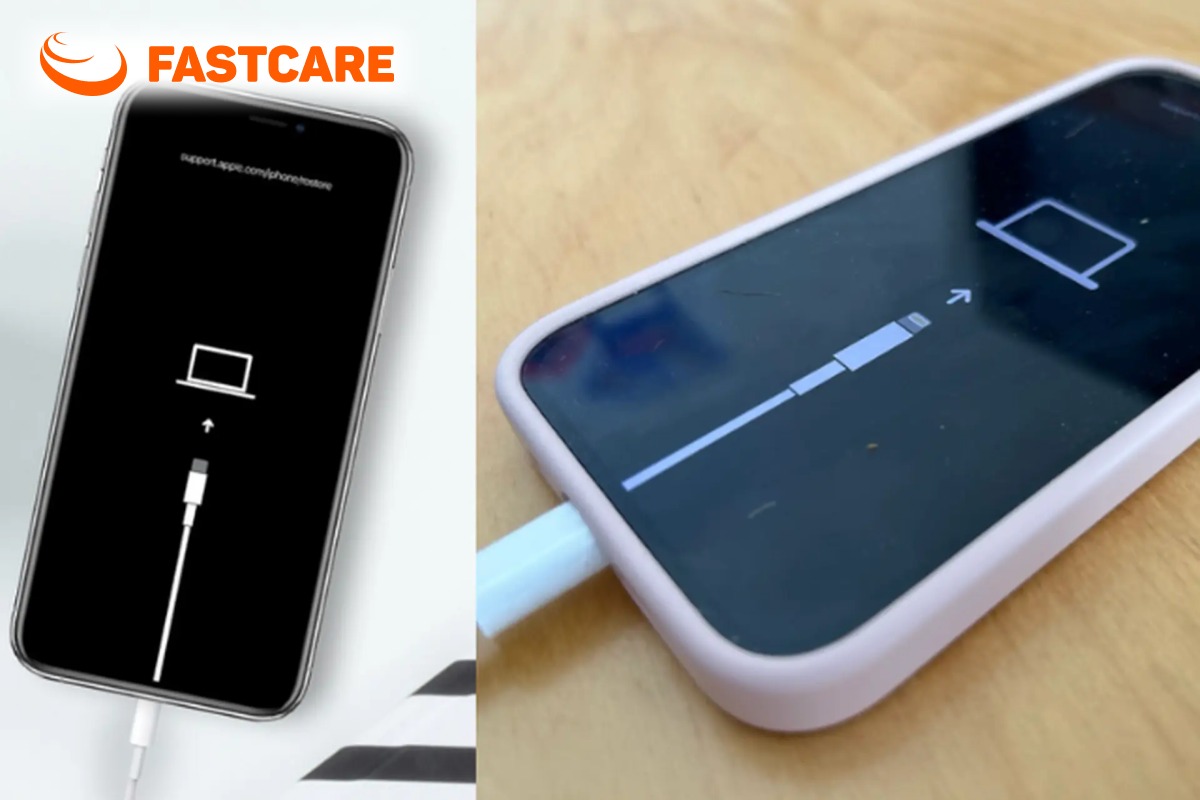
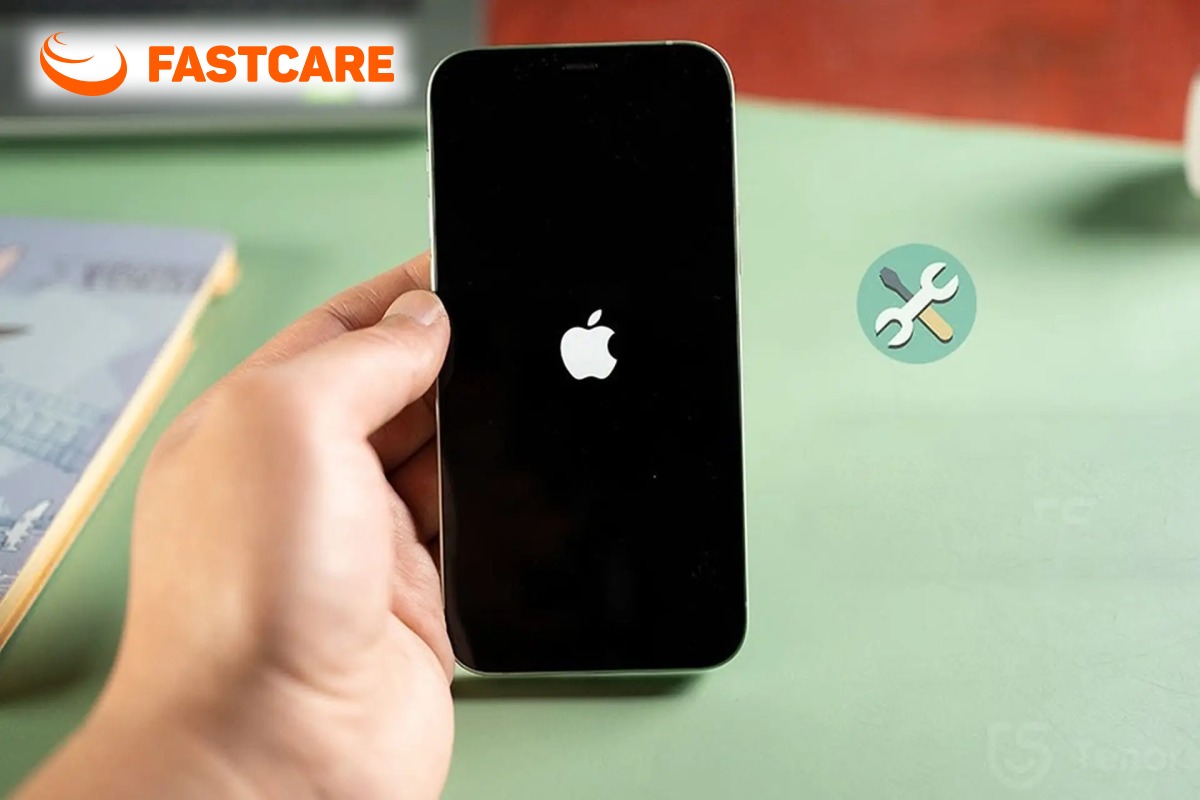
Hãy theo dõi xem thanh tiến trình có thay đổi hay không và ghi lại thời điểm bắt đầu quan sát. Nếu thanh không thay đổi trong ít nhất một giờ, có thể cần dùng máy tính để kiểm tra qua chế độ khôi phục. Mốc thời gian này chỉ giúp đánh giá tiến trình, không phải lời khẳng định về thời gian sửa chữa.
Với iPhone 8 trở lên, sau khi kết nối máy tính, nhấn rồi thả nhanh nút tăng âm lượng, nhấn rồi thả nhanh nút giảm âm lượng, sau đó giữ nút bên cho đến khi xuất hiện màn hình chế độ khôi phục. Tổ hợp này không áp dụng chung cho các model cũ.
Khi máy tính đưa ra lựa chọn, nên ưu tiên “Cập nhật” theo hướng dẫn xử lý treo logo Apple. Không tự chọn “Khôi phục” nếu chưa xác minh model và bản sao lưu, vì thao tác này đưa máy về cài đặt gốc và có thể xóa dữ liệu. Nếu chưa chắc chắn, hãy dừng lại, chụp màn hình hiện tại và nhờ hướng dẫn theo đúng model.

Hướng dẫn tự kiểm tra iPhone trước khi can thiệp
- Giữ iPhone có nguồn điện ổn định, không rút cáp hoặc đổi mạng ngay khi thanh tiến trình còn di chuyển.
- Ghi lại màn hình đang hiển thị, mã lỗi nếu có, thời điểm bắt đầu và nguồn khôi phục: iCloud hay máy tính.
- Nếu dùng iCloud, kiểm tra Wi-Fi và các yêu cầu đăng nhập, cập nhật. Nếu dùng máy tính, kiểm tra ứng dụng quản lý, cáp, cổng USB và khả năng nhận thiết bị.
- Đối chiếu phiên bản iOS với yêu cầu của bản sao lưu, đồng thời kiểm tra ngày tạo và tính đầy đủ của bản sao lưu thay thế nếu có.
- Chỉ cân nhắc chế độ khôi phục khi thanh tiến trình không thay đổi ít nhất một giờ; ưu tiên Cập nhật và dừng trước lựa chọn có thể xóa máy.
Kết quả mong đợi là thiết bị tiếp tục tiến trình, được nhận ổn định trên máy tính hoặc hiển thị thông báo cụ thể hơn. Nếu iPhone liên tục mất kết nối, bản sao lưu không đọc được, dữ liệu quan trọng có nguy cơ bị ghi đè hoặc bạn không xác định được model, không nên tiếp tục thử công cụ không rõ nguồn. Hãy ngừng ghi thêm dữ liệu, không format, reset hoặc lặp lại công cụ phục hồi liên tục và chuyển máy đi kiểm tra.
Có thể bạn quan tâm: SCS 770030 thiết bị kiểm tra độ tĩnh điện an toàn Wrist Strap và giày phòng sạch.
Những thao tác nên tránh để bảo vệ dữ liệu
Khôi phục dữ liệu từ bản sao lưu không giống với khôi phục iPhone về cài đặt gốc. Trước khi chọn thao tác xóa máy, cần biết dữ liệu hiện còn ở iCloud, trên máy tính hay trong một bản sao lưu khác. Không ngắt cáp chỉ vì thanh tiến trình tạm thời chậm và không cài phần mềm không rõ nguồn rồi nhập tài khoản, mật khẩu theo yêu cầu thiếu căn cứ.
Nội dung liên quan: Cách xem lại mật khẩu Gmail đã lưu trên máy tính.
Nếu tài liệu quan trọng có nguy cơ không còn trong bản sao lưu, hãy ngừng các thao tác có thể ghi thêm dữ liệu và nói rõ ưu tiên bảo toàn dữ liệu khi gửi máy kiểm tra. Không có thao tác nào bảo đảm lấy lại mọi dữ liệu trong mọi trường hợp; kỹ thuật viên cần đánh giá tình trạng thiết bị và nguồn sao lưu trước khi đề xuất phương án.

Hỗ trợ kiểm tra iPhone khi khôi phục dữ liệu gặp lỗi
Trungtambaohanh.com tiếp nhận kiểm tra các thiết bị công nghệ, trong đó có điện thoại, với hình thức tùy khu vực và tình trạng máy như tại cửa hàng, hỗ trợ từ xa, nhận giao thiết bị hoặc hướng dẫn gửi đến trung tâm. Khi tiếp nhận iPhone bị treo, thông tin hữu ích gồm nguồn bản sao lưu, model nếu biết, màn hình hiện tại, mã lỗi và các bước đã thử.
Nội dung liên quan: SCS 770030 thiết bị kiểm tra độ tĩnh điện an toàn Wrist Strap và giày phòng sạch.
Đội ngũ kỹ thuật viên được đào tạo về các dòng điện thoại thông minh và thiết bị công nghệ phổ biến. Khách hàng có thể quan sát trực tiếp quá trình kiểm tra; hóa đơn PDF và giấy bảo hành được lưu qua Zalo và website để thuận tiện tra cứu. Hầu hết thiết bị được xử lý trong khoảng 30 phút, nhưng thời gian cụ thể của iPhone khôi phục dữ liệu vẫn cần xác nhận sau khi kiểm tra thực tế.
Nếu vấn đề liên quan đến dữ liệu, cần nói rõ yêu cầu giữ dữ liệu trước khi đồng ý với phương án có thể xóa máy. Nguyên nhân, khả năng xử lý, chi phí và điều kiện bảo hành không thể xác định chính xác chỉ từ biểu hiện treo trên màn hình.
Chi phí tham khảo cho hạng mục kiểm tra iPhone khôi phục dữ liệu
Quý khách có thể dự trù khoảng 100.000–300.000 đồng cho hạng mục này. Đây là mức tham khảo, chưa phải báo giá cuối cùng. Sau khi kiểm tra đúng model và tình trạng thiết bị, chúng tôi sẽ tư vấn phương án và báo giá cụ thể trước khi thực hiện.
Câu hỏi thường gặp
iPhone đứng ở logo Apple bao lâu thì nên kiểm tra?
Nếu thanh tiến trình vẫn thay đổi, nên giữ nguồn và kết nối ổn định để theo dõi. Khi thanh không thay đổi trong ít nhất một giờ, có thể cần dùng máy tính và chế độ khôi phục để kiểm tra tiếp.
Chọn “Khôi phục” có làm mất dữ liệu không?
Khôi phục cài đặt gốc có thể xóa dữ liệu trên iPhone. Vì vậy, chỉ nên cân nhắc sau khi đã xác minh bản sao lưu, model và tác động của phương án; trong nhiều trường hợp cần ưu tiên “Cập nhật” theo hướng dẫn trước.
Mật mã mở khóa iPhone có dùng cho bản sao lưu mã hóa không?
Không mặc định. Bản sao lưu được mã hóa cần mật khẩu tương ứng, khác với mật mã dùng để mở khóa iPhone.
Khi nào nên dừng tự xử lý để bảo vệ dữ liệu?
Nên dừng khi bản sao lưu có dấu hiệu hỏng, thiết bị liên tục mất kết nối, không xác định được model hoặc dữ liệu quan trọng có nguy cơ bị xóa. Không format, reset hay lặp lại công cụ phục hồi liên tục trước khi được kiểm tra.
Kết luận
iPhone bị treo khi khôi phục dữ liệu cần được đánh giá theo màn hình hiện tại, thanh tiến trình, nguồn bản sao lưu và thông báo lỗi. Việc giữ kết nối ổn định, không xóa máy vội và bảo toàn bản sao lưu là những bước an toàn đầu tiên.
Có thể bạn quan tâm: IPhone không lấy nét camera sau va chạm: Cách kiểm tra an toàn.
Nếu thiết bị có dấu hiệu bất thường, khách hàng có thể liên hệ Trungtambaohanh.com qua hotline 0967891080 để mô tả tình trạng và được hướng dẫn hình thức tiếp nhận phù hợp. Kỹ thuật viên cần kiểm tra thực tế trước khi xác định nguyên nhân, phương án xử lý, chi phí, thời gian và điều kiện bảo hành.
Xem thêm thông tin dịch vụ tại https://trungtambaohanh.com/pages/gioi-thieu hoặc bấm đặt lịch với kỹ thuật ngay tại đây trên website để được hỗ trợ theo khu vực.
Muốn lưu bài để đọc tiếp trên điện thoại? Hãy quét mã QR dưới đây.


 0967891080

