


Cách khắc phục Windows không khởi động vào môi trường phục hồi
- Ban biên tập vienmaytinh.com
- 05/11/2026

Windows không khởi động bình thường và chuyển sang màn hình Recovery thường khiến người dùng lo lắng vì có thể liên quan đến cả phần mềm lẫn phần cứng. Trước khi nghĩ đến cài lại hệ điều hành, bạn có thể xác định nguyên nhân thường gặp, kiểm tra điều kiện để vào WinRE và thử một số lựa chọn phục hồi có sẵn. Các bước dưới đây phù hợp khi máy vẫn hiển thị môi trường khôi phục Windows.
Vì sao Windows không thể khởi động bình thường?
Một lỗi khởi động không đủ để kết luận ngay ổ cứng, RAM hay Windows đã hỏng. Cùng một triệu chứng có thể xuất hiện sau khi cập nhật, cài driver, thay đổi thiết lập hệ thống hoặc khi phần cứng bắt đầu hoạt động không ổn định. Việc phân loại nguyên nhân giúp bạn tránh tháo lắp hoặc cài lại máy quá sớm.
Nhóm nguyên nhân từ phần mềm
Bản cập nhật Windows đôi khi xung đột với driver hoặc phần mềm đang có trên máy. Driver sai phiên bản, không tương thích với phần cứng cũng có thể gây treo máy hoặc màn hình xanh. Ngoài ra, phần mềm độc hại có khả năng làm chậm hệ thống, gây treo hoặc làm hỏng các tệp hệ thống.
Tham khảo thêm: Màn hình Edra.
Một số chương trình bên thứ ba như antivirus, firewall hoặc công cụ tối ưu hệ thống cũng có thể xung đột với Windows. Tình trạng tắt máy đột ngột, phần mềm ghi đè tệp quan trọng hoặc lỗi ổ đĩa còn có thể khiến tệp hệ thống bị thiếu hay hỏng.
Đây là những trường hợp thường được người dùng tìm cách Máy tính bị chậm: 10 cách khắc phục an toàn, hiệu quả tham khảo trước khi xử lý sâu hơn, nhưng lỗi không khởi động vẫn cần được đánh giá theo tình trạng thực tế.
Nhóm nguyên nhân từ phần cứng
Ổ cứng có bad sector hoặc bị lỗi sẽ gặp khó khăn khi đọc, ghi dữ liệu Windows. RAM lỗi có thể gây treo máy, lỗi ngẫu nhiên hoặc BSOD. CPU và GPU quá nhiệt cũng có thể làm máy sập nguồn hoặc tự khởi động lại.
Nguồn điện không ổn định, công suất không đủ hoặc một phần cứng mới không tương thích với thiết bị cũ cũng là các khả năng cần tính đến. Vì vậy, không nên mặc định rằng mọi màn hình xanh đều chỉ do hệ điều hành; Monitor màn hình build pc hay thiết bị ngoại vi mới kết nối cũng có thể là yếu tố cần rà soát nếu sự cố xuất hiện sau khi thay đổi cấu hình.

Nhóm nguyên nhân do thao tác người dùng
Chỉnh sửa Registry, Services hoặc các thiết lập hệ thống không đúng có thể làm mất tính năng quan trọng và khiến Windows không khởi động. Cài một phiên bản Windows không phù hợp với phần cứng cũng tạo ra lỗi tương tự.
Việc không sao lưu trước một thay đổi lớn làm tăng rủi ro mất dữ liệu hoặc không thể quay lại trạng thái ổn định. Nếu máy có tệp quan trọng và bắt đầu báo lỗi đọc ghi, tự treo hoặc không nhận ổ đĩa, nên ngừng ghi thêm dữ liệu, không format, reset hay liên tục thử các công cụ phục hồi. Đây là lúc cần cân nhắc kiểm tra và cấp cứu dữ liệu bởi kỹ thuật viên, vì không thể đảm bảo dữ liệu sẽ được khôi phục.
Kiểm tra điều kiện để vào Windows Recovery Environment
Các cách trong bài chỉ áp dụng khi máy đã chuyển được về WinRE, tức môi trường khôi phục Windows. Ổ đĩa cài Windows thường cần có tối thiểu bốn phân vùng: EFI System Partition khoảng 100–260 MB để chứa bootloader UEFI; Microsoft Reserved (MSR) 16 MB; phân vùng Windows (C:) có dung lượng tùy ổ đĩa; và phân vùng Recovery khoảng 500 MB–1 GB.
Nội dung liên quan: Cách xử lý file Word bị lỗi không mở được với Recovery Toolbox.
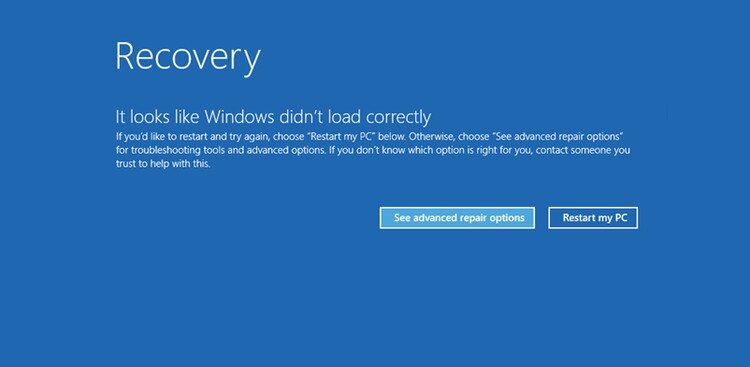
Bạn có thể xem cấu trúc ổ đĩa bằng Disk Management. Công cụ này không hiển thị phân vùng MSR, nên MiniTool Partition Wizard hoặc phần mềm quản lý ổ đĩa khác có thể cho cái nhìn đầy đủ hơn. Nếu phân vùng Recovery đã bị xóa, máy có thể không vào được WinRE khi phát sinh lỗi; khi đó cần phương án khác hoặc phải cài đặt lại Windows.
Các cách có thể thử để khôi phục Windows
Chỉ nên thực hiện các lựa chọn dưới đây khi máy đang ở màn hình Recovery và bạn hiểu thay đổi nào sắp được áp dụng. Nếu dữ liệu chưa được sao lưu hoặc ổ đĩa có dấu hiệu lỗi vật lý, ưu tiên bảo toàn dữ liệu trước khi tiến hành thao tác phục hồi.
1. Gỡ bản cập nhật để quay về phiên bản trước
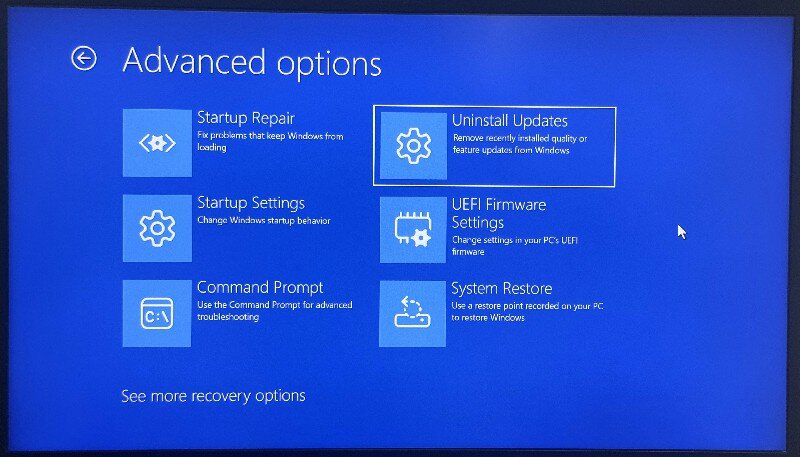
Cách này phù hợp để thử khi lỗi bắt đầu ngay sau một lần cập nhật Windows hoặc driver. Tại màn hình Recovery, chọn See advanced repair options, sau đó lần lượt mở các mục sau:
Tham khảo thêm: Probably Stolen: Cách tải và cài bản Việt hóa.
- Trong Choose an option, chọn Troubleshoot.
- Chọn Advanced options.
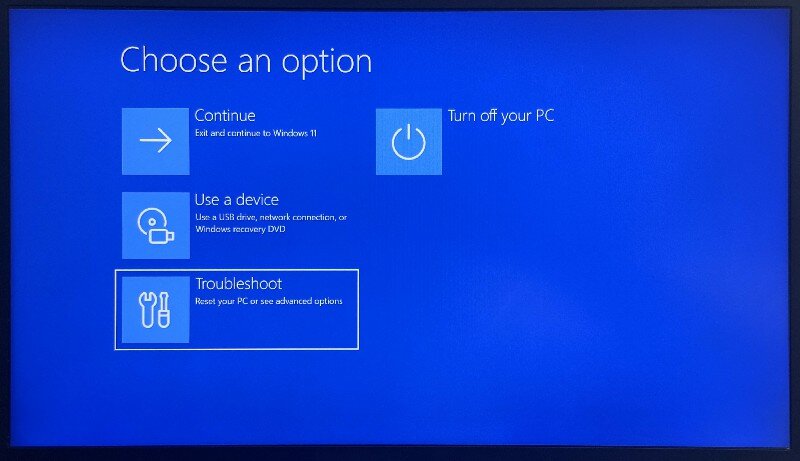
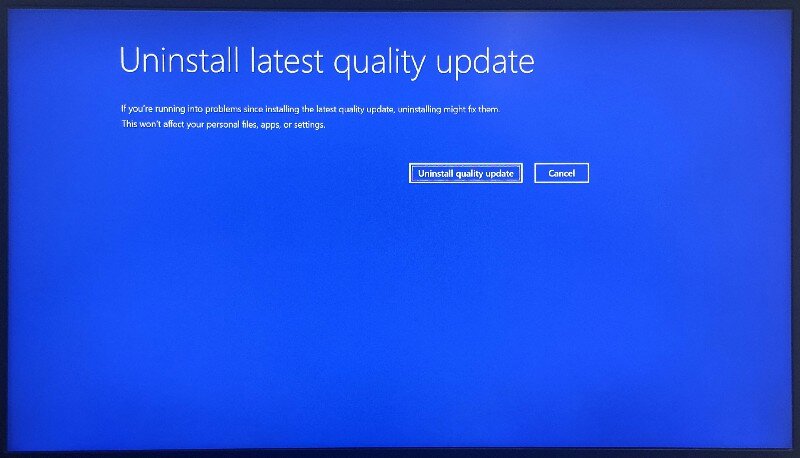
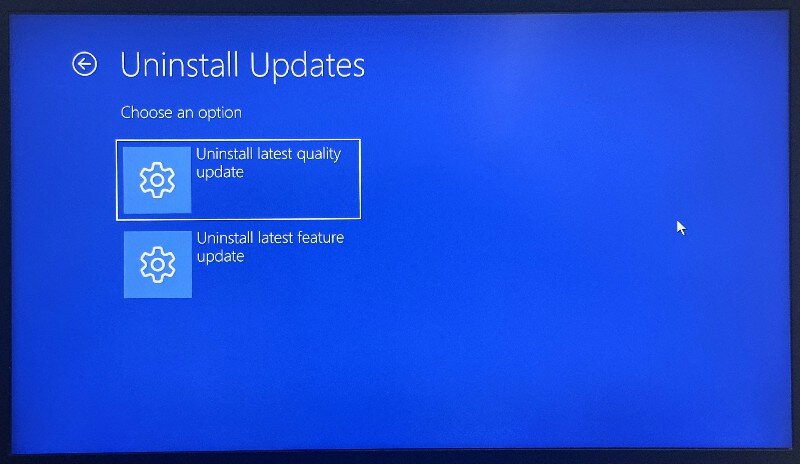
- Chọn Uninstall Updates.
- Thử Uninstall latest quality update và Uninstall latest feature update theo thứ tự hiển thị.
Sau khi hoàn tất, quay lại màn hình trước và chọn Exit and continue to Windows. Nếu máy vẫn không khởi động, không nên lặp lại thao tác gỡ cập nhật nhiều lần; hãy chuyển sang điểm khôi phục hoặc dừng để kiểm tra nguyên nhân khác.
2. Khôi phục bằng Restore Point
System Restore đưa Windows về trạng thái trước thời điểm phát sinh thay đổi. Một số phần mềm cập nhật driver, chẳng hạn IObit Driver Booster, có thể tự tạo Restore Point trước khi cập nhật. Người dùng cũng có thể chủ động tìm Create a restore point trong Windows, chọn ổ C rồi bấm Create; nên đặt tên kèm ngày giờ và ghi chú để dễ nhận diện.

Có thể bạn quan tâm: Probably Stolen: Cách tải và cài bản Việt hóa.
Khi máy gặp lỗi, tại Advanced options chọn System Restore. Chọn điểm khôi phục được tạo trước khi nâng cấp hoặc trước khi cài đặt có khả năng gây xung đột, bấm Next, kiểm tra lại lựa chọn rồi chọn Finish để bắt đầu. Điểm khôi phục có thể do người dùng tạo hoặc được phần mềm đặt tự động trong quá trình cập nhật.
Nếu cả gỡ cập nhật và System Restore đều không đưa máy về trạng thái khởi động bình thường, việc sửa Windows mà vẫn giữ dữ liệu và thiết lập sẽ phức tạp hơn. Khi ổ đĩa không có dữ liệu quan trọng, cài lại Windows có thể là hướng xử lý cần cân nhắc; tuy nhiên thao tác này cũng nhằm xác định sự cố có thực sự nằm ở hệ điều hành hay không.
Thông tin tham khảo về thiết bị hiển thị
Nếu lỗi xuất hiện sau khi thay đổi màn hình hoặc cấu hình máy, bạn có thể tham khảo Màn hình MSI và đối chiếu khả năng tương thích trước khi thay thế linh kiện. Việc đổi thiết bị không nên được xem là cách khắc phục mặc định khi chưa xác định nguyên nhân.

Hướng dẫn tự kiểm tra laptop Windows không vào được WinRE
Trước hết, hãy xác nhận máy đang hiển thị Recovery và còn truy cập được Troubleshoot hoặc Advanced options. Ghi nhớ thời điểm lỗi xuất hiện: sau cập nhật, cài driver, chỉnh Registry/Services hay sau khi máy tắt đột ngột. Thông tin này giúp chọn đúng hướng xử lý.

- Nếu lỗi xuất hiện sau cập nhật, vào Advanced options > Uninstall Updates và lần lượt thử gỡ quality update rồi feature update.
- Khởi động lại bằng Exit and continue to Windows để kiểm tra kết quả.
- Nếu chưa khắc phục, mở lại Advanced options > System Restore và chọn điểm được tạo trước thời điểm lỗi.
- Nếu không có điểm khôi phục, không vào được WinRE hoặc ổ đĩa có dấu hiệu bad sector, dừng thao tác phần mềm và chuyển sang kiểm tra thực tế.
Kết quả mong đợi là Windows khởi động bình thường mà không làm mất dữ liệu cá nhân. Nếu vẫn gặp màn hình xanh, treo hoặc tự khởi động lại, chưa thể kết luận chỉ cần thay ổ cứng hay RAM. Kỹ thuật viên cần kiểm tra từng khả năng liên quan đến phần mềm, ổ đĩa, bộ nhớ, nhiệt độ và nguồn điện.
Chi phí kiểm tra và xử lý lỗi Windows không khởi động
Mức giá phụ thuộc vào tình trạng thực tế, linh kiện và phương án xử lý. Bạn có thể liên hệ để được kiểm tra và nhận khoảng giá phù hợp trước khi quyết định thực hiện.
FAQ về lỗi Windows chuyển vào Recovery
Windows vào Recovery có chắc chắn là lỗi ổ cứng không?
Không. Nguyên nhân có thể là cập nhật lỗi, driver không tương thích, tệp hệ thống hỏng, phần mềm xung đột, RAM, nhiệt độ, nguồn điện hoặc ổ đĩa. Cần kiểm tra thêm trước khi kết luận.
Có nên cài lại Windows ngay khi máy không khởi động?
Không nên vội nếu ổ đĩa còn dữ liệu quan trọng. Hãy thử gỡ cập nhật hoặc System Restore khi máy vào được WinRE; nếu có dấu hiệu lỗi đọc ghi, cần ưu tiên bảo toàn dữ liệu và kiểm tra thực tế.
Vì sao không thấy phân vùng MSR trong Disk Management?
Disk Management không hiển thị phân vùng Microsoft Reserved. Có thể dùng MiniTool Partition Wizard hoặc công cụ quản lý ổ đĩa khác để xem đầy đủ hơn.
Khi nào nên dừng tự xử lý?
Nên dừng khi máy không vào được WinRE, phân vùng Recovery bị mất, ổ đĩa có dấu hiệu bad sector, dữ liệu quan trọng chưa sao lưu hoặc các bước phục hồi không thay đổi tình trạng. Việc thử format, reset hay công cụ phục hồi liên tục có thể làm tăng rủi ro cho dữ liệu.
Nếu thiết bị có dấu hiệu bất thường, khách hàng có thể liên hệ Trungtambaohanh.com qua hotline 0967891080 để mô tả tình trạng và được hướng dẫn hình thức tiếp nhận phù hợp. Kỹ thuật viên cần kiểm tra thực tế trước khi xác định nguyên nhân, phương án xử lý, chi phí, thời gian và điều kiện bảo hành.
Xem thêm thông tin dịch vụ tại https://trungtambaohanh.com/pages/gioi-thieu hoặc bấm đặt lịch với kỹ thuật ngay tại đây trên website để được hỗ trợ theo khu vực.
Muốn lưu bài để đọc tiếp trên điện thoại? Hãy quét mã QR dưới đây.


 0967891080

