


Ổ cứng chết cơ: Dấu hiệu và cách cứu dữ liệu an toàn
- Ban biên tập vienmaytinh.com
- 28/10/2026
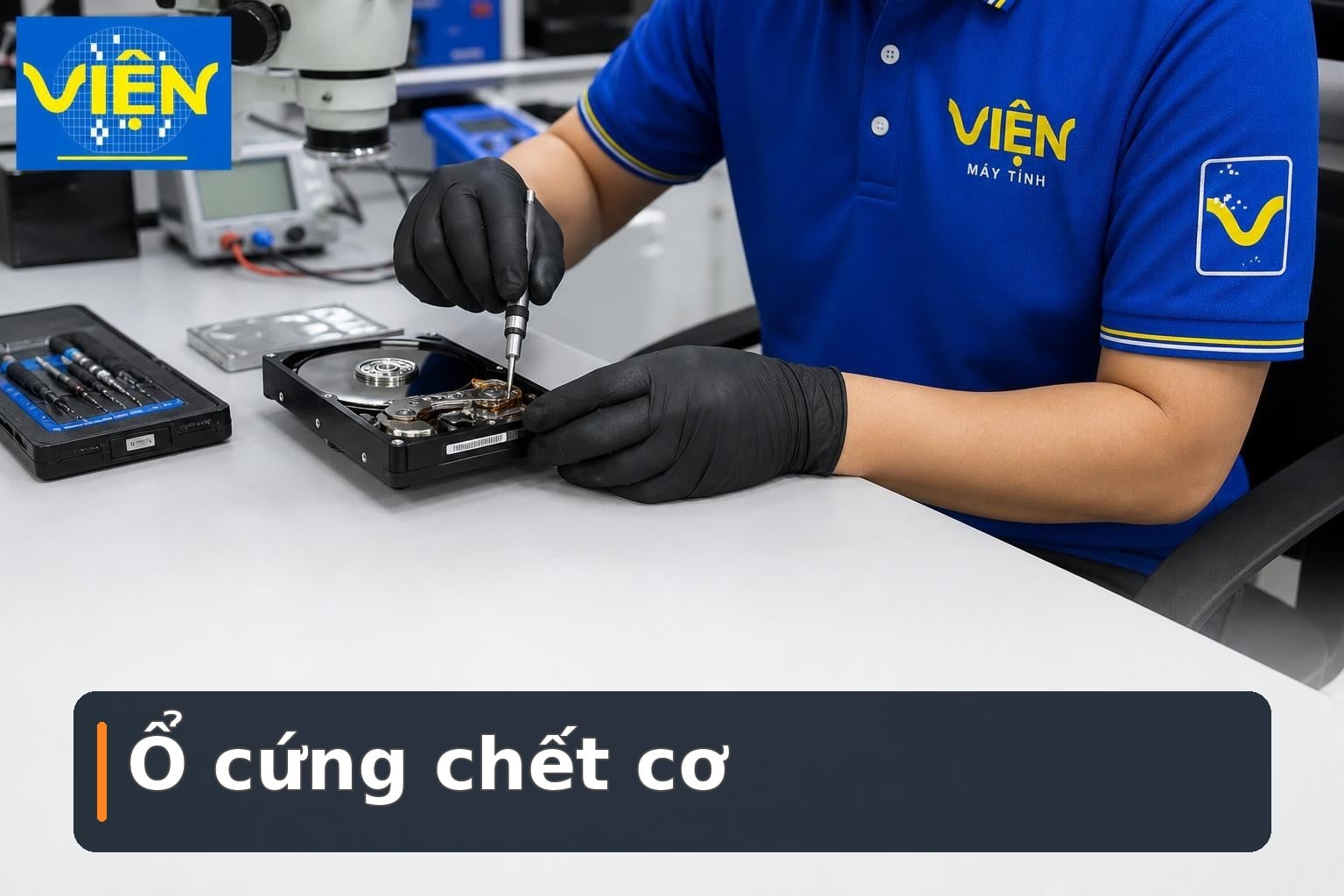
Ổ cứng phát tiếng lạch cạch, máy tính không nhận hoặc dữ liệu đột nhiên không thể mở khiến nhiều người nghĩ ngay đến mất dữ liệu hoàn toàn. Tuy nhiên, đây có thể là dấu hiệu của ổ cứng chết cơ, một dạng hỏng vật lý cần được xử lý thận trọng. Nhận biết đúng biểu hiện và dừng thao tác đúng lúc sẽ giúp hạn chế nguy cơ làm hỏng thêm bề mặt đĩa.
Ổ cứng chết cơ là gì và biểu hiện thường gặp?
HDD sử dụng các mâm đĩa từ quay cùng đầu đọc/ghi chuyển động trên bề mặt đĩa. Vì có cấu tạo cơ khí, thiết bị có thể bị ảnh hưởng bởi va đập, rung lắc, nhiệt độ, tuổi thọ hoặc nguồn điện. Khi những bộ phận như đầu đọc, motor hay trục quay gặp sự cố, ổ có thể không khởi động và không còn giao tiếp bình thường với máy tính.
Tham khảo thêm: Bảng giá sửa AirPods 2 bị lỗi pin, mất tiếng, không nhận sạc.
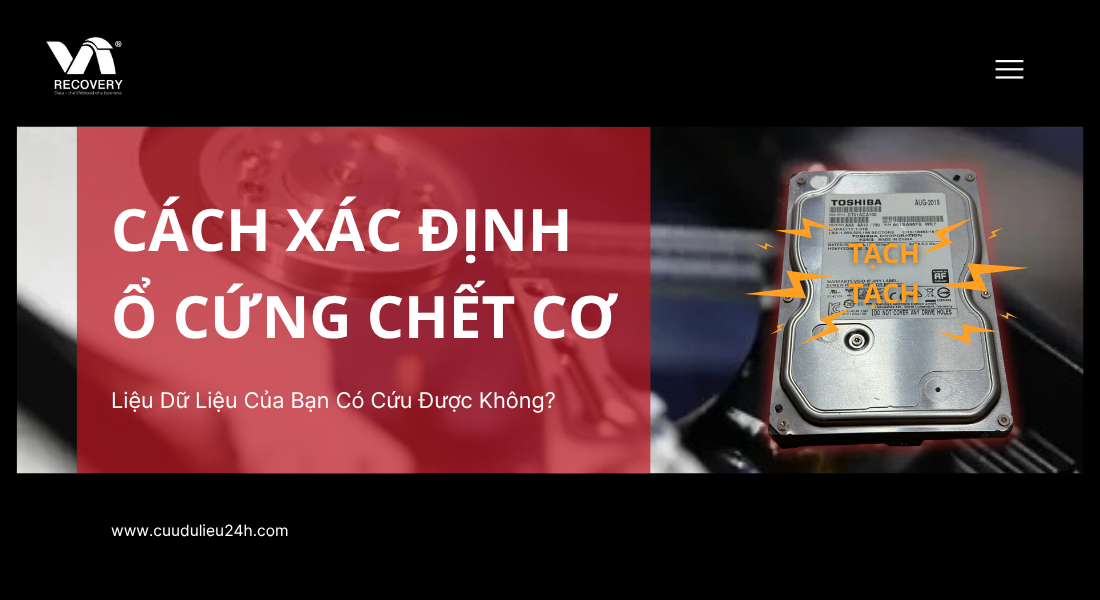
Các dấu hiệu thường thấy gồm tiếng “click click” hoặc lạch cạch lặp lại, máy tính không nhận ổ trong BIOS hay hệ điều hành, tên ổ hiển thị bất thường, dung lượng sai hoặc bằng 0 MB. Trong một số trường hợp, máy bị treo khi cắm ổ và phần mềm phục hồi cũng không thể kết nối. Những biểu hiện này giúp nhận biết ổ cứng hỏng ở mức nghiêm trọng, nhưng chưa đủ để kết luận chính xác linh kiện nào đã lỗi.
Tác động và hệ lụy khi tiếp tục sử dụng
Dữ liệu có thể chưa bị xóa ngay khi ổ chết cơ, nhưng người dùng không thể truy cập theo cách thông thường. Mỗi lần cấp nguồn, bật tắt hoặc cố quét dữ liệu đều có thể khiến đầu đọc tiếp tục va chạm, làm xước mâm đĩa và giảm khả năng phục hồi. Vì vậy, không nên format, reset, ghi thêm dữ liệu hay chạy liên tục nhiều công cụ khôi phục.
Ổ chết cơ khác với lỗi phần mềm hoặc bad sector thông thường. Nếu cần cứu dữ liệu ổ cứng có giá trị, việc tháo vỏ, đập nhẹ ổ, đổi linh kiện tùy ý hoặc tự sửa trong điều kiện không phù hợp có thể khiến tình trạng nặng hơn.
Những nguyên nhân phổ biến khiến HDD hỏng cơ
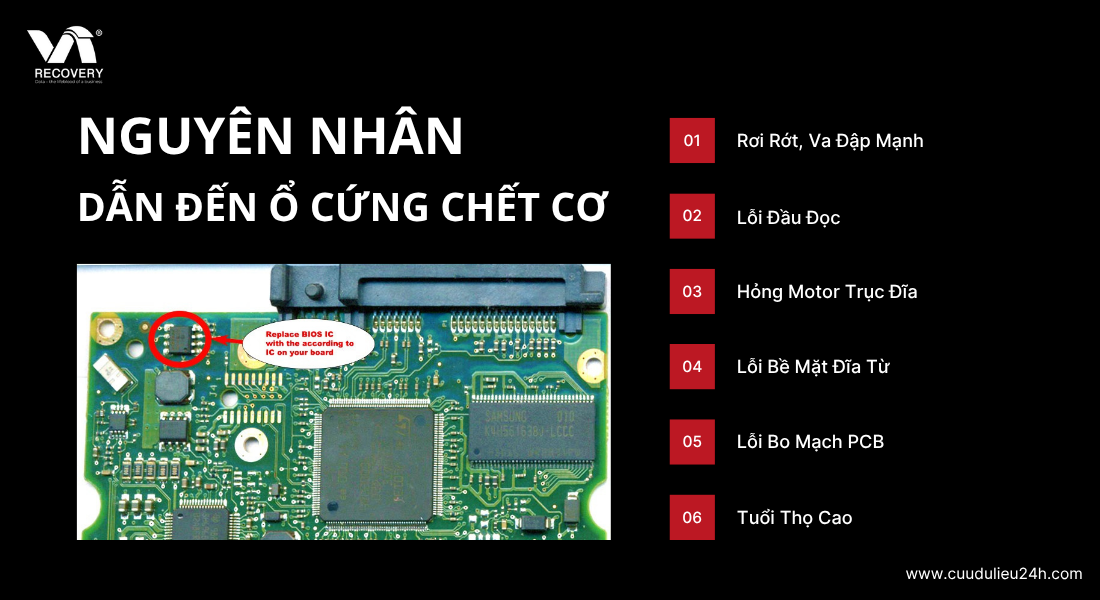
1. Sốc cơ học do rơi hoặc va đập
HDD đang hoạt động có mâm đĩa quay ở tốc độ cao. Một cú rơi hoặc va chạm có thể làm lệch đầu đọc, kẹt cơ cấu, cong trục hoặc khiến đầu đọc chạm vào bề mặt đĩa. Khi đó, ổ có thể không quay, phát tiếng click liên tục hoặc không hoàn tất quá trình khởi động.
2. Motor hoặc trục quay bị lỗi
Motor xuống cấp, trục quay bị kẹt, bụi, nhiệt độ cao hoặc hao mòn có thể khiến mâm đĩa không spin-up. Máy tính có thể bị treo khi cắm ổ, trong khi BIOS không nhận diện được thiết bị.
3. Đầu đọc/ghi bị hỏng hoặc xảy ra head crash
Đầu đọc nằm rất gần bề mặt mâm từ. Nếu bị va chạm trực tiếp, đầu đọc hỏng có thể làm xước các vùng chứa dữ liệu. Việc liên tục bật lại ổ trong tình trạng này khiến tổn thương lan rộng hơn, đặc biệt khi dữ liệu chưa được sao lưu.
4. Firmware hoặc PCB gặp sự cố
Không phải trường hợp máy không nhận ổ nào cũng do lỗi cơ khí. Firmware lỗi hoặc bảng mạch PCB hỏng cũng có thể làm ổ hiện sai tên, báo dung lượng bất thường hoặc biến mất khỏi BIOS. Việc thay PCB không đơn giản vì bo mạch mới có thể cần đồng bộ ROM và thông tin điều khiển phù hợp với ổ gốc.
5. Nguồn điện không ổn định
Nguồn chập chờn, sốc điện hoặc adapter không tương thích có thể làm cháy mạch điều khiển, hỏng motor hoặc gây lỗi liên quan đến hoạt động của ổ ngoài. Đây là lý do nên kiểm tra cả nguồn và adapter, nhưng không nên tiếp tục thử nhiều lần nếu ổ đã phát tiếng bất thường.
Hướng xử lý an toàn khi nghi ổ cứng chết cơ
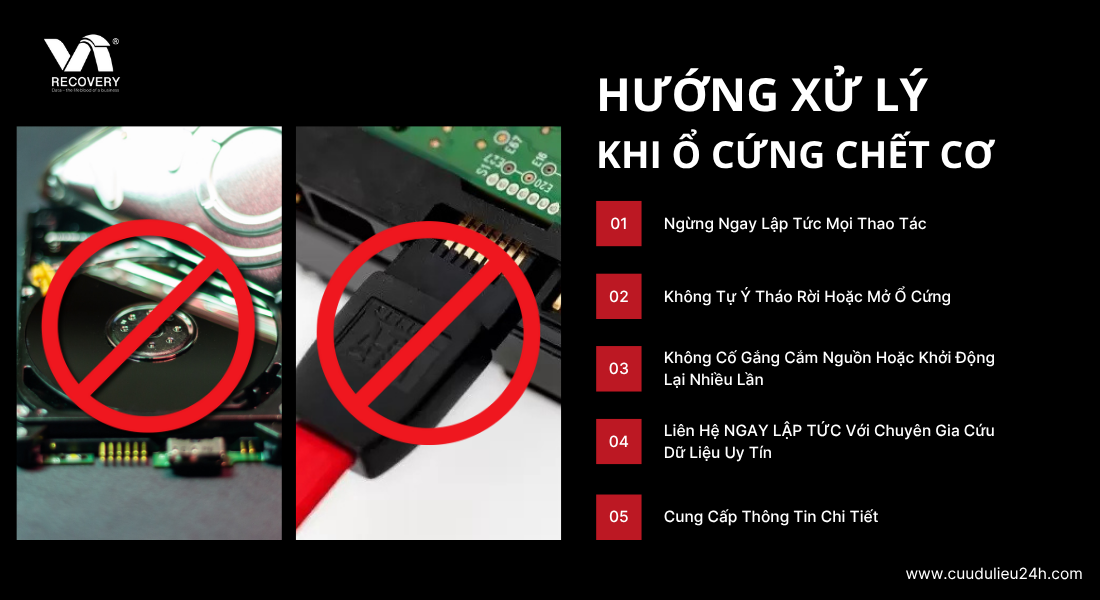
1. Tắt ổ và ngừng cấp nguồn
Nếu nghe tiếng cạch, click hoặc nhận thấy ổ không quay, hãy tắt máy và ngừng cắm thử. Không di chuyển, đập nhẹ, tháo nắp ổ hay chạy phần mềm sửa lỗi. Việc an toàn nhất là ngừng mọi thao tác có thể ghi thêm dữ liệu hoặc làm đầu đọc tiếp tục cọ vào mâm từ.
2. Xác định đúng nhóm nguyên nhân
Kỹ thuật viên cần phân biệt đầu đọc hỏng, motor không quay, PCB cháy, firmware lỗi hay vấn đề kết nối. Cùng một biểu hiện “dữ liệu không nhận” có thể đến từ nhiều nguyên nhân khác nhau, nên sửa theo phỏng đoán dễ làm mất thêm dữ liệu. Khách hàng nên ghi nhớ thời điểm lỗi xuất hiện, việc ổ có từng bị rơi hay gặp sự cố điện, cùng các âm thanh bất thường.
3. Can thiệp phần cứng trong phòng sạch
Những lỗi vật lý nghiêm trọng cần môi trường phòng sạch và thiết bị chuyên dụng, không phù hợp để xử lý tại nhà.
Nội dung liên quan: GRAPHTEC GL260 Bộ ghi dữ liệu 10 kênh độc lập truyền tín hiệu không dây.
a. Thay đầu đọc
Việc thay đầu đọc cần chọn linh kiện tương thích và dùng dụng cụ chuyên dụng. Tháo lắp sai model hoặc sai vị trí có thể làm hư thêm mâm từ.
b. Đồng bộ PCB và ROM
Thay bo mạch mới không đồng nghĩa ổ sẽ hoạt động lại. Thông tin ROM từ mạch gốc có thể cần được trích xuất và đồng bộ để ổ nhận đúng cấu trúc dữ liệu.
c. Xử lý firmware ở chế độ Safe Mode
Với một số lỗi điều khiển, thiết bị chuyên sâu có thể được dùng để truy cập chế độ kỹ thuật, xử lý loader hoặc bảng dịch logic. Đây là công việc cần người có chuyên môn và không nên thử bằng phần mềm phổ thông.
4. Trích xuất dữ liệu bằng công cụ chuyên dụng
Thay vì quét trực tiếp bằng phần mềm thông thường, kỹ thuật viên có thể tạo bản sao an toàn, đọc theo từng sector và bỏ qua vùng lỗi tùy tình trạng ổ. Mục tiêu là giảm số lần tác động lên ổ gốc trong quá trình phục hồi dữ liệu HDD.
5. Kiểm tra, sắp xếp và sao chép sang ổ mới
Sau khi trích xuất, dữ liệu cần được sao chép sang thiết bị khác, kiểm tra cấu trúc thư mục và đối chiếu các tệp quan trọng. Khả năng lấy lại toàn bộ hay một phần phụ thuộc vào mức tổn hại của đầu đọc và mâm đĩa, vì vậy không nên mặc định mọi trường hợp đều phục hồi được.
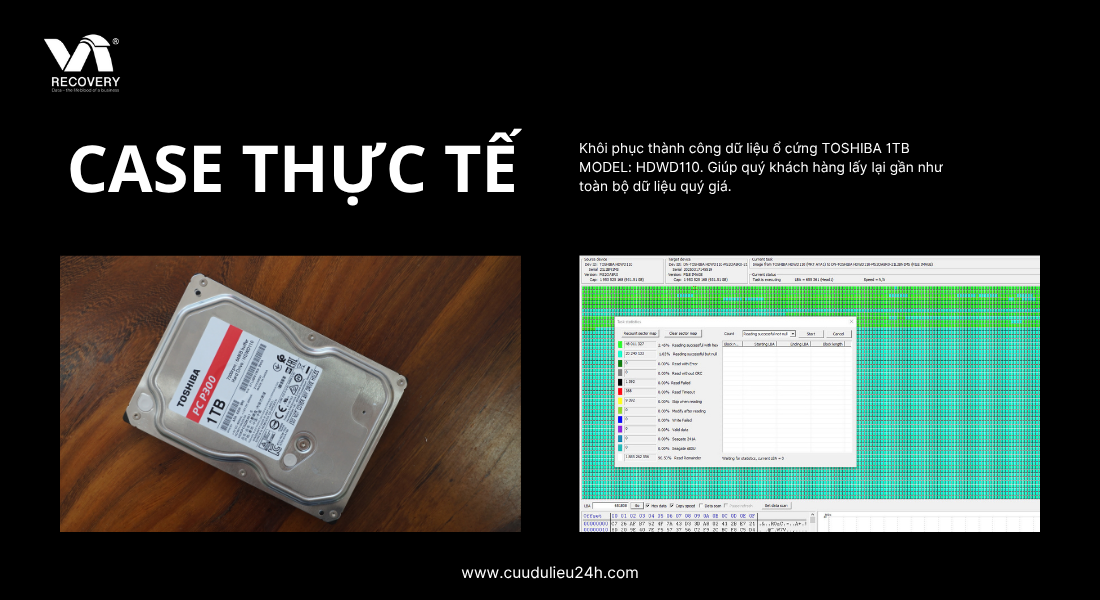
Trường hợp tham khảo: HDD TOSHIBA 1TB không còn nhận BIOS
Có thể bạn quan tâm: GRAPHTEC GL260 Bộ ghi dữ liệu 10 kênh độc lập truyền tín hiệu không dây.
Tài liệu nguồn nêu trường hợp một ổ TOSHIBA 1TB model HDWD110 phát tiếng click click rồi không còn nhận trong BIOS. Sau khi kiểm tra, nguyên nhân được xác định liên quan đến đầu từ; quá trình xử lý gồm thay đầu đọc tương thích, hiệu chuẩn firmware, tái cấu trúc translator và truy xuất thủ công từng sector. Ca này mất hơn bốn ngày và phục hồi gần như toàn bộ hơn 40 GB dữ liệu. Đây là ví dụ cho thấy kết quả phụ thuộc vào tình trạng thực tế và cách xử lý trước đó, không phải bảo đảm cho mọi ổ cứng.
Khi nào nên chuyển ổ cho dịch vụ khôi phục dữ liệu?
1. Ổ phát tiếng kêu bất thường
Âm thanh click-click, cạch cạch hoặc tiếng động lặp lại là dấu hiệu cần dừng sử dụng, nhất là khi xuất hiện sau rơi, va đập hoặc sốc điện. Tiếp tục cấp nguồn có thể làm bề mặt đĩa bị tổn thương thêm.
Nội dung liên quan: Laptop Asus mất tiếng: Nguyên nhân và 8 cách xử lý.
2. Máy tính không nhận diện được ổ
Nếu ổ không xuất hiện trong BIOS hoặc hệ điều hành dù vẫn có dấu hiệu quay, nguyên nhân có thể liên quan đến firmware, ROM hoặc PCB. Đây là lúc nên kiểm tra thực tế thay vì liên tục đổi cáp, box và máy tính.
3. Dữ liệu quan trọng không thể truy cập
Với tài liệu công việc, dữ liệu doanh nghiệp hoặc hình ảnh không có bản sao, không nên tải nhiều phần mềm phục hồi rồi quét lặp lại. Các thao tác không phù hợp có thể ghi đè hoặc làm lỗi lan rộng. Trong tình huống khôi phục dữ liệu cần thận trọng, bạn có thể tham khảo bài IPhone treo khi khôi phục dữ liệu: Cách xử lý an toàn để hiểu thêm nguyên tắc dừng thao tác khi quá trình khôi phục gặp sự cố.
Tham khảo thêm: Pin laptop 33 giờ có thật không? Cách hiểu đúng thời lượng pin.
4. Đã thử kết nối và quét nhưng không hiệu quả
Nếu đã đổi cáp, kết nối qua box, cắm sang máy khác hoặc dùng phần mềm mà ổ vẫn không nhận, nên dừng thử nghiệm. Dữ liệu có giá trị cao cần được đánh giá bởi kỹ thuật viên có thiết bị phù hợp.
Vì sao cần xử lý chuyên sâu?
Lỗi cơ học cần phòng sạch, dụng cụ thay đầu đọc, thiết bị đọc và trích xuất dữ liệu chuyên dụng. Một đơn vị tiếp nhận cũng cần xác nhận rõ nguyên nhân, phương án, khả năng thực hiện và chi phí sau khi kiểm tra, thay vì khẳng định chắc chắn trước khi xem ổ.
Chi phí tham khảo khi cứu dữ liệu từ ổ cứng chết cơ
Quý khách có thể dự trù khoảng 2.000.000–15.000.000 đồng cho hạng mục này. Đây là mức tham khảo, chưa phải báo giá cuối cùng. Sau khi kiểm tra đúng model và tình trạng thiết bị, chúng tôi sẽ tư vấn phương án và báo giá cụ thể trước khi thực hiện.

Câu hỏi thường gặp về ổ cứng chết cơ
1. Ổ cứng chết cơ có tự sửa được không?
Đây thường là lỗi vật lý ở đầu đọc, motor, trục quay hoặc mâm đĩa. Người dùng không nên tự mở ổ, thay linh kiện hay cấp nguồn liên tục vì có thể làm mất dữ liệu vĩnh viễn.
2. Chi phí cứu dữ liệu phụ thuộc vào đâu?
Chi phí phụ thuộc mức hỏng, dung lượng, loại ổ, số lượng dữ liệu cần lấy và việc có phải thay linh kiện hay không. Cần kiểm tra thực tế trước khi đưa ra mức cụ thể.
3. Thời gian phục hồi mất bao lâu?
Trường hợp thông thường có thể cần từ một đến ba ngày làm việc; ca phức tạp như mâm xước hoặc cần tìm linh kiện tương thích có thể kéo dài bảy đến mười ngày. Đây là thời lượng tham khảo, không phải cam kết cho mọi thiết bị.
4. Làm sao hạn chế nguy cơ chết cơ?
Nên dùng nguồn ổn định, tránh di chuyển khi ổ đang hoạt động, bảo quản nơi khô thoáng và sao lưu định kỳ. Có thể theo dõi SMART bằng các công cụ như CrystalDiskInfo hoặc HDDScan để phát hiện dấu hiệu bất thường sớm.
5. Dữ liệu có phục hồi hoàn toàn không?
Khả năng phục hồi tùy mức độ tổn thương. Lỗi motor hoặc firmware có thể thuận lợi hơn, trong khi đầu đọc đã mài xước mâm hoặc mâm bị trầy nặng thường làm kết quả giảm đáng kể. Không thể xác định chắc chắn trước khi kiểm tra.
Kết luận: dừng đúng lúc để bảo vệ dữ liệu
Ổ cứng kêu lạ, không nhận hoặc treo máy chưa đồng nghĩa dữ liệu đã mất hoàn toàn, nhưng mỗi lần thử sai đều có thể làm cơ hội phục hồi giảm đi. Hãy ngừng cấp nguồn, không format, không reset và không chạy công cụ liên tục khi có dấu hiệu lỗi vật lý.
Có thể bạn quan tâm: Laptop không nhận sạc: Nhận biết lỗi và hướng xử lý.
Nếu thiết bị có dấu hiệu bất thường, khách hàng có thể liên hệ Trungtambaohanh.com qua hotline 0967891080 để mô tả tình trạng và được hướng dẫn hình thức tiếp nhận phù hợp. Kỹ thuật viên cần kiểm tra thực tế trước khi xác định nguyên nhân, phương án xử lý, chi phí, thời gian và điều kiện bảo hành.
Xem thêm thông tin dịch vụ tại https://trungtambaohanh.com/pages/gioi-thieu hoặc bấm đặt lịch với kỹ thuật ngay tại đây trên website để được hỗ trợ theo khu vực.
Muốn lưu bài để đọc tiếp trên điện thoại? Hãy quét mã QR dưới đây.


 0967891080

