


Cách xử lý lỗi app bị chặn bởi administrator trên Windows 10/11
- Ban biên tập vienmaytinh.com
- 05/11/2026

Khi mở AnyDesk, Command Prompt hoặc một phần mềm quen thuộc, Windows có thể hiện thông báo “This app has been blocked by your system administrator”. Đây không nhất thiết là lỗi hỏng ứng dụng: hệ điều hành có thể đang áp dụng quy tắc kiểm soát file chạy, hoặc máy đã bị phần mềm độc hại can thiệp. Bài viết dưới đây giúp bạn phân biệt nguyên nhân, kiểm tra chính sách đang chặn và biết khi nào nên dừng để kiểm tra thực tế.
Vì sao ứng dụng bị chặn bởi administrator?
Thông báo this app has been blocked by your system administrator thường xuất hiện khi Windows không cho phép một file thực thi chạy theo chính sách hiện hành. Trên máy tính doanh nghiệp hoặc máy đã tham gia domain, bộ phận IT có thể chủ động tạo quy tắc chặn ứng dụng bằng Group Policy. Trong trường hợp này, người dùng thông thường không nên tự ý thay đổi chính sách của tổ chức; quản trị viên domain mới là người có quyền xử lý phù hợp.
Tham khảo thêm: Đồ gia dụng.
Một khả năng khác là máy đã nhiễm malware. Mã độc đôi khi tạo rule để ngăn phần mềm diệt virus, Command Prompt hoặc công cụ chẩn đoán hoạt động, từ đó khó bị phát hiện và loại bỏ. Nếu bạn không tự cấu hình chính sách nhưng vẫn thấy các rule bất thường, cần thận trọng với khả năng hệ thống đã bị can thiệp.
Đây là tình huống khác với thông báo “This app has been blocked for your protection”. Hai thông báo có thể nhìn tương tự nhưng xuất phát từ cơ chế bảo vệ khác nhau, vì vậy không nên áp dụng một cách sửa cho cả hai.

Hai cơ chế kiểm soát ứng dụng có sẵn trên Windows
Windows có hai nhóm chính sách thường liên quan đến lỗi chặn ứng dụng. Software Restriction Policies (SRP) là cơ chế cũ dùng để hạn chế phần mềm theo đường dẫn hoặc quy tắc bảo mật. Microsoft đã ngừng phát triển SRP, nhưng các chính sách cũ vẫn có thể tồn tại trên một số máy.
AppLocker là cơ chế phổ biến hơn trên Windows 10/11. Quản trị viên có thể dùng AppLocker để tạo allowlist, tức chỉ cho phép những ứng dụng được chỉ định, hoặc blocklist để ngăn các file nhất định. Với bản Windows cài mới, thông thường không có sẵn rule SRP hay AppLocker. Vì vậy, rule lạ trên một máy mà bạn không chủ động cấu hình là dấu hiệu cần kiểm tra kỹ.
Nếu máy thuộc công ty, hãy xác nhận với bộ phận IT trước khi xóa bất kỳ rule nào. Nếu là máy cá nhân, bạn có thể lần lượt kiểm tra theo các cách sau, đồng thời ghi lại thay đổi để dễ khôi phục khi cần.
Cách 1: Kiểm tra và gỡ rule Software Restriction Policies
Xác định rule SRP đang áp dụng
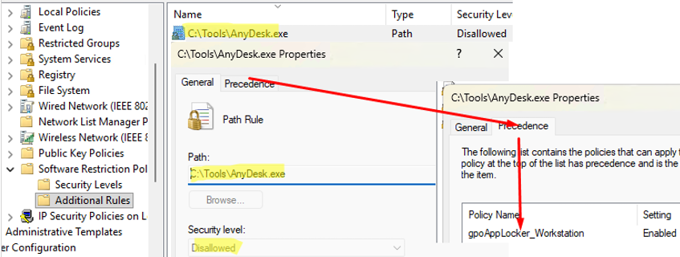
Nhấn Win + R, nhập rsop.msc để xem Resultant Set of Policy, tức tập chính sách thực tế đang có hiệu lực. Bạn cũng có thể dùng lệnh gpresult để kiểm tra nguồn của chính sách. Trong cửa sổ kết quả, tìm theo đường dẫn Computer Configuration hoặc User Configuration → Windows Settings → Security Settings → Software Restriction Policies → Additional Rules.
Có thể bạn quan tâm: Radio chuyên dụng.
Ở phần Precedence, hãy xem rule đến từ Local Group Policy hay từ GPO của domain. Nếu rule thuộc domain, việc tự xóa trên máy có thể không giải quyết được lâu dài và còn trái với chính sách của tổ chức. Khi đó, nên chuyển thông tin cho quản trị viên.
Xóa rule cục bộ trong Group Policy
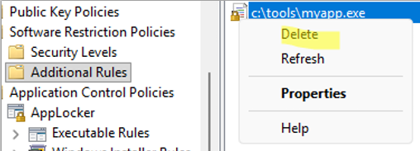
Nếu xác định đây là Local Group Policy trên máy cá nhân, mở gpedit.msc và đi đến đúng nhánh Software Restriction Policies → Additional Rules. Kiểm tra rule đang trỏ đến ứng dụng bị chặn, sau đó xóa rule tương ứng thay vì xóa toàn bộ chính sách một cách thiếu kiểm soát.
Nội dung liên quan: Chân Microphone.

Sau khi thao tác, kiểm tra lại danh sách rule và thử mở ứng dụng. Nếu chính sách quay lại sau khi khởi động hoặc đăng nhập, nhiều khả năng nó được áp từ domain hoặc một cơ chế khác. Không nên tiếp tục xóa ngẫu nhiên các mục chưa xác định nguồn.
Cách 2: Kiểm tra và gỡ rule AppLocker
Liệt kê chính sách AppLocker đang có hiệu lực
Mở PowerShell và chạy lệnh sau để xem các bộ rule AppLocker hiện được áp dụng:
$AppLockerPolicy = Get-AppLockerPolicy -Effective $AppLockerPolicy.RuleCollections.nameKết quả giúp nhận biết các nhóm rule như Executable Rules hoặc Script Rules có đang được cấu hình hay không. Nếu lệnh cho thấy chính sách từ domain, hãy dừng ở bước kiểm tra và liên hệ quản trị viên thay vì tự sửa.

Xử lý rule AppLocker được cấu hình cục bộ
Trên máy cá nhân, mở gpedit.msc, vào Computer Configuration → Policies → Windows Settings → Security Settings → Application Control Policies → AppLocker. Kiểm tra từng mục con, đặc biệt là Executable Rules và Script Rules, để tìm rule Deny liên quan đến phần mềm đang bị chặn.
Chỉ xóa rule xác định được là nguyên nhân. Sau đó khởi động lại máy để chính sách được áp dụng lại rồi kiểm tra ứng dụng. Nếu chưa chắc rule nào gây ra lỗi, việc sao chép hoặc ghi chú tên rule trước khi thay đổi sẽ giúp quá trình khôi phục an toàn hơn.

Cách 3: Gỡ chặn qua Registry trên Windows Home
Windows 10/11 Home không có sẵn gpedit.msc, nên việc kiểm tra rule có thể phải thực hiện trong Registry. Đây là khu vực nhạy cảm: hãy sao lưu Registry trước khi chỉnh sửa và chỉ thực hiện khi bạn nhận diện được chính sách cần xử lý. Nếu máy đang thuộc hệ thống quản trị của công ty hoặc có dấu hiệu malware, không nên tự xóa khóa hàng loạt.
Vị trí rule Software Restriction Policies
Các rule SRP có thể nằm tại các khóa HKEY_CURRENT_USER\Software\Policies\Microsoft\Windows\Safer\CodeIdentifiers, HKEY_LOCAL_MACHINE\SOFTWARE\Policies\Microsoft\Windows\Safer\CodeIdentifiers\0\Paths và HKEY_LOCAL_MACHINE\SOFTWARE\WOW6432Node\Policies\Microsoft\Windows\Safer\CodeIdentifiers\0\Paths. Xóa khóa con chứa rule đã xác định. Tại khóa cha CodeIdentifiers, giá trị DefaultLevel được đặt thành 40000 ở dạng Hex theo cấu hình nguồn.

Vị trí rule AppLocker trong Registry
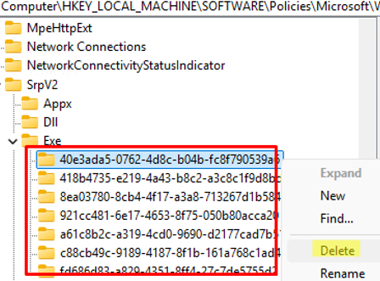
Rule AppLocker nằm tại HKEY_LOCAL_MACHINE\SOFTWARE\Policies\Microsoft\Windows\SrpV2. Mỗi rule thường là một khóa con có tên dạng GUID. Chỉ xóa khóa tương ứng với rule đã xác định, không xóa toàn bộ nhánh nếu chưa hiểu rõ tác động. Sau khi chỉnh sửa, khởi động lại máy và kiểm tra lại ứng dụng.
Có thể bạn quan tâm: Windows chạy nhanh hơn 40% trên máy tính 8 GB RAM.
Sau khi gỡ chặn, cần quét virus ngay
Việc xóa rule chỉ có thể giúp ứng dụng chạy lại; nó không loại bỏ malware nếu chính malware là nguyên nhân tạo chính sách. Vì vậy, nếu rule xuất hiện bất thường, lỗi quay lại hoặc phần mềm diệt virus cũng bị chặn, hãy ưu tiên xử lý nguy cơ bảo mật thay vì chỉ sửa triệu chứng.
Tham khảo thêm: Cách xử lý lỗi Wi-Fi trên Ecovacs Deebot với ứng dụng Home.
Một lựa chọn được nêu trong nguồn là khởi động máy từ USB cứu hộ (LiveUSB) của hãng diệt virus để quét offline. Cách này cho phép kiểm tra hệ thống khi Windows chưa khởi chạy đầy đủ. Bạn cũng có thể tham khảo thêm các lựa chọn trong bài 7 Phần mềm diệt virus miễn phí đáng dùng năm 2026, nhưng vẫn cần cân nhắc tình trạng thực tế của máy.
Chi phí kiểm tra và xử lý lỗi phần mềm Windows
Quý khách có thể dự trù khoảng 100.000–300.000 đồng cho hạng mục này. Đây là mức tham khảo, chưa phải báo giá cuối cùng. Sau khi kiểm tra đúng model và tình trạng thiết bị, chúng tôi sẽ tư vấn phương án và báo giá cụ thể trước khi thực hiện.
Khi nào nên mang máy đi kiểm tra?
Nếu bạn không xác định được nguồn rule, Registry có dấu hiệu bất thường, nhiều công cụ bảo mật đồng thời bị chặn hoặc lỗi tái diễn sau khi khởi động lại, nên dừng việc tự chỉnh sửa. Việc tiếp tục xóa chính sách có thể làm mất cấu hình quản trị hoặc khiến quá trình xử lý malware khó hơn.
Nội dung liên quan: Hướng dẫn dùng loa âm trần để âm thanh cân bằng hơn.
Trungtambaohanh.com tiếp nhận laptop, MacBook, máy tính để bàn và nhiều thiết bị công nghệ khác; nhóm hỗ trợ có cả kiểm tra, xử lý phần mềm, vệ sinh và bảo trì. Tùy khu vực và tình trạng máy, khách hàng có thể được hướng dẫn tiếp nhận tại cửa hàng, hỗ trợ tại nhà, từ xa hoặc nhận/giao thiết bị. Hầu hết thiết bị được xử lý trong khoảng 30 phút, nhưng nguyên nhân, thời gian và phương án cụ thể vẫn cần xác nhận sau kiểm tra thực tế.

FAQ về lỗi “This app has been blocked by your system administrator”
Lỗi này có phải lúc nào cũng do virus không?
Không. Máy công ty hoặc máy tham gia domain có thể bị chặn bởi chính sách IT hợp lệ. Malware chỉ là một khả năng, thường đáng nghi khi người dùng không tự tạo rule và các công cụ bảo mật cũng bị ngăn chạy.
Windows Home có thể kiểm tra AppLocker bằng gpedit.msc không?
Windows 10/11 Home không có sẵn gpedit.msc theo dữ kiện nguồn. Với bản này, rule có thể được kiểm tra trong Registry, nhưng cần sao lưu trước và tránh xóa khi chưa xác định rõ khóa liên quan.
Gỡ rule xong nhưng ứng dụng vẫn bị chặn thì sao?
Hãy kiểm tra xem rule có được áp từ domain hay cơ chế khác không, sau đó khởi động lại máy. Nếu lỗi vẫn còn hoặc xuất hiện thêm dấu hiệu bất thường, nên chuyển sang quét offline và kiểm tra thực tế thay vì tiếp tục sửa Registry.
Liên hệ hỗ trợ khi không thể tự xử lý
Nếu thiết bị có dấu hiệu bất thường, khách hàng có thể liên hệ Trungtambaohanh.com qua hotline 0967891080 để mô tả tình trạng và được hướng dẫn hình thức tiếp nhận phù hợp. Kỹ thuật viên cần kiểm tra thực tế trước khi xác định nguyên nhân, phương án xử lý, chi phí, thời gian và điều kiện bảo hành.
Xem thêm thông tin dịch vụ tại trang giới thiệu của đơn vị hoặc đặt lịch với kỹ thuật ngay tại đây trên website để được hỗ trợ theo khu vực.
Muốn lưu bài để đọc tiếp trên điện thoại? Hãy quét mã QR dưới đây.


 0967891080

