


Cách kiểm tra cảm ứng iPhone: Checklist dễ thực hiện
- Ban biên tập vienmaytinh.com
- 01/11/2026
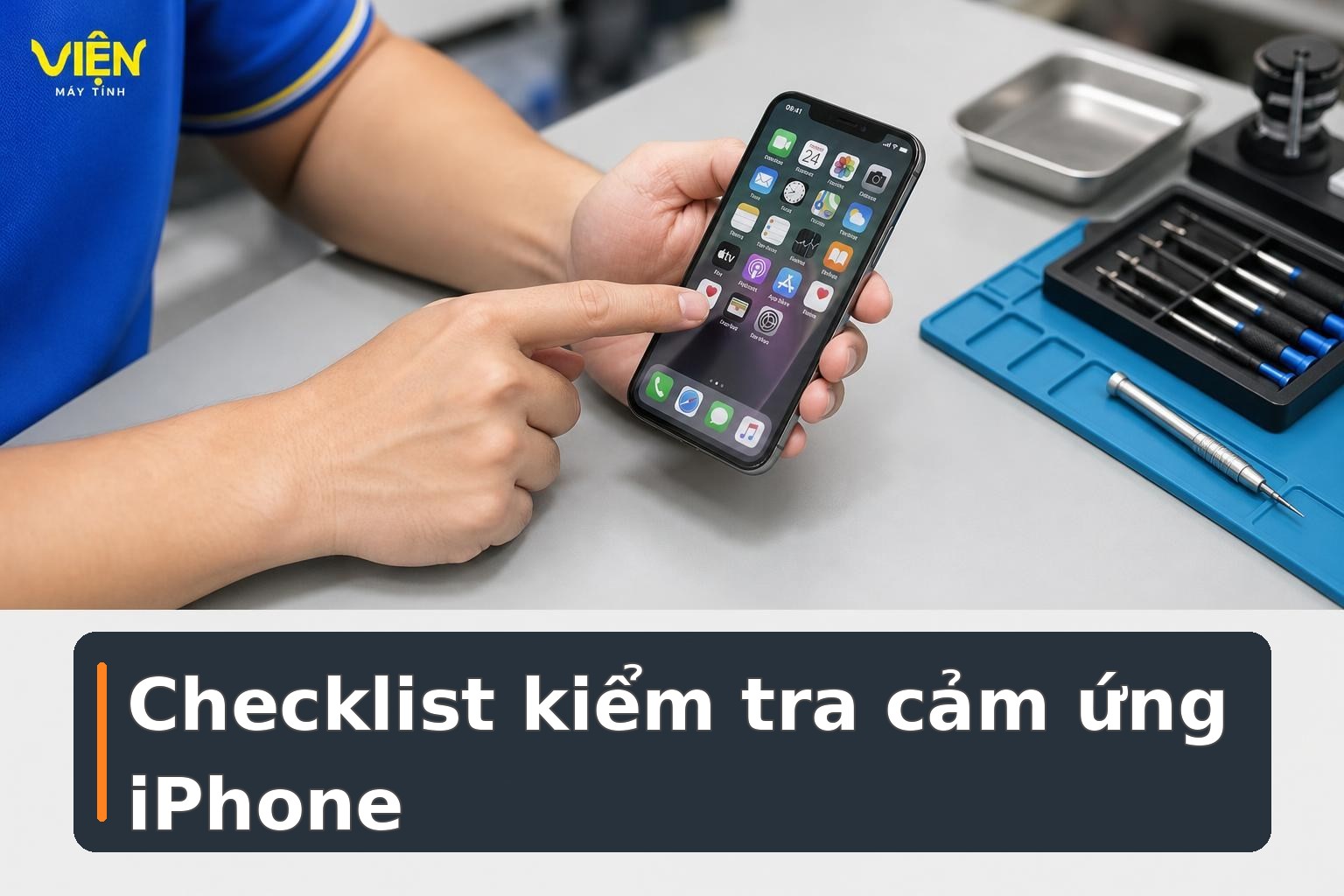
Màn hình iPhone còn sáng, vuốt được và hiển thị bình thường chưa đồng nghĩa với việc toàn bộ vùng cảm ứng đều hoạt động tốt. Khi mua iPhone cũ hoặc nhận lại máy sau sửa chữa, bạn nên kiểm tra cả khu vực sát viền, khả năng nhận đúng vị trí và hiện tượng tự chạm. Các bước dưới đây tận dụng những tính năng có sẵn trên iPhone, không yêu cầu tháo máy.
Kiểm tra cảm ứng cần phát hiện những dấu hiệu nào?
Một lần chạm ở giữa màn hình hoặc thao tác cuộn nhanh chỉ phản ánh một phần nhỏ khả năng phản hồi. Bài kiểm tra có ích cần giúp bạn nhận ra ba nhóm dấu hiệu: có vùng hoàn toàn không nhận chạm, máy nhận sai vị trí ngón tay hoặc xuất hiện thao tác dù bạn chưa chạm vào màn hình.
Tham khảo thêm: IPhone bị rè mic khi gọi điện: Cách kiểm tra đúng.
Hãy thử chậm ở nhiều khu vực, đặc biệt là các phím và vị trí gần mép. Nếu một nét vẽ bị đứt hoặc một phím không nhận chỉ xảy ra một lần, chưa nên vội kết luận màn hình hỏng. Bạn cần lặp lại tại cùng vị trí trong điều kiện tương tự để xem dấu hiệu có tái diễn hay không.
Với lỗi chạm không ăn ở sát viền, có thể tham khảo thêm bài IPhone chạm không ăn ở mép màn hình: Cách kiểm tra để đối chiếu đúng khu vực và cách mô tả hiện tượng.
Nếu máy vừa bị vào nước, nóng bất thường hoặc có kính nứt sắc, hãy ưu tiên đảm bảo an toàn và tình trạng thiết bị. Không nên tiếp tục thử nhiều lần trong những trường hợp này chỉ để hoàn tất checklist cảm ứng.
Chuẩn bị iPhone trước khi kiểm tra cảm ứng
Điều kiện kiểm tra ảnh hưởng trực tiếp đến kết quả. Trước tiên, lau sạch màn hình bằng khăn mềm và giữ tay khô. Không phun chất lỏng vào các khe máy, không dùng vật cứng cạo trên bề mặt kính. Tay ẩm hoặc màn hình bám bẩn có thể khiến thao tác thiếu ổn định.
Nội dung liên quan: máy sục sữa áp suất cao.
Hãy tháo ốp nếu phụ kiện che hoặc làm khó tiếp cận phần viền. Rút sạc, ngắt các thiết bị ngoài rồi kiểm tra lại trong trạng thái bình thường, bởi bộ sạc không phù hợp có thể liên quan đến hiện tượng chạm bất thường. Bạn cũng không nên lặp đi lặp lại quá lâu vì máy nóng lên sẽ làm điều kiện so sánh thay đổi.
Những ứng dụng quen thuộc như Ghi chú, bàn phím, màn hình chính và Ảnh là đủ cho lần kiểm tra ban đầu. Không cần cài một ứng dụng yêu cầu quyền truy cập không liên quan chỉ để thử màn hình. Có thể ghi lại điều kiện thực hiện, vị trí nghi ngờ và quay video nếu cần trao đổi với người bán hoặc kỹ thuật viên.

Ba phép thử cảm ứng có thể thực hiện ngay
Các bước nên được thực hiện từ thao tác đơn giản đến phức tạp hơn. Mục tiêu là kiểm tra lần lượt chạm đơn, đường di chuyển liên tục và khả năng nhận nhiều ngón tay.
1. Gõ bàn phím ở nhiều khu vực
Mở một ghi chú mới, sau đó nhập lần lượt các hàng phím, bao gồm cả những phím nằm gần cạnh màn hình. Quan sát ký tự xuất hiện có đúng với phím đã chạm hay không. Không nên dùng ô mật mã vì ký tự bị che sẽ khó đối chiếu.
Thử từng phím với lực và tốc độ vừa phải. Nếu một phím không phản hồi, hãy chạm lại vài lần rồi kiểm tra vùng lân cận. Việc này giúp phân biệt lỗi của riêng thao tác với dấu hiệu lặp lại tại một khu vực.
2. Kéo biểu tượng đi qua nhiều vùng
Trên màn hình chính, nhấn giữ một biểu tượng rồi chọn chế độ chỉnh sửa màn hình chính. Kéo biểu tượng chậm qua các vùng có thể đặt, thay vì chọn tùy chọn xóa ứng dụng. Cách này giúp ngón tay đi qua cả vùng trung tâm lẫn khu vực gần viền.
Có thể bạn quan tâm: Monitor màn hình build pc.
Nếu biểu tượng liên tục dừng, nhảy vị trí hoặc mất điều khiển tại cùng một điểm, hãy ghi nhớ vị trí đó và thử lại sau bằng thao tác vẽ. Không nên suy luận ngay rằng một linh kiện cụ thể đã hỏng chỉ từ một lần kéo bị gián đoạn.
3. Vẽ đường ngang, dọc và thử đa chạm
Trong Ghi chú, mở công cụ Đánh dấu, chọn bút rồi vẽ các đường ngang và dọc thật chậm. Nét vẽ đứt ở một điểm cố định trong nhiều lần thử đáng chú ý hơn một đường đứt do bạn vô tình nhấc tay.
Tham khảo thêm: Công tắc - Ổ cắm.
Tiếp theo, mở một ảnh trong ứng dụng Ảnh và dùng hai ngón tay để phóng to. Thao tác này giúp kiểm tra khả năng nhận đa chạm trong một tình huống sử dụng quen thuộc. Nếu muốn đối chiếu thêm về cảm giác thao tác sau sửa, bạn có thể xem bài Màn hình iPhone mất True Tone sau sửa: Cách kiểm tra; lưu ý True Tone và cảm ứng là hai vấn đề cần đánh giá riêng.

Cách đọc kết quả trước khi mua hoặc nhận máy
Kết quả đáng tin cậy hơn khi một dấu hiệu xuất hiện nhiều lần tại cùng một vùng, trong cùng điều kiện. Một nét đứt đơn lẻ có thể do nhấc tay giữa chừng; hãy vẽ chậm lại và thử lại trước khi kết luận. Tương tự, một lần bấm sai có thể do chạm lệch phím chứ chưa đủ chứng minh máy nhận sai vị trí.
- Chưa thấy bất thường: thử thêm những thao tác bạn thường dùng và ghi lại điều kiện kiểm tra. Kết quả này chỉ phản ánh khả năng cảm ứng tại thời điểm thử.
- Nét vẽ đứt một lần: kiểm tra lại với tốc độ chậm hơn, tay khô và màn hình sạch để loại trừ yếu tố bên ngoài.
- Một vùng luôn không nhận chạm hoặc máy tự chạm: nên yêu cầu kiểm tra rõ trước khi thanh toán hoặc hoàn tất nhận máy.
Kiểm tra cảm ứng tốt không xác nhận màn hình là linh kiện nguyên bản, cũng không cho biết độ kín nước hay toàn bộ lịch sử sửa chữa. Với máy đã qua sử dụng, các thông tin này cần được xem riêng cùng tình trạng hiển thị và lịch sử linh kiện nếu mẫu máy có hỗ trợ.
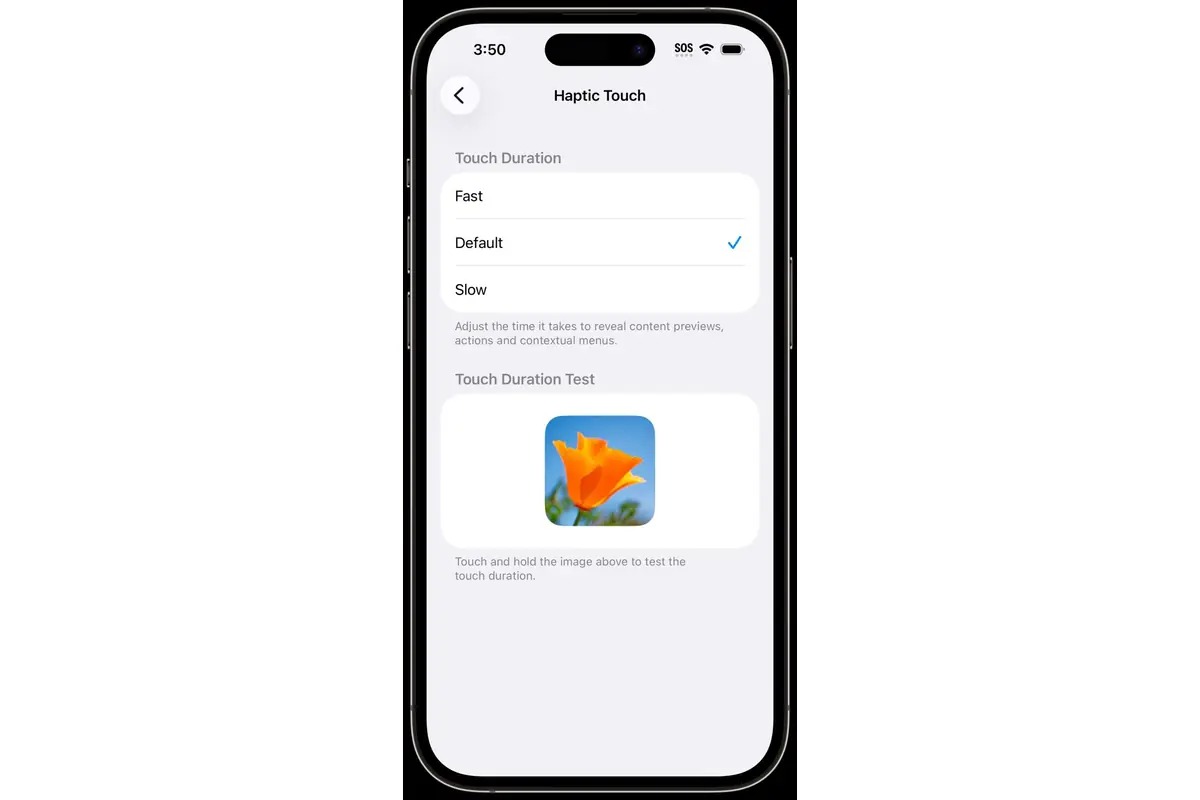
Chi phí tham khảo khi kiểm tra và xử lý màn hình iPhone
Quý khách có thể dự trù khoảng 500.000–8.000.000 đồng cho hạng mục này. Đây là mức tham khảo, chưa phải báo giá cuối cùng. Sau khi kiểm tra đúng model và tình trạng thiết bị, chúng tôi sẽ tư vấn phương án và báo giá cụ thể trước khi thực hiện.

Câu hỏi thường gặp trước khi sửa
Cách kiểm tra cảm ứng iPhone bằng thao tác đơn giản có cần tải app test không?
Không bắt buộc. Bàn phím, Ghi chú, màn hình chính và thao tác phóng to ảnh bằng hai ngón đã đủ để phát hiện ban đầu vùng khó chạm, đường kéo bị gián đoạn hoặc đa chạm không ổn định. Nếu vẫn dùng ứng dụng hỗ trợ, bạn nên kiểm tra nguồn gốc và các quyền mà ứng dụng yêu cầu. Một ứng dụng đòi quyền không liên quan không làm kết quả đánh giá màn hình rõ hơn.
Có thể biết màn hình đã thay chỉ bằng bài kiểm tra cảm ứng không?
Không. Màn hình đã thay vẫn có thể phản hồi tốt trong các phép thử trên. Với mẫu iPhone hỗ trợ, lịch sử linh kiện có thể cung cấp thêm thông tin, nhưng cần đọc cùng trạng thái hiển thị và lịch sử thiết bị. Bài kiểm tra cảm ứng chỉ cho biết khả năng thao tác tại thời điểm kiểm tra.
Kiểm tra và xử lý lỗi màn hình iPhone tại trungtambaohanh.com
Khi lỗi lặp lại hoặc xuất hiện tự chạm, việc kiểm tra thực tế giúp phân biệt dấu hiệu trên màn hình với ảnh hưởng từ phụ kiện, bộ sạc hoặc tình trạng khác của máy. Trungtambaohanh.com tiếp nhận điện thoại và nhiều thiết bị công nghệ, cung cấp dịch vụ kiểm tra, sửa chữa phần cứng và xử lý hạng mục màn hình. Phương án, chi phí, thời gian và khả năng hoàn thành cần được xác nhận sau khi kiểm tra từng thiết bị.
Nội dung liên quan: Cách kiểm tra chuột và bàn phím trực tuyến tại nhà.
Đội ngũ kỹ thuật viên được đào tạo bài bản về điện thoại thông minh và các thiết bị công nghệ phổ biến. Khách hàng có thể quan sát trực tiếp quá trình sửa chữa; hóa đơn PDF và giấy bảo hành được lưu qua Zalo và website để thuận tiện tra cứu. Khi cần thay linh kiện, đơn vị cho biết sử dụng linh kiện chính hãng đã được kiểm tra chất lượng. Thông tin đơn vị có thể xem tại Trang giới thiệu Trungtambaohanh.com.
Sau khi xử lý, nên lặp lại đúng ba nhóm thao tác ban đầu: gõ bàn phím, kéo biểu tượng, vẽ ngang dọc và phóng to ảnh bằng hai ngón. Phạm vi bảo hành cũng như điều kiện hậu mãi cần được làm rõ trước khi chọn phương án. Tùy khu vực và tình trạng máy, trung tâm có thể tiếp nhận tại cửa hàng, hỗ trợ tại nhà, từ xa, nhận giao thiết bị hoặc hướng dẫn gửi máy.

Nếu thiết bị có dấu hiệu bất thường, khách hàng có thể liên hệ Trungtambaohanh.com qua hotline 0967891080 để mô tả tình trạng và được hướng dẫn hình thức tiếp nhận phù hợp. Kỹ thuật viên cần kiểm tra thực tế trước khi xác định nguyên nhân, phương án xử lý, chi phí, thời gian và điều kiện bảo hành.
Xem thêm thông tin dịch vụ tại https://trungtambaohanh.com/pages/gioi-thieu hoặc bấm đặt lịch với kỹ thuật ngay tại đây trên website để được hỗ trợ theo khu vực.
Muốn lưu bài để đọc tiếp trên điện thoại? Hãy quét mã QR dưới đây.


 0967891080

