


Cách tải và cài SQL Server Express, Developer miễn phí
- Ban biên tập vienmaytinh.com
- 01/11/2026
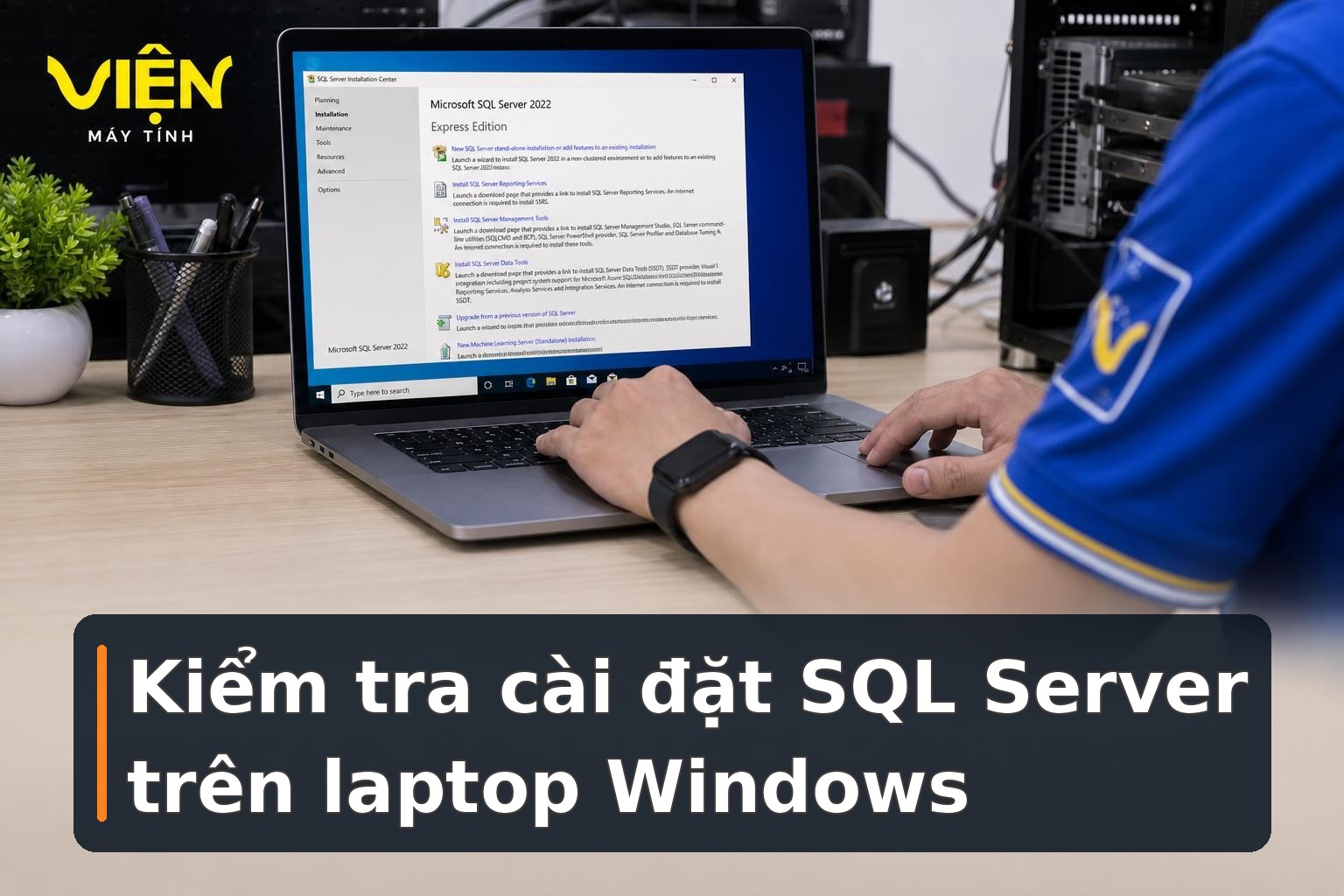
SQL Server là môi trường quen thuộc để học cơ sở dữ liệu, thực hành câu lệnh SQL và làm việc với dữ liệu trên Windows. Tuy nhiên, người mới thường nhầm giữa phiên bản SQL Server, bộ công cụ quản lý SSMS và các lựa chọn cài đặt. Bài viết dưới đây hướng dẫn cách chọn bản phù hợp, kiểm tra máy, tải từ nguồn chính thức và kết nối lần đầu.
SQL Server là gì và nên tải phiên bản nào?
Tìm hiểu về SQL Server
SQL Server là hệ quản trị cơ sở dữ liệu quan hệ do Microsoft phát triển. Phần mềm dùng để lưu trữ, truy vấn và quản lý dữ liệu bằng ngôn ngữ SQL, đồng thời có thể kết hợp với Excel, Power BI, ứng dụng .NET và dịch vụ Azure.
Với sinh viên hoặc người mới học, SQL Server cung cấp môi trường để luyện các câu lệnh như SELECT, WHERE và JOIN. Khi cài trên Sửa máy tính Bình Hưng Hoà: Nhận biết lỗi và cách xử lý hoặc Desktop Windows, bạn có thể thực hành ngay trên dữ liệu lưu tại máy.

Chọn SQL Server 2025, 2022 hay 2019?
SQL Server 2025 là phiên bản mới nhất được đề cập trong nguồn. Nếu giáo trình, ứng dụng hoặc bài tập không yêu cầu phiên bản cụ thể, bản mới thường là lựa chọn phù hợp để sử dụng lâu dài.
SQL Server 2022 hoặc 2019 chỉ nên được chọn khi tài liệu học, giảng viên hay phần mềm của bạn yêu cầu đúng phiên bản đó. Một điểm cần lưu ý là tệp sao lưu .bak được tạo từ phiên bản mới thường không thể khôi phục trực tiếp trên phiên bản cũ hơn.
Phân biệt Express, Developer và Evaluation
Express miễn phí, phù hợp với việc học, ứng dụng nhỏ và thực hành cá nhân. Bản này có giới hạn về tài nguyên, dung lượng cơ sở dữ liệu và không đi kèm công cụ quản lý đồ họa, vì vậy bạn cần cài SSMS riêng.
Developer cũng miễn phí nhưng hướng đến phát triển, kiểm thử và học chuyên sâu. Từ SQL Server 2025, người dùng có thể chọn Standard Developer nếu muốn môi trường tương đương bản Standard, hoặc Enterprise Developer nếu cần thử đầy đủ tính năng Enterprise. Developer không được dùng cho hệ thống production.
Evaluation cho phép dùng thử đầy đủ tính năng trong thời hạn nhất định. Khi thời hạn kết thúc, cần mua bản quyền hoặc chuyển sang edition phù hợp. Các bản Standard và Enterprise dùng cho doanh nghiệp phải được lựa chọn theo giấy phép và quy mô hệ thống.
Đối với người mới, Express thường dễ tiếp cận hơn. Developer thích hợp khi bạn cần thử các tính năng nâng cao hoặc xây dựng dự án phát triển.
SQL Server và SSMS là hai phần riêng biệt
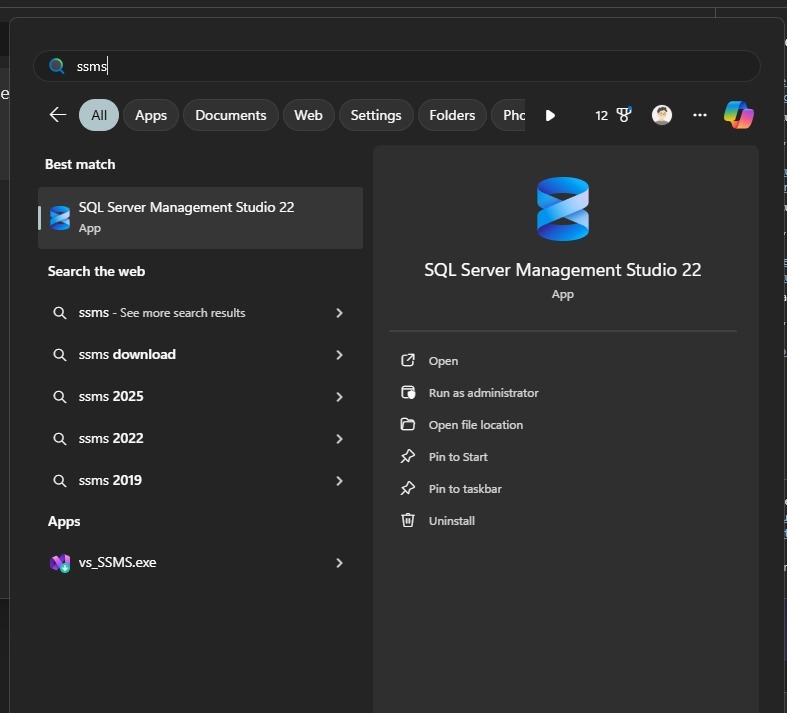
SQL Server là máy chủ cơ sở dữ liệu, thường chạy ở chế độ nền. Muốn xem database, viết truy vấn và quản lý kết nối bằng giao diện đồ họa, bạn cần SQL Server Management Studio, thường gọi là SSMS.
Nội dung liên quan: VIEN MAY TINH.
Vì vậy, quá trình chuẩn bị đầy đủ gồm hai lần tải: bộ cài SQL Server và bộ cài SSMS. Cài xong SQL Server nhưng chưa thấy ứng dụng để mở và thao tác là tình huống bình thường nếu SSMS chưa được cài.
Yêu cầu cấu hình trước khi tải SQL Server
Trước khi chạy bộ cài, hãy kiểm tra máy đang dùng Windows 10 trở lên; Windows 11 cũng được hỗ trợ. Nên cập nhật Windows để hạn chế lỗi phát sinh do hệ thống chưa đầy đủ thành phần.

SQL Server cần khoảng 6 GB dung lượng trống, chưa tính phần dành cho SSMS và dữ liệu thực hành. Do đó, nên để dư thêm vài GB trên ổ đĩa. Máy có từ 8 GB RAM sẽ thuận tiện hơn khi vừa chạy SQL Server, trình duyệt và các công cụ học tập khác.
Bạn cũng cần quyền Administrator để chạy trình cài đặt. Kết nối Internet ổn định là cần thiết vì bộ cài có thể tải thêm thành phần trong quá trình thiết lập. Nếu máy chạy chậm, nâng RAM hoặc chuyển sang SSD có thể cải thiện trải nghiệm học SQL rõ rệt hơn so với chỉ cài lại phần mềm.
Cách tải SQL Server từ trang chính thức của Microsoft
Chỉ nên lấy bộ cài từ trang tải SQL Server của Microsoft, tránh các bản crack, tệp bị chỉnh sửa hoặc nguồn không rõ ràng. Bạn có thể tìm cụm “SQL Server Downloads” và kiểm tra tên miền microsoft.com trước khi tải.

Cách tải SQL Server 2025 Express
Trên trang tải chính thức, tìm mục SQL Server 2025 Express rồi chọn Download now. Trình duyệt sẽ tải về một bộ cài nhỏ có tên dạng SQL2025-SSEI-Expr.exe.
Có thể bạn quan tâm: Thiết Bị Thu Âm.

Mở thư mục Downloads, nhấp chuột phải vào tệp vừa tải và chọn Run as administrator. Việc chạy bằng quyền quản trị giúp trình cài đặt có thể thêm các thành phần cần thiết vào Windows.
Cách tải SQL Server 2025 Developer
Trong cùng trang tải, tìm phần Developer. Nếu muốn thử các tính năng Enterprise, chọn Enterprise Developer; nếu cần môi trường gần với bản Standard, chọn Standard Developer. Sau đó tải và chạy bộ cài tương tự Express.

Developer chỉ dành cho phát triển, kiểm thử và học tập. Không dùng edition này cho hệ thống đang vận hành thực tế.
Tải SQL Server 2022, 2019 và các bản cũ
Nếu bài tập hoặc phần mềm yêu cầu phiên bản cũ, tìm mục SQL Server 2022 hoặc 2019 trên trang tải của Microsoft, sau đó chọn Express hoặc Developer tùy nhu cầu. Với các bản cũ hơn, nên lấy liên kết từ tài liệu chính thức của Microsoft thay vì các trang chia sẻ không xác định nguồn.
Cài SQL Server bằng winget
Người quen với dòng lệnh có thể mở Terminal hoặc PowerShell bằng quyền quản trị rồi chạy lệnh:
winget install Microsoft.SQLServer.2025.Expresswinget hữu ích khi cần cài trên nhiều máy. Nếu chưa quen dòng lệnh, bộ cài đồ họa vẫn dễ theo dõi hơn vì hiển thị từng lựa chọn trong quá trình thiết lập.
Hướng dẫn cài đặt SQL Server Express từng bước
Cài SQL Server bằng lựa chọn Basic
Basic là phương án nhanh, dùng cấu hình mặc định và phù hợp với người học hoặc thực hành cơ bản. Trên màn hình đầu tiên, chọn Basic, đọc điều khoản rồi bấm Accept.

Tiếp theo, chọn thư mục cài đặt. Nếu không có nhu cầu đặc biệt, có thể giữ vị trí mặc định và chọn Install. Trình cài đặt sẽ tải thêm thành phần rồi thực hiện thiết lập; thời gian phụ thuộc vào tốc độ mạng và ổ đĩa.
Khi hoàn tất, màn hình kết quả thường hiển thị tên instance, thường là SQLEXPRESS, cùng chuỗi kết nối. Hãy ghi lại thông tin này để sử dụng khi mở SSMS. Tại màn hình cuối cũng có nút Install SSMS để chuyển sang cài công cụ quản lý.
Cài đặt theo cấu hình Custom
Custom phù hợp khi bạn cần chủ động chọn thành phần, instance, chế độ xác thực hoặc thư mục lưu dữ liệu. Ở Installation Type, chọn cài mới SQL Server độc lập. Trong Feature Selection, chỉ chọn phần cần dùng, chẳng hạn Database Engine, để giảm thành phần không cần thiết.
Nội dung liên quan: Sửa máy tính Bình Trị Đông: Nhận biết lỗi và cách xử lý.
Tại Instance Configuration, bạn có thể giữ instance mặc định hoặc đặt tên riêng nếu máy đã có một SQL Server khác. Trong Database Engine Configuration, chọn Windows Authentication hoặc Mixed Mode, thêm tài khoản Windows hiện tại làm quản trị viên và xác định thư mục dữ liệu.
Nếu dùng Mixed Mode, cần đặt mật khẩu mạnh cho tài khoản sa và lưu giữ cẩn thận. Với máy cá nhân dùng để học, Windows Authentication thường đã đủ và an toàn hơn.
Cách tải và cài SQL Server Management Studio
SSMS được tải riêng từ Microsoft Learn hoặc nút Install SSMS ở màn hình cuối của bộ cài SQL Server. Phiên bản SSMS có thể thay đổi theo thời điểm, vì vậy hãy kiểm tra bản hiện hành trước khi tải.
Có thể bạn quan tâm: Lỗi cảm biến gập màn hình laptop: Dấu hiệu và cách xử lý.
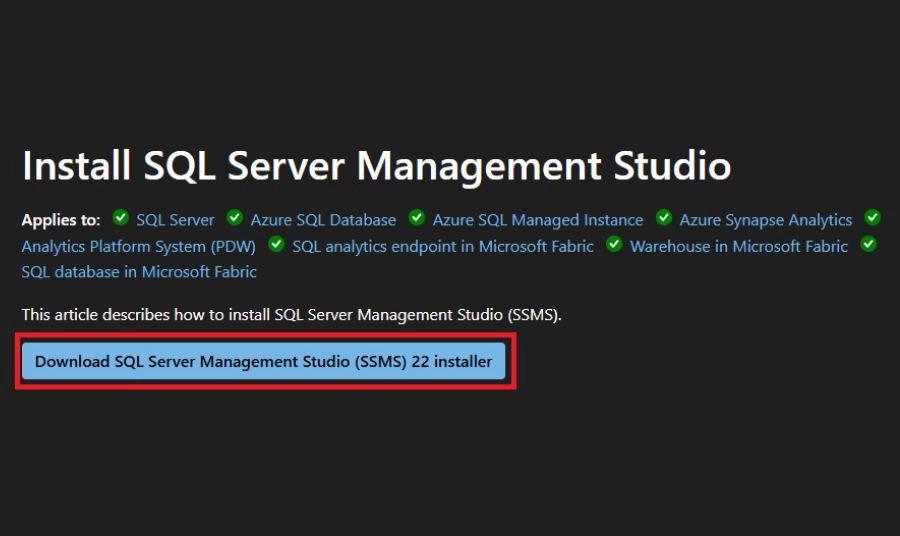
Chọn Download SSMS để tải tệp thường có dạng vs_SSMS.exe. Mở tệp, chọn Continue để trình cài đặt chuẩn bị thành phần, sau đó bấm Install.
Chờ quá trình hoàn tất và khởi động lại máy nếu được yêu cầu. Sau đó, mở SSMS từ menu Start. Ở lần mở đầu, phần mềm có thể đề nghị đăng nhập tài khoản Microsoft hoặc GitHub; bước này không bắt buộc, bạn có thể chọn Skip and add accounts later.
SSMS có thể quản lý nhiều phiên bản SQL Server nên thông thường chỉ cần cài một lần trên máy.
Kết nối SQL Server bằng SSMS lần đầu
Khi cửa sổ kết nối xuất hiện, tại Server name hãy nhập localhost\SQLEXPRESS hoặc .\SQLEXPRESS nếu đã cài Express theo Basic. Bạn cũng có thể dùng Browse để tìm instance trên máy.
Chọn Windows Authentication khi kết nối trên máy cá nhân. Với SQL Server cài ngay trên máy, có thể tích Trust server certificate rồi bấm Connect. Nếu kết nối thành công, tên máy chủ sẽ xuất hiện trong Object Explorer.


Hướng dẫn tự kiểm tra khi chưa kết nối được SQL Server
Trước hết, đối chiếu lại tên instance đã ghi ở màn hình hoàn tất cài đặt với thông tin trong ô Server name. Nếu dùng Express Basic, thử lần lượt localhost\SQLEXPRESS và .\SQLEXPRESS. Tiếp đó kiểm tra Authentication có đúng là Windows Authentication hay không.
Tham khảo thêm: Hướng dẫn thao tác cơ bản trên iPhone Duo.
Nếu SSMS yêu cầu chứng chỉ khi kết nối SQL Server trên chính máy, kiểm tra tùy chọn Trust server certificate theo hướng dẫn ở trên. Không nên tự xóa database, thay đổi tệp dữ liệu hoặc cài lại nhiều lần khi chưa xác định nguyên nhân, đặc biệt nếu máy đã có dữ liệu thực hành.
Nếu vẫn không kết nối được, hãy dừng việc chỉnh sửa sâu và ghi lại tên instance, phiên bản đã cài cùng thông báo hiển thị để kiểm tra thực tế. Việc xác định nguyên nhân còn phụ thuộc vào cấu hình Windows, dịch vụ SQL Server và phiên bản đang dùng.
Chi phí tham khảo khi kiểm tra và hỗ trợ cài SQL Server trên máy tính
Quý khách có thể dự trù khoảng 100.000–300.000 đồng cho hạng mục này. Đây là mức tham khảo, chưa phải báo giá cuối cùng. Sau khi kiểm tra đúng model và tình trạng thiết bị, chúng tôi sẽ tư vấn phương án và báo giá cụ thể trước khi thực hiện.
Câu hỏi thường gặp
SQL Server Express có sẵn SSMS không?
Không. Express là máy chủ cơ sở dữ liệu, còn SSMS là công cụ giao diện được tải và cài riêng.
Nên chọn Express hay Developer để học SQL?
Express phù hợp với nhu cầu học và thực hành cơ bản. Developer thích hợp khi cần thử tính năng nâng cao hoặc phát triển dự án, nhưng không dùng cho production.
Có thể dùng SQL Server 2025 cho file .bak của bản cũ không?
File sao lưu từ phiên bản cũ thường có thể được khôi phục trên bản mới, nhưng file tạo từ bản mới thường không restore được vào bản cũ hơn. Vì vậy cần kiểm tra phiên bản trước khi chọn môi trường.
Có nhất thiết phải dùng quyền Administrator khi cài không?
Có. Bộ cài nên được chạy với quyền Administrator để có thể thiết lập các thành phần cần thiết của SQL Server trên Windows.
Tham khảo thêm: Linh kiện.
Nếu thiết bị có dấu hiệu bất thường, khách hàng có thể liên hệ Trungtambaohanh.com qua hotline 0967891080 để mô tả tình trạng và được hướng dẫn hình thức tiếp nhận phù hợp. Kỹ thuật viên cần kiểm tra thực tế trước khi xác định nguyên nhân, phương án xử lý, chi phí, thời gian và điều kiện bảo hành.
Xem thêm thông tin dịch vụ tại https://trungtambaohanh.com/pages/gioi-thieu hoặc bấm đặt lịch với kỹ thuật ngay tại đây trên website để được hỗ trợ theo khu vực.
Muốn lưu bài để đọc tiếp trên điện thoại? Hãy quét mã QR dưới đây.


 0967891080

