


Data recovery là gì? Cách xử lý khi mất dữ liệu an toàn
- Ban biên tập vienmaytinh.com
- 28/10/2026
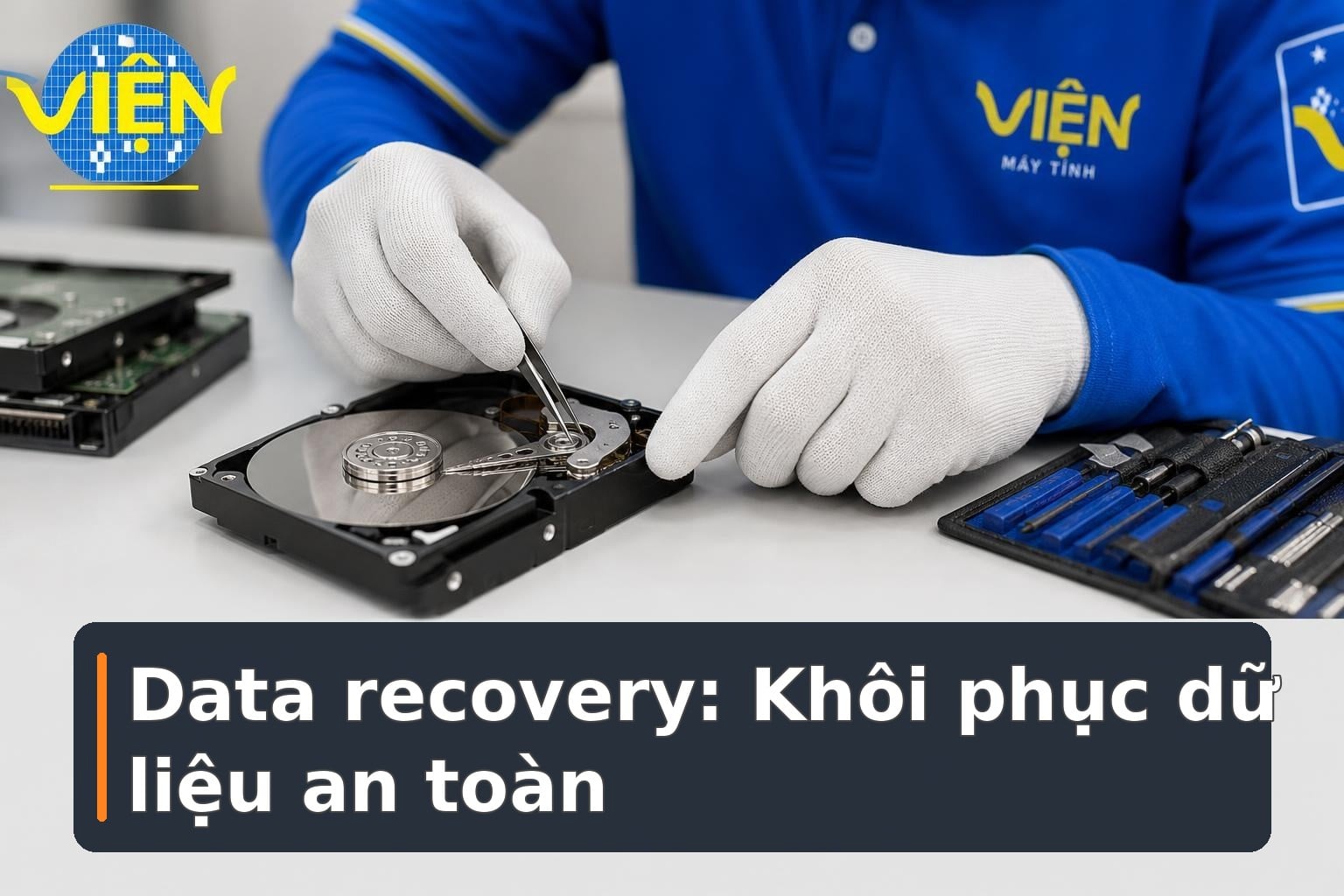
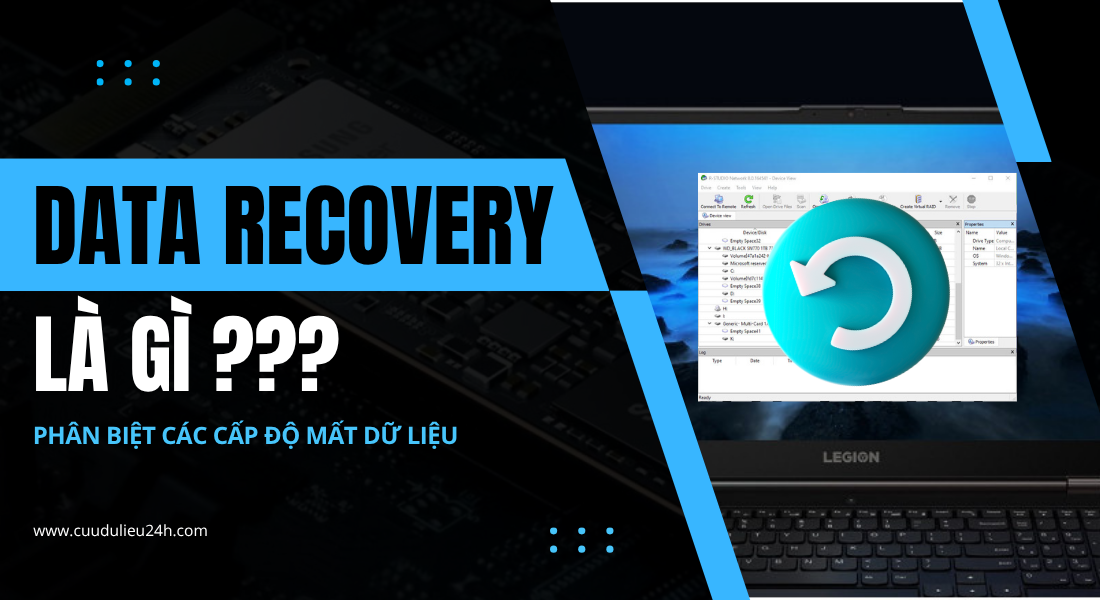
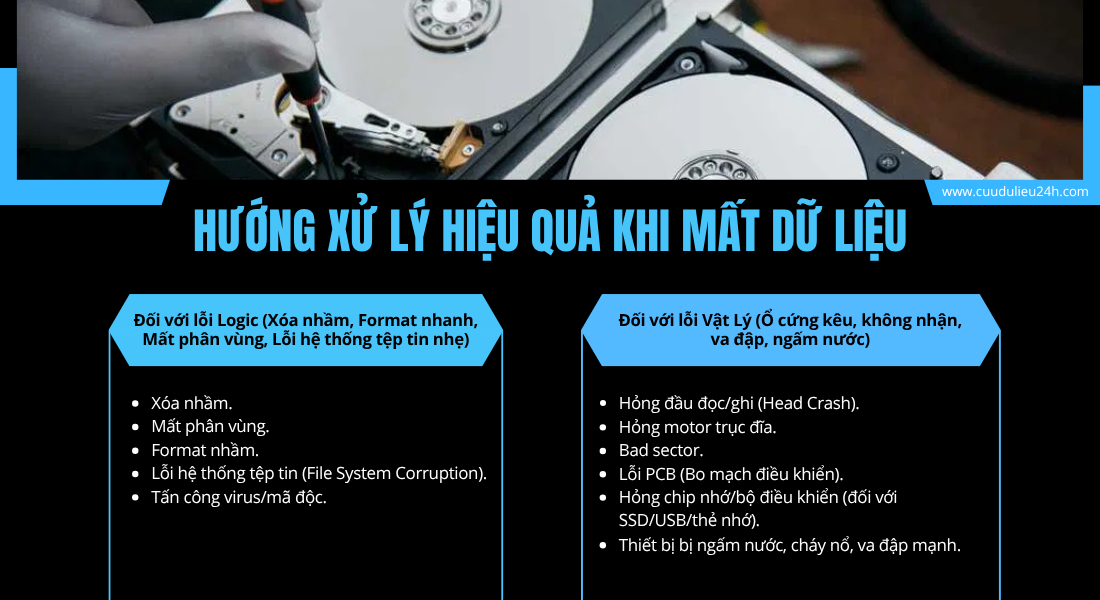
Data recovery là quá trình khôi phục dữ liệu không còn truy cập được do xóa nhầm, lỗi phân vùng, hỏng ổ cứng, firmware lỗi hoặc sự cố hệ thống lưu trữ. Tùy nguyên nhân, dữ liệu có thể chỉ gặp lỗi logic hoặc đã liên quan đến phần cứng, controller và chip nhớ. Phân biệt đúng tình trạng ngay từ đầu giúp người dùng tránh ghi đè dữ liệu và biết lúc nào cần dừng thao tác để chuyển thiết bị đi kiểm tra.
Data recovery quan trọng thế nào trong thực tế?
Dữ liệu trên máy tính, ổ cứng, SSD, NAS hay hệ thống RAID có thể bao gồm tài liệu công việc, hồ sơ kế toán, email và hình ảnh cá nhân. Chỉ một lần format nhầm, lỗi hệ điều hành hoặc sự cố phần cứng cũng có thể khiến các tệp này biến mất khỏi giao diện thông thường.
Có thể bạn quan tâm: Laptop không nhận sạc: Nhận biết lỗi và hướng xử lý.
Khôi phục dữ liệu không chỉ là tìm lại một tệp đã xóa. Công việc này còn có thể liên quan đến việc dựng lại phân vùng, xử lý bad sector, phân tích firmware, khắc phục lỗi controller hoặc trích xuất dữ liệu từ hệ thống lưu trữ nhiều ổ. Vì vậy, thao tác đầu tiên sau sự cố có ảnh hưởng lớn đến khả năng xử lý về sau.
Với trường hợp ổ cứng có biểu hiện bất thường, người dùng nên ưu tiên giữ nguyên hiện trạng, không tiếp tục ghi dữ liệu và không thử nhiều phần mềm liên tiếp. Nếu cần tham khảo thêm dấu hiệu phần cứng, bài Ổ cứng chết cơ: Dấu hiệu và cách cứu dữ liệu an toàn có thể giúp nhận biết thời điểm cần dừng thao tác.
Những nguyên nhân thường dẫn đến mất dữ liệu
Tham khảo thêm: Bảng giá sửa AirPods 2 bị lỗi pin, mất tiếng, không nhận sạc.
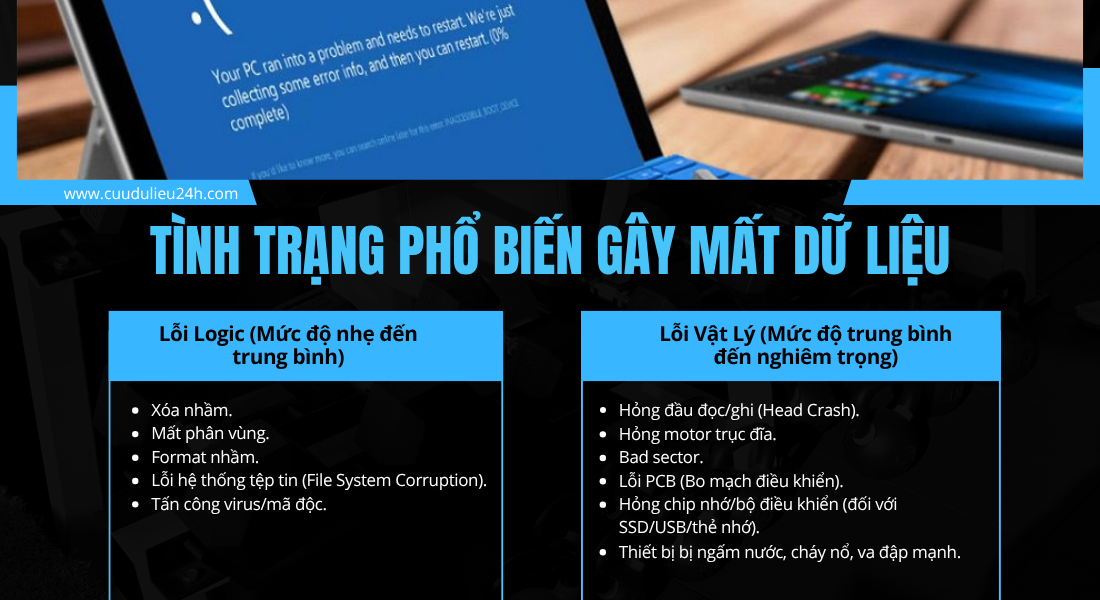
- Xóa nhầm hoặc format ổ đĩa: dữ liệu có thể vẫn còn dấu vết nhưng bị mất thông tin truy cập. Việc tiếp tục chép tệp mới lên ổ có thể ghi đè lên vùng dữ liệu cũ.
- Lỗi phân vùng hoặc hệ điều hành: bảng phân vùng hỏng, máy bị treo hoặc không khởi động khiến dữ liệu không hiện dù thiết bị lưu trữ vẫn còn hoạt động.
- Bad sector, hỏng đầu đọc hoặc motor: thường gặp ở HDD. Ổ có thể đọc chậm, phát tiếng động lạ hoặc không thể truy xuất một phần dữ liệu.
- Firmware lỗi, controller hoặc ROM lỗi: đặc biệt đáng lưu ý khi SSD không nhận, báo dung lượng 0MB hoặc không xuất hiện trong BIOS. Thiết bị có thể rơi vào trạng thái không được máy tính nhận diện.
- Virus và ransomware: mã độc có thể mã hóa hoặc xóa dữ liệu, khiến việc phục hồi phụ thuộc vào loại mã hóa và tình trạng khóa giải mã.
- Sự cố điện, tăng áp hoặc cháy nổ: bảng mạch và chip nhớ có thể bị hư hỏng, làm tăng mức độ phức tạp của việc cứu dữ liệu.
- RAID hoặc NAS lỗi cấu trúc: cấu hình sai, hỏng nhiều ổ hoặc rebuild không đúng có thể làm mất thứ tự dữ liệu và gây ghi đè.
Một tình huống điển hình khi ổ cứng mất khả năng nhận diện
Nội dung liên quan: Khóa cửa nhận diện khuôn mặt.
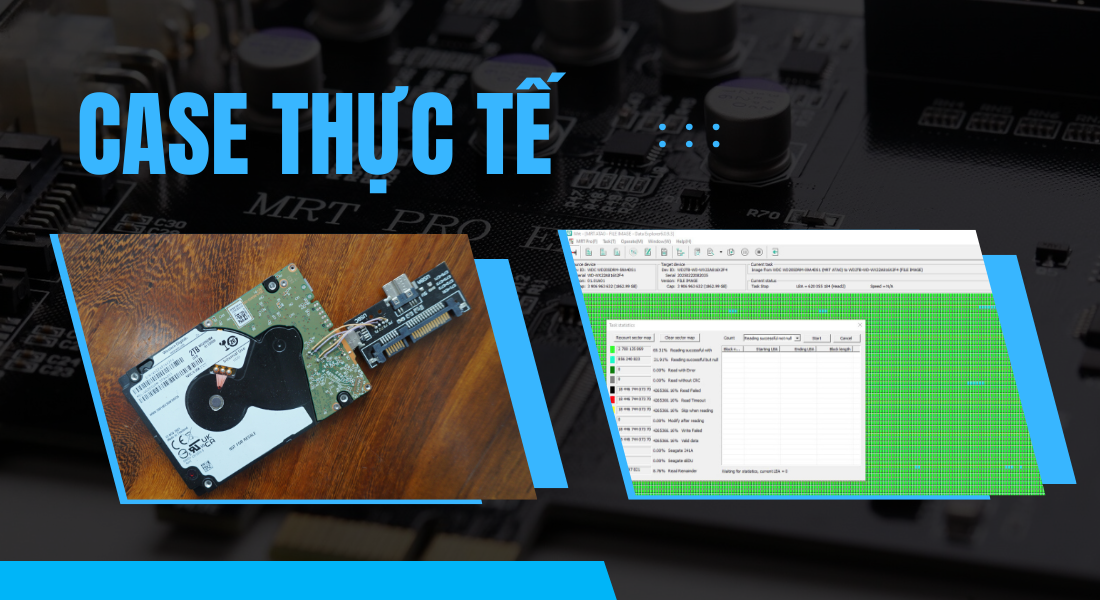
Một trường hợp tại TP.HCM liên quan đến ổ cứng WD 2TB bị lỗi firmware, khiến máy tính không còn nhận thiết bị. Dữ liệu bên trong gồm hồ sơ khách hàng và tài liệu tài chính nên sự cố ảnh hưởng trực tiếp đến công việc.
Qua kiểm tra bằng MRT Ultra, nguyên nhân được xác định là lỗi translator sau khi phân tích firmware và ROM, khiến các sector không thể đọc. Quy trình xử lý được mô tả gồm sao lưu ROM, nạp firmware sửa lỗi, rebuild translator và dùng Data Extractor để trích xuất cấu trúc thư mục. Kết quả phục hồi được báo cáo là hơn 98% dữ liệu, kèm kiểm tra checksum CRC cho từng tệp.
Tình huống này cho thấy firmware lỗi không nên được xem như một lỗi phần mềm thông thường. Việc cập nhật sai firmware hoặc thử công cụ miễn phí không phù hợp có thể làm thay đổi hiện trạng và khiến dữ liệu khó xử lý hơn.

Các bước xử lý mất dữ liệu an toàn
Bước 1: Dừng ngay mọi thao tác với thiết bị
Không format, reset, cài lại hệ điều hành hoặc tiếp tục chép tệp vào thiết bị đang gặp sự cố. Nếu ổ phát tiếng lạ, không quay, nóng bất thường hoặc liên tục ngắt kết nối, càng không nên cố bật lại nhiều lần. Mục tiêu trước mắt là tránh ghi đè và hạn chế phát sinh hư hỏng.
Bước 2: Nhận diện nguyên nhân và phân loại lỗi
Với HDD, có thể ghi nhận tình trạng motor, âm thanh lạ và đèn tín hiệu mà không tháo ổ. Với SSD, quan sát việc thiết bị có xuất hiện trong BIOS hay công cụ SMART hay không. Nếu nghi ngờ lỗi logic như xóa nhầm hoặc format, cần phân biệt với lỗi phần cứng trước khi dùng phần mềm khôi phục.
Việc kiểm tra tại nhà chỉ nên dừng ở quan sát an toàn. Khi thiết bị không nhận, báo 0MB, phát tiếng click hoặc có dấu hiệu hư hỏng vật lý, không nên tiếp tục thử công cụ phục hồi.
Bước 3: Tạo bản sao sector-by-sector
Với thiết bị còn đọc được, kỹ thuật viên có thể tạo bản sao theo từng sector bằng thiết bị chuyên dụng như DeepSpar, PC-3000 hoặc DFL. Phân tích trên bản sao giúp hạn chế việc thao tác trực tiếp lên ổ gốc, nhất là khi ổ có bad sector hoặc khả năng đọc không ổn định.
Bước 4: Phân tích cấu trúc dữ liệu
Sau khi có bản sao phù hợp, cấu trúc phân vùng và hệ thống tệp như NTFS, exFAT hoặc HFS+ được phân tích để xác định thư mục, tên tệp và vùng dữ liệu có thể trích xuất. Với RAID hoặc NAS, cần xác định đúng thứ tự ổ và cấu trúc trước khi dựng lại dữ liệu.
Bước 5: Khôi phục, kiểm tra rồi bàn giao
Dữ liệu sau khi trích xuất cần được mở thử và kiểm tra tính toàn vẹn. CRC hoặc các phương thức xác minh tương ứng giúp phát hiện tệp thiếu đoạn, sai định dạng hoặc không thể đọc. Kết quả cuối cùng vẫn phụ thuộc vào mức độ hư hỏng và phần dữ liệu đã bị ghi đè hay chưa.
Tham khảo thêm: IPhone treo khi khôi phục dữ liệu: Cách xử lý an toàn.
Khi nào nên chuyển thiết bị cho dịch vụ chuyên nghiệp?
1. Thiết bị không nhận dạng hoặc phát âm thanh lạ
Tiếng click liên tục, motor không quay hoặc ổ không xuất hiện trong BIOS có thể liên quan đến lỗi cơ, đầu đọc, motor hoặc bad sector nặng. Đây không phải tình huống phù hợp để dùng phần mềm thông thường.
2. SSD không nhận, báo 0MB hoặc firmware gặp lỗi
Controller, firmware hoặc mạch điều khiển gặp vấn đề có thể khiến SSD chết lâm sàng. Trường hợp này thường cần thiết bị chuyên dụng để đọc ROM và phân tích ở mức thấp, không nên tự nạp firmware không rõ nguồn gốc.
Nếu đang kiểm tra một SSD không nhận trong laptop, bài Nâng Cấp Ổ Cứng SSD là nội dung liên quan để tham khảo khi cần đánh giá phương án lưu trữ thay thế sau khi xử lý dữ liệu.
3. RAID hoặc NAS bị mất cấu trúc
Khi nhiều ổ cùng lỗi, thứ tự ổ bị nhầm hoặc quá trình rebuild diễn ra sai, dữ liệu có thể bị ghi đè hoặc hiển thị sai định dạng. Việc dựng RAID ảo cần dựa trên cấu trúc và tình trạng từng ổ, không nên tự khởi tạo lại hệ thống.
4. Dữ liệu bị mã hóa bởi ransomware
Với ransomware, khả năng phục hồi phụ thuộc vào biến thể mã độc, cách mã hóa và việc có khóa riêng hay không. Người dùng nên ngắt các thao tác có thể làm thay đổi tệp, giữ lại thông tin về phần mở rộng và thông báo mã hóa để phục vụ phân tích.
5. Dữ liệu cần phục vụ pháp lý hoặc kiểm toán
Hồ sơ thuộc diện này có thể cần giữ checksum, nhật ký truy xuất, mã CRC hoặc SHA-256 và báo cáo kỹ thuật theo định dạng phù hợp. Khi yêu cầu tính toàn vẹn và khả năng đối chiếu cao, quy trình tự xử lý thường không đáp ứng đầy đủ.
Trungtambaohanh.com tiếp nhận nhiều nhóm thiết bị công nghệ, trong đó có thiết bị lưu trữ và dịch vụ cứu dữ liệu. Tùy khu vực và tình trạng, khách hàng có thể được hướng dẫn tiếp nhận tại cửa hàng, nhận giao thiết bị hoặc hỗ trợ từ xa. Kỹ thuật viên sẽ cần kiểm tra thực tế trước khi kết luận nguyên nhân và phương án.
Chi phí kiểm tra và khôi phục dữ liệu
Mức giá phụ thuộc vào tình trạng thực tế, linh kiện và phương án xử lý. Bạn có thể liên hệ để được kiểm tra và nhận khoảng giá phù hợp trước khi quyết định thực hiện.
Câu hỏi thường gặp về data recovery
Data recovery có thể khôi phục 100% dữ liệu không?
Không thể khẳng định trước. Lỗi logic và trường hợp chưa bị ghi đè có thể cho khả năng phục hồi cao hơn, trong khi hư hỏng vật lý nặng, firmware hoặc controller lỗi có thể làm giảm đáng kể dữ liệu có thể đọc.
Khôi phục dữ liệu có làm mất bảo hành ổ cứng không?
Việc mở thiết bị hoặc can thiệp phần cứng thường có thể ảnh hưởng đến tem và điều kiện bảo hành. Người dùng nên cân nhắc giá trị dữ liệu so với giá trị thiết bị và kiểm tra chính sách của hãng trước khi quyết định.
Có thể tự cứu dữ liệu tại nhà không?
Chỉ nên cân nhắc phần mềm khôi phục trong tình huống nhẹ như xóa nhầm hoặc format, khi thiết bị vẫn nhận ổn định. Nếu ổ không nhận, phát tiếng lạ, báo 0MB, lỗi firmware hoặc có dấu hiệu vật lý, nên dừng và chuyển sang kiểm tra chuyên môn.
Nội dung liên quan: IPhone không nhận eSIM sau khi khởi động lại: Cách xử lý.
Dữ liệu sau phục hồi có thể bị thiếu hoặc lỗi không?
Có thể. Việc clone, phân tích hệ thống tệp và kiểm tra CRC giúp đánh giá tính toàn vẹn, nhưng bad sector nặng hoặc vùng dữ liệu đã hỏng có thể khiến tệp thiếu đoạn, sai định dạng hoặc không mở được.
Thời gian khôi phục dữ liệu thường bao lâu?
Thời gian phụ thuộc vào dung lượng và mức độ lỗi, có thể từ vài giờ đến vài ngày. Các trường hợp firmware, chết cơ hoặc RAID phức tạp có thể mất từ 3 đến 5 ngày làm việc.
Kết luận và hướng liên hệ kiểm tra
Nếu dữ liệu đột ngột biến mất, ưu tiên an toàn là ngừng ghi thêm dữ liệu, không format hoặc reset và không thử công cụ phục hồi liên tục. Những dấu hiệu như ổ không nhận, tiếng click, SSD báo 0MB, firmware lỗi, RAID mất cấu trúc hoặc tệp bị ransomware mã hóa đều cần được đánh giá theo nguyên nhân cụ thể.
Nếu thiết bị có dấu hiệu bất thường, khách hàng có thể liên hệ Trungtambaohanh.com qua hotline 0967891080 để mô tả tình trạng và được hướng dẫn hình thức tiếp nhận phù hợp. Kỹ thuật viên cần kiểm tra thực tế trước khi xác định nguyên nhân, phương án xử lý, chi phí, thời gian và điều kiện bảo hành.
Xem thêm thông tin dịch vụ tại https://trungtambaohanh.com/pages/gioi-thieu hoặc bấm đặt lịch với kỹ thuật ngay tại đây trên website để được hỗ trợ theo khu vực.
Muốn lưu bài để đọc tiếp trên điện thoại? Hãy quét mã QR dưới đây.


 0967891080

